De fleste familier har en. En gammel iPad bag sofapuderne. En iPad Mini med revnet skærm som ungerne har droppet. En førstegenerations iPad Air der er "for langsom til alt." Lige nu samler den støv. Om ti minutter kan den være det, hele familien tjekker hver morgen.
Hvordan det ser ud
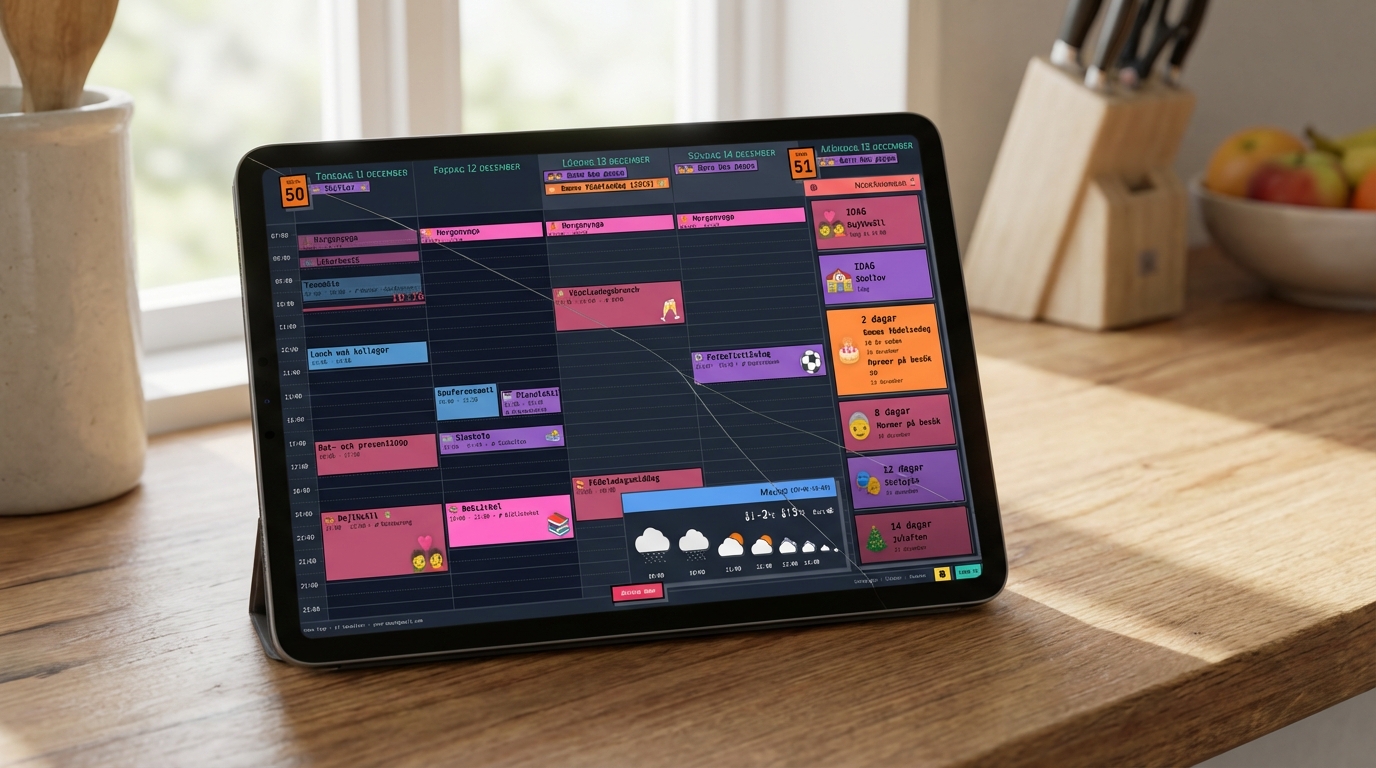
Family Calendar forvandler din Google Calendar til en 5-dages visning designet præcis til det her — en dedikeret skærm som hele familien kan læse med et blik:

- Emoji-begivenheder som børn læser på tværs af rummet — ser de fodboldbolden, ved de at det er fodbolddag
- Farvekodede kalendere — mors begivenheder i lilla, fars i blå, børnenes i grøn
- Nedtællingssidebar — "3 dage til mormor kommer!" holder alle i spænding
- Vejrudsigt — tjek om I skal have jakke med på vejen ud
- Opdateres automatisk — tilføjer du en begivenhed på telefonen, dukker den op på væggen inden for få minutter
Inspiration
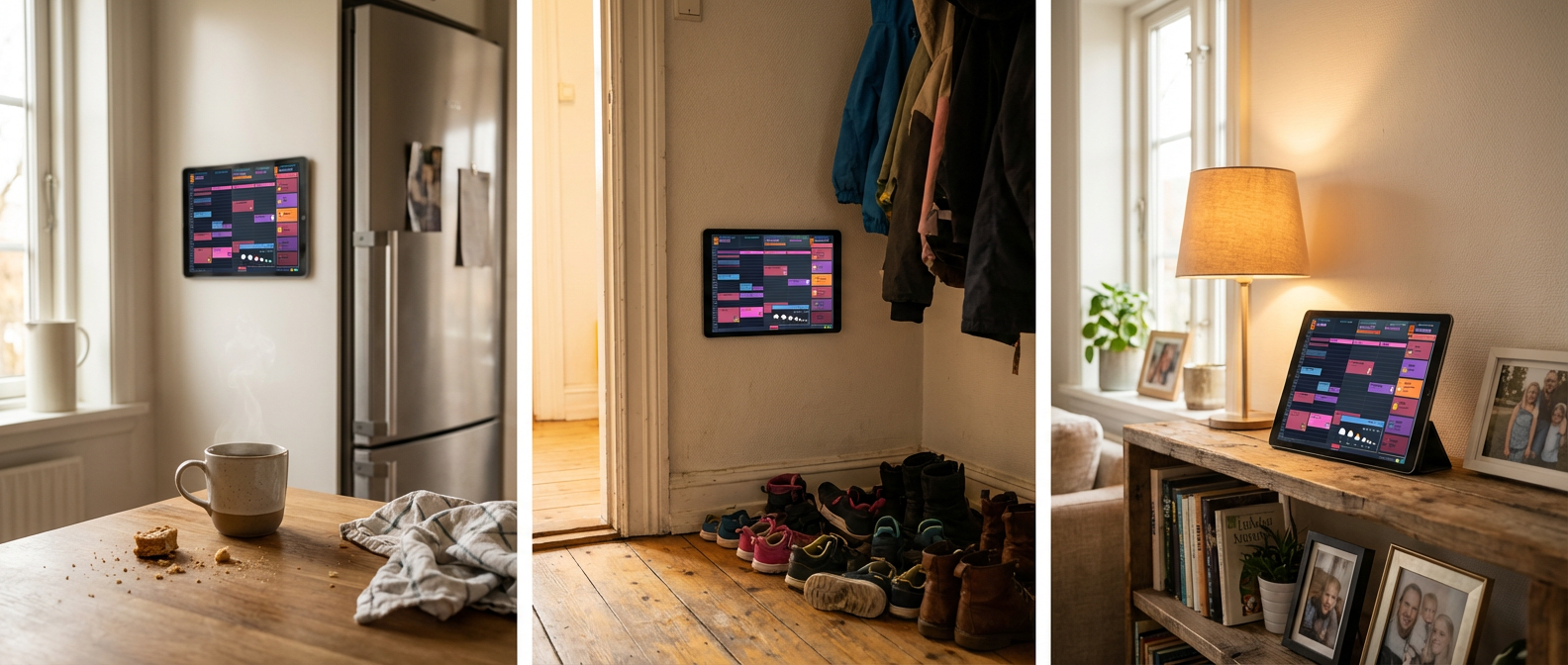
Placeringen er vigtigere end selve iPaden. Stil den der, hvor familien naturligt kommer forbi.
Virker min iPad?
Hvis din iPad kan åbne Safari og indlæse en hjemmeside, kan den køre denne kalender. Det inkluderer iPad Air 2 (2014), iPad Mini 4 og alt nyere. Revnet skærm? Hvis du stadig kan læse displayet, virker det.
Opsætning
Åbn kalenderen i Safari
- Åbn Safari.
- Gå til
calendar.norfeldt.com - Log ind med din Google-konto.
- Vælg dine kalendere — tryk på tandhjulsikonet, vælg hvilke familiekalendere der skal vises, og vælg dine farver.
Tilføj til hjemmeskærm
Det her får kalenderen til at se ud som en rigtig app — ingen browserbjælker, ingen faneblade, bare din kalender der fylder hele skærmen fra kant til kant.
- Tryk på Del-knappen (firkanten med en pil opad).
- Rul ned og tryk på "Føj til hjemmeskærm."
- Tryk på "Tilføj."
- Gå til hjemmeskærmen og åbn kalenderen fra det nye ikon.
Det var det — din iPad er nu en digital familiekalender. Ekstrasene herunder gør den endnu bedre.
Få mere ud af den
Lås til liggende format
Kalenderen er designet til liggende format. Swipe ned fra det øverste højre hjørne for at åbne Kontrolcenter, og tryk så på rotationslåsen så den ikke vender sig når nogen puffer til iPaden.
Stop skærmen fra at slukke
- Gå til Indstillinger → Skærm & lysstyrke → Automatisk lås
- Sæt den til "Aldrig"
Opsæt en natplan
Ingen vil have en lysende skærm i gangen klokken to om natten.
- Gå til Indstillinger → Fokus → Søvn
- Sæt en søvnplan (f.eks. 21:00 til 06:30)
- Under Søvnfokus-indstillinger, aktivér "Dæm låsskærm"
- Slå Night Shift til (Indstillinger → Skærm & lysstyrke → Night Shift → Planlagt) — varmer farverne om aftenen
- Slå Automatisk lysstyrke til (Indstillinger → Tilgængelighed → Skærm & tekststørrelse → Automatisk lysstyrke) — dæmper kraftigt i mørke rum
Ready to See It in Action?
Head over to calendar.norfeldt.com, connect your Google Calendar, and watch the magic happen.
Great plans — even to just try it out:
Hurtig opsætningstjekliste
| Hvad du skal gøre | Tid | |
|---|---|---|
| Trin 1 | Åbn calendar.norfeldt.com i Safari, log ind, vælg kalendere | 3 min |
| Trin 2 | Tilføj til hjemmeskærm for fuldskærmstilstand | 1 min |
| Bonus — valgfrie extras | ||
| 🔄 | Lås til liggende format i Kontrolcenter | 30 sek |
| 💡 | Sæt Automatisk lås til "Aldrig" | 1 min |
| 🌙 | Opsæt Søvnfokus til natdæmpning | 3 min |