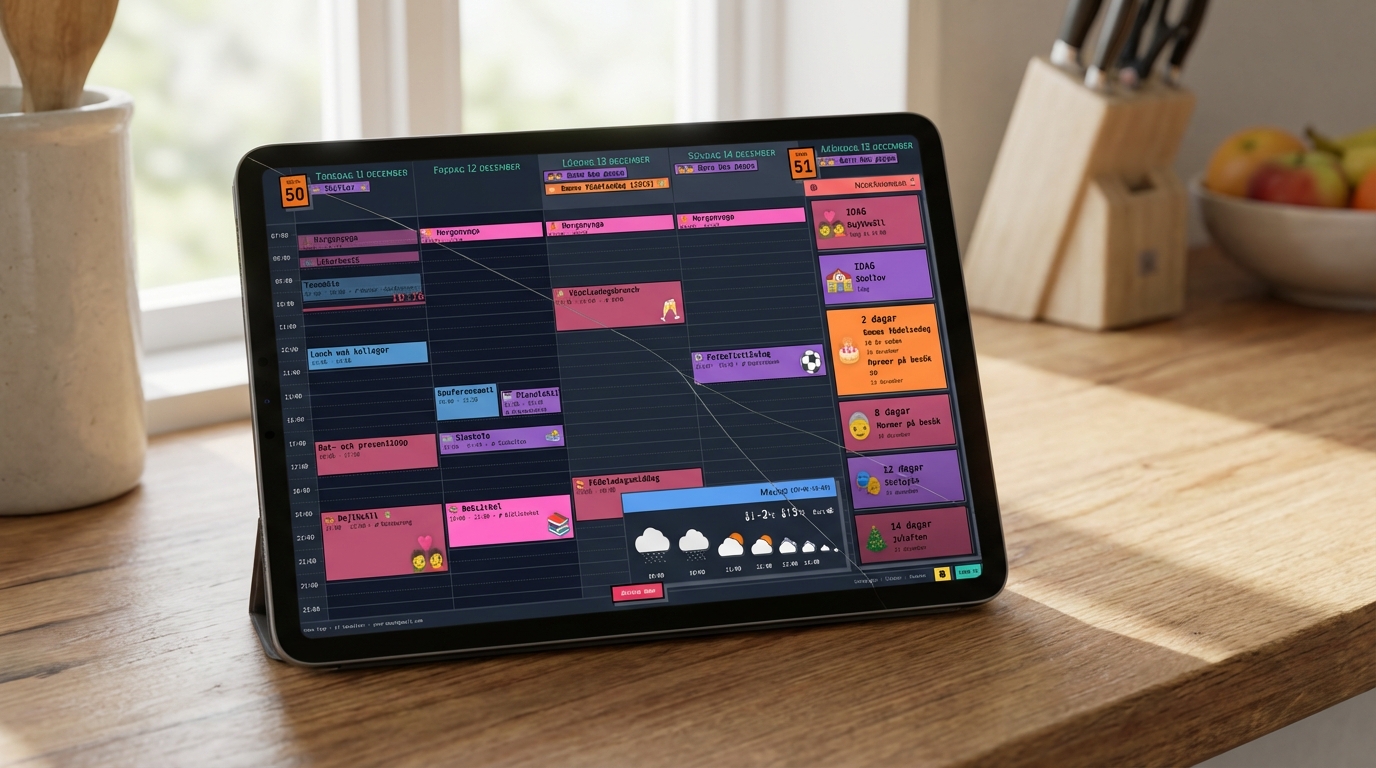
La mayoría de las familias tienen uno. Un iPad viejo metido entre los cojines del sofá. Un iPad Mini con la pantalla rota que los niños abandonaron. Un iPad Air de primera generación que es "demasiado lento para todo." Ahora mismo está acumulando polvo. En unos 10 minutos, podría ser lo que toda la familia consulta cada mañana.
Cómo se ve
Family Calendar transforma tu Google Calendar en una vista de 5 días diseñada exactamente para esto -- una pantalla dedicada que toda la familia puede leer de un vistazo:

- Eventos con emoji que los niños leen desde el otro lado de la habitación -- ven el balón de fútbol, saben que toca fútbol
- Calendarios por colores -- los eventos de mamá en morado, los de papá en azul, los de los niños en verde
- Barra lateral de cuenta regresiva -- "¡3 días para que venga la abuela!" mantiene a todos emocionados
- Pronóstico del tiempo -- comprueba si necesitas chaqueta antes de salir
- Actualización automática -- añade un evento en tu móvil y aparece en la pared en minutos
Inspiración
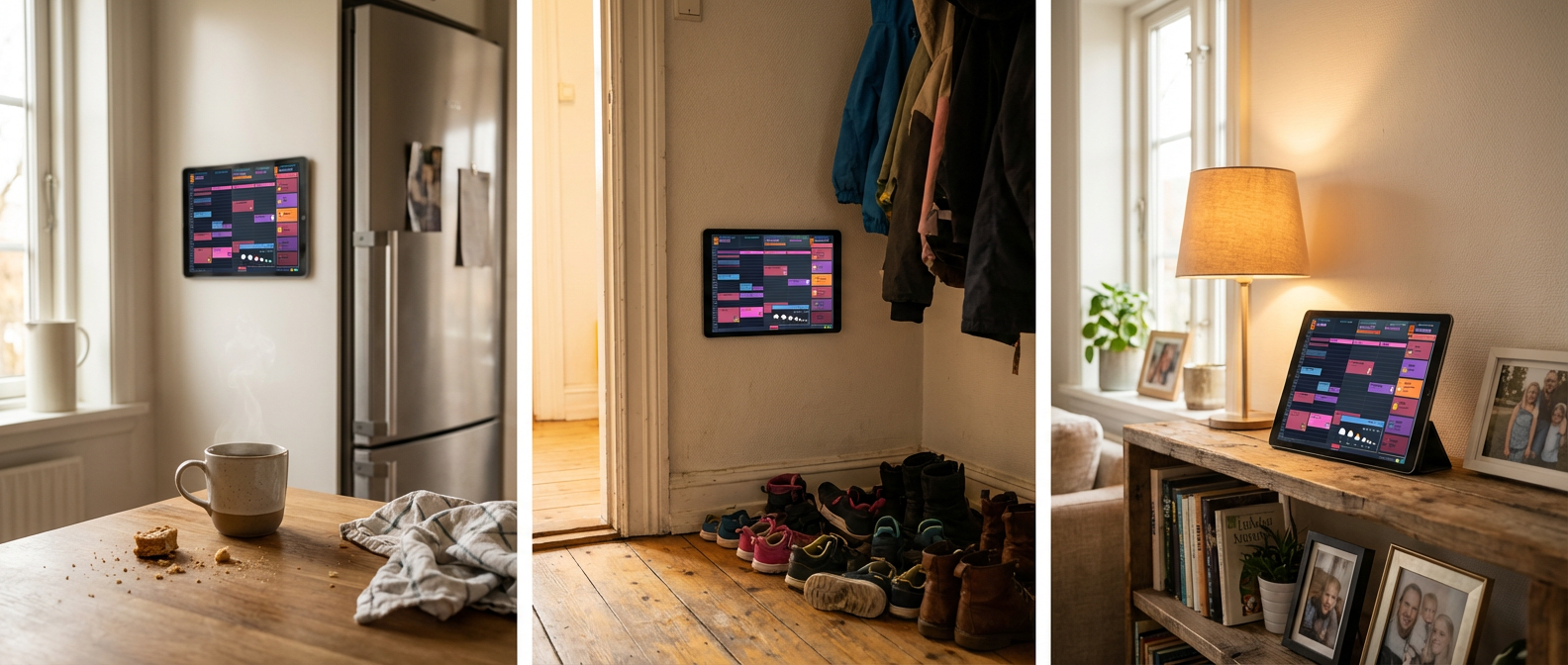
La ubicación importa más que el propio iPad. Colócalo donde tu familia pasa de forma natural.
¿Funciona mi iPad?
Si tu iPad puede abrir Safari y cargar una web, puede ejecutar este calendario. Eso incluye el iPad Air 2 (2014), iPad Mini 4 y cualquier modelo más nuevo. ¿Pantalla rota? Si todavía puedes leer lo que muestra, funciona.
Configuración
Abre el calendario en Safari
- Abre Safari.
- Ve a
calendar.norfeldt.com - Inicia sesión con tu cuenta de Google.
- Elige tus calendarios -- toca el icono del engranaje, selecciona qué calendarios familiares quieres mostrar y elige tus colores.
Añadir a la pantalla de inicio
Esto hace que el calendario parezca una app de verdad -- sin barras del navegador, sin pestañas, solo tu calendario llenando toda la pantalla de lado a lado.
- Toca el botón Compartir (el cuadrado con una flecha hacia arriba).
- Desplázate hacia abajo y toca "Añadir a la pantalla de inicio."
- Toca "Añadir."
- Ve a la pantalla de inicio y abre el calendario desde el nuevo icono.
Eso es todo -- tu iPad ahora es un calendario familiar digital. Los extras de abajo lo hacen aún mejor.
Sácale más partido
Bloquear en horizontal
El calendario está diseñado para modo horizontal. Desliza hacia abajo desde la esquina superior derecha para abrir el Centro de Control y toca el icono de bloqueo de rotación para que no gire cuando alguien mueva el iPad.
Evitar que la pantalla se apague
- Ve a Ajustes → Pantalla y brillo → Bloqueo automático
- Configúralo en "Nunca"
Configurar un horario nocturno
Nadie quiere una pantalla brillando en el pasillo a las 2 de la mañana.
- Ve a Ajustes → Modos de concentración → Descanso
- Configura un horario de descanso (por ej. 21:00 a 6:30)
- En las opciones de Concentración Descanso, activa "Atenuar pantalla bloqueada"
- Activa Night Shift (Ajustes → Pantalla y brillo → Night Shift → Programado) -- calienta los colores por la noche
- Activa el brillo automático (Ajustes → Accesibilidad → Pantalla y tamaño del texto → Brillo automático) -- reduce mucho el brillo en habitaciones oscuras
Ready to See It in Action?
Head over to calendar.norfeldt.com, connect your Google Calendar, and watch the magic happen.
Great plans — even to just try it out:
Lista rápida de configuración
| Qué hacer | Tiempo | |
|---|---|---|
| Paso 1 | Abrir calendar.norfeldt.com en Safari, iniciar sesión, elegir calendarios | 3 min |
| Paso 2 | Añadir a la pantalla de inicio para modo pantalla completa | 1 min |
| Bonus -- extras opcionales | ||
| 🔄 | Bloquear en horizontal en el Centro de Control | 30 seg |
| 💡 | Configurar Bloqueo automático en "Nunca" | 1 min |
| 🌙 | Configurar Concentración Descanso para atenuación nocturna | 3 min |