Flestar fjölskyldur eiga eitt. Gamalt iPad á bak við sófapúðana. iPad Mini með sprunginn skjá sem krakkarnir yfirgáfu. Fyrstu kynslóðar iPad Air sem er "of hægt fyrir allt." Eins og er er það að safna ryki. Eftir um 10 mínútur gæti það orðið það sem öll fjölskyldan skoðar á hverjum morgni.
Hvernig það lítur út
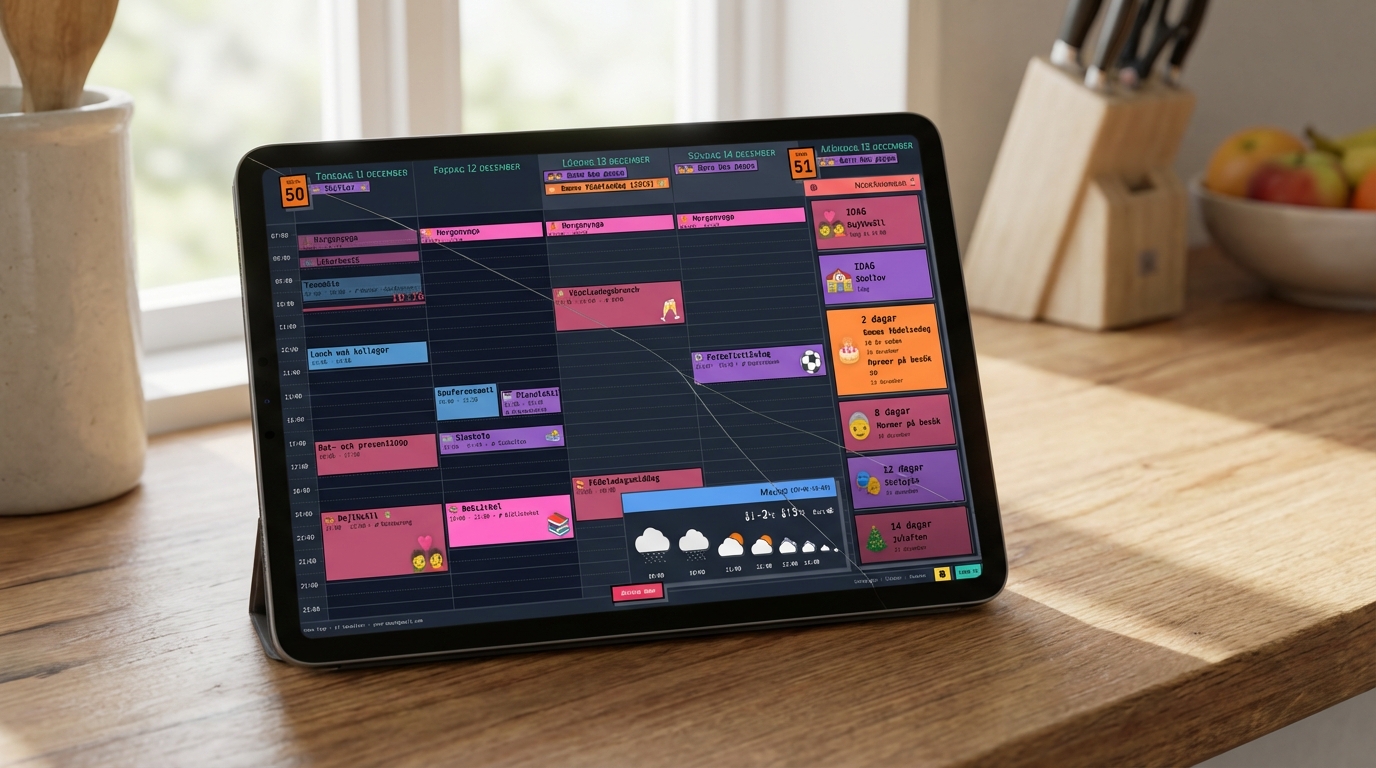
Family Calendar breytir Google Calendar í 5 daga yfirlit hannað einmitt fyrir þetta — sérstakur skjár sem öll fjölskyldan getur lesið í einu augnaráði:

- Emoji-viðburðir sem börn lesa þvert yfir herbergið — sjá þau fótboltann, vita þau að það er fótboltadagur
- Litakóðuð dagatöl — viðburðir mömmu í fjólubláu, pabba í bláu, barnanna í grænu
- Niðurtalningarhliðarstika — "3 dagar þar til að amma komi!" heldur öllum spenntum
- Veðurspá — athugaðu hvort þú þurfir jakka á leiðinni út
- Uppfærist sjálfkrafa — bættu við viðburði á símanum, hann birtist á veggnum innan nokkurra mínútna
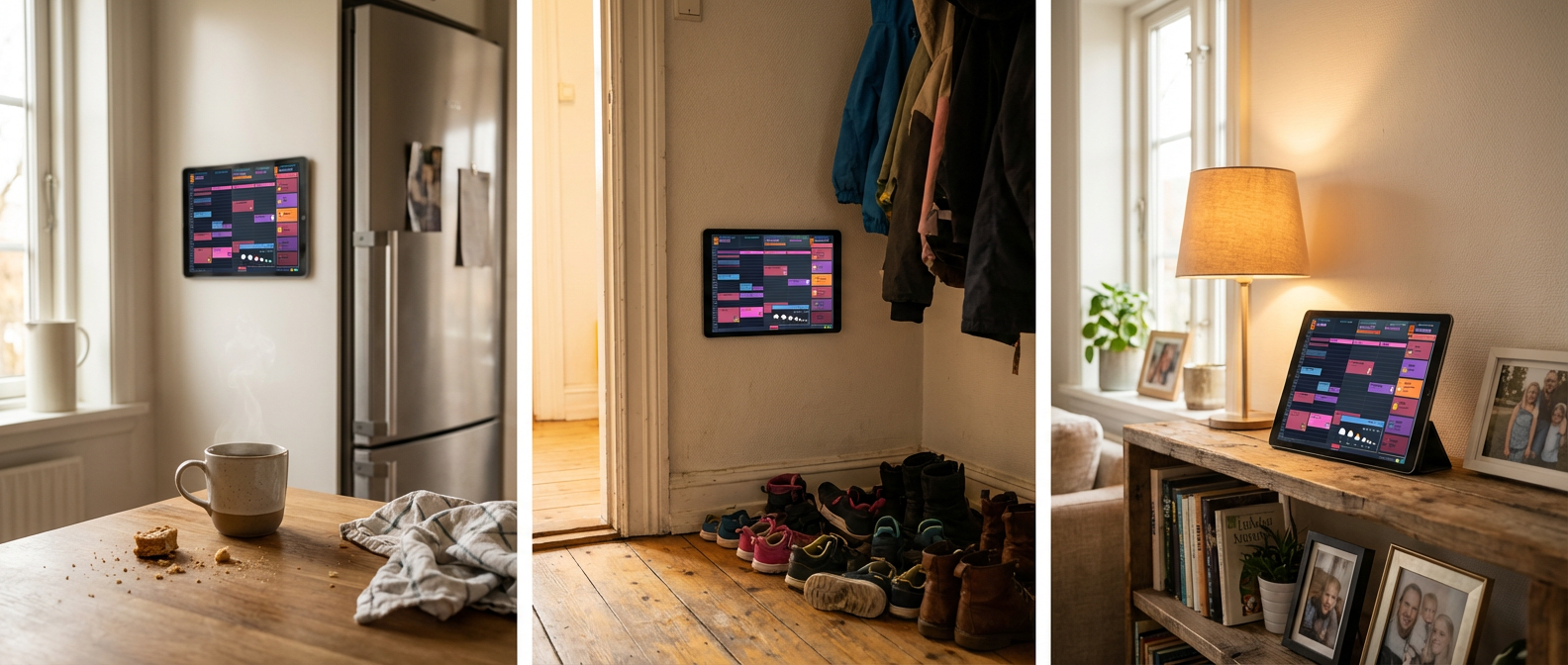
Innblástur
Staðsetningin skiptir meira máli en iPad-ið sjálft. Settu það þar sem fjölskyldan fer náttúrulega framhjá.
Virkar iPad-ið mitt?
Ef iPad-ið þitt getur opnað Safari og hlaðið vefsíðu, getur það keyrt þetta dagatal. Það á við um iPad Air 2 (2014), iPad Mini 4, og allt nýrra. Sprunginn skjár? Ef þú getur enn lesið af skjánum, virkar það.
Uppsetning
Opnaðu dagatalið í Safari
- Opnaðu Safari.
- Farðu á
calendar.norfeldt.com - Skráðu þig inn með Google-reikningnum þínum.
- Veldu dagatölin þín — ýttu á tannhjólstáknið, veldu hvaða fjölskyldudagatöl á að sýna og veldu litina þína.
Bættu við á heimaskjá
Þetta lætur dagatalið líta út eins og alvöru app — engir vafrastikar, engir flipar, bara dagatalið þitt sem fyllir allan skjáinn frá brún til brúnar.
- Ýttu á Deila-hnappinn (ferningurinn með ör upp).
- Skrollaðu niður og ýttu á "Bæta á heimaskjá."
- Ýttu á "Bæta við."
- Farðu á heimaskjáinn og opnaðu dagatalið frá nýja tákninu.
Það er það — iPad-ið þitt er nú stafrænt fjölskyldudagatal. Aukaatriðin hér fyrir neðan gera það enn betra.
Náðu meira út úr því
Læstu í landsniðsham
Dagatalið er hannað fyrir landsniðsham. Strjúktu niður frá efra hægra horninu til að opna Stjórnstöð, ýttu svo á snúningslæsingu táknið svo það snúist ekki þegar einhver hristir iPad-ið.
Komdu í veg fyrir að skjárinn slokki
- Farðu í Stillingar → Skjár & birtustig → Sjálfvirk læsing
- Stilltu á "Aldrei"
Settu upp næturferli
Enginn vill bjartann skjá í ganginum klukkan tvö um nótt.
- Farðu í Stillingar → Einbeiting → Svefn
- Settu upp svefnáætlun (t.d. 21:00 til 06:30)
- Undir Svefn-einbeitingarstillingum, virkjaðu "Deyfa læstan skjá"
- Kveiktu á Night Shift (Stillingar → Skjár & birtustig → Night Shift → Áætlað) — hlýir litina að kvöldinu
- Kveiktu á Sjálfvirku birtustigi (Stillingar → Aðgengi → Skjár og textastærð → Sjálfvirkt birtustig) — daufar verulega í dimmum herbergjum
Ready to See It in Action?
Head over to calendar.norfeldt.com, connect your Google Calendar, and watch the magic happen.
Great plans — even to just try it out:
Flýtiuppsetningarathugunarlisti
| Hvað á að gera | Tími | |
|---|---|---|
| Skref 1 | Opnaðu calendar.norfeldt.com í Safari, skráðu þig inn, veldu dagatöl | 3 mín |
| Skref 2 | Bæta á heimaskjá fyrir fullskjáham | 1 mín |
| Bónus — valkvæð aukaatriði | ||
| 🔄 | Læstu í landsniðsham í Stjórnstöð | 30 sek |
| 💡 | Stilltu Sjálfvirka læsingu á "Aldrei" | 1 mín |
| 🌙 | Settu upp Svefn-einbeitingu fyrir næturdaufun | 3 mín |