De flesta familjer har en. En gammal iPad bakom soffkuddarna. En sprucken iPad Mini som barnen övergett. En första generationens iPad Air som är "för långsam för allt." Just nu samlar den damm. Om tio minuter kan den vara det som hela familjen kollar varje morgon.
Hur det ser ut
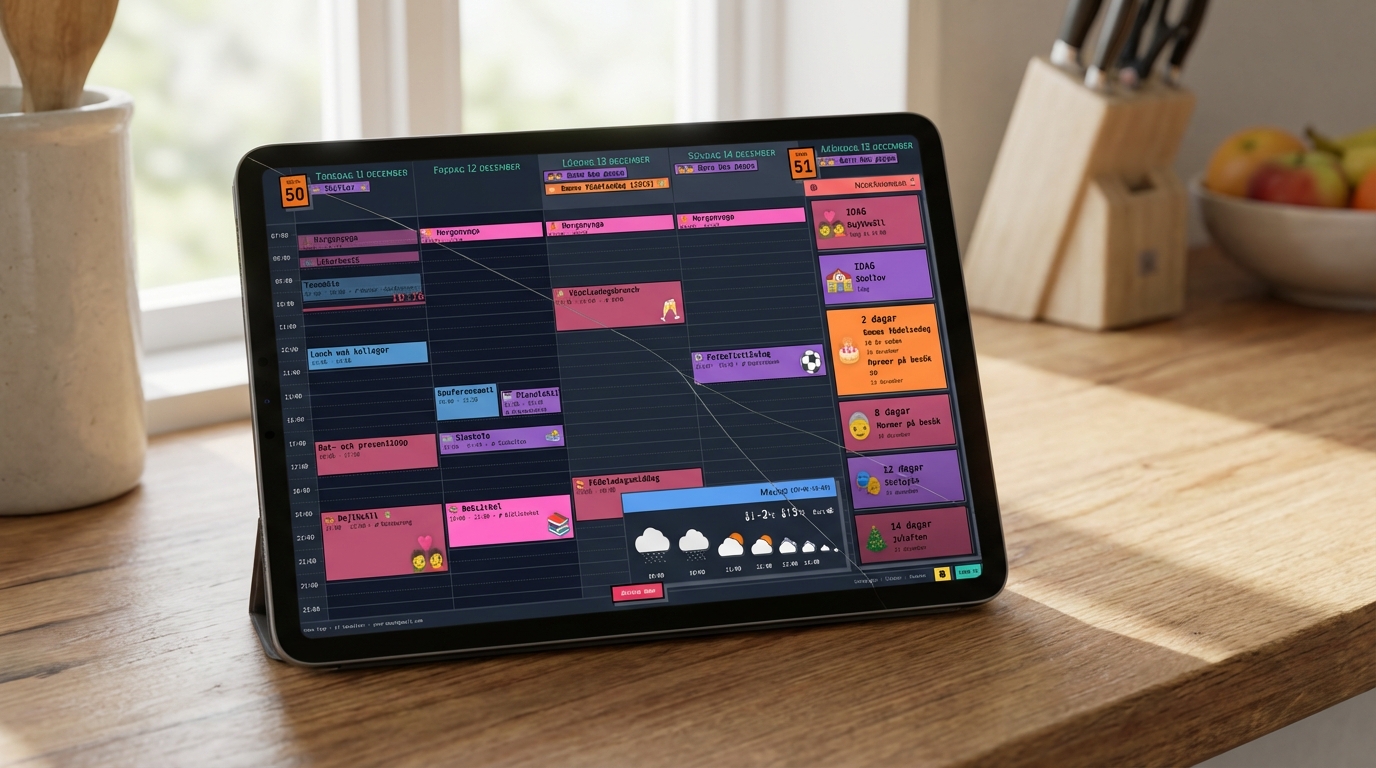
Family Calendar förvandlar din Google Calendar till en 5-dagarsvy byggd för precis det här — en dedikerad skärm som hela familjen kan läsa med en blick:

- Emoji-händelser som barnen läser tvärsöver rummet — ser de fotbollen vet de att det är fotbollsdag
- Färgkodade kalendrar — mammas händelser i lila, pappas i blått, barnens i grönt
- Nedräkningssidofält — "3 dagar tills mormor kommer!" håller alla förväntansfulla
- Väderprognos — kolla om ni behöver jacka på vägen ut
- Uppdateras automatiskt — lägg till en händelse på telefonen, den dyker upp på väggen inom några minuter
Inspiration
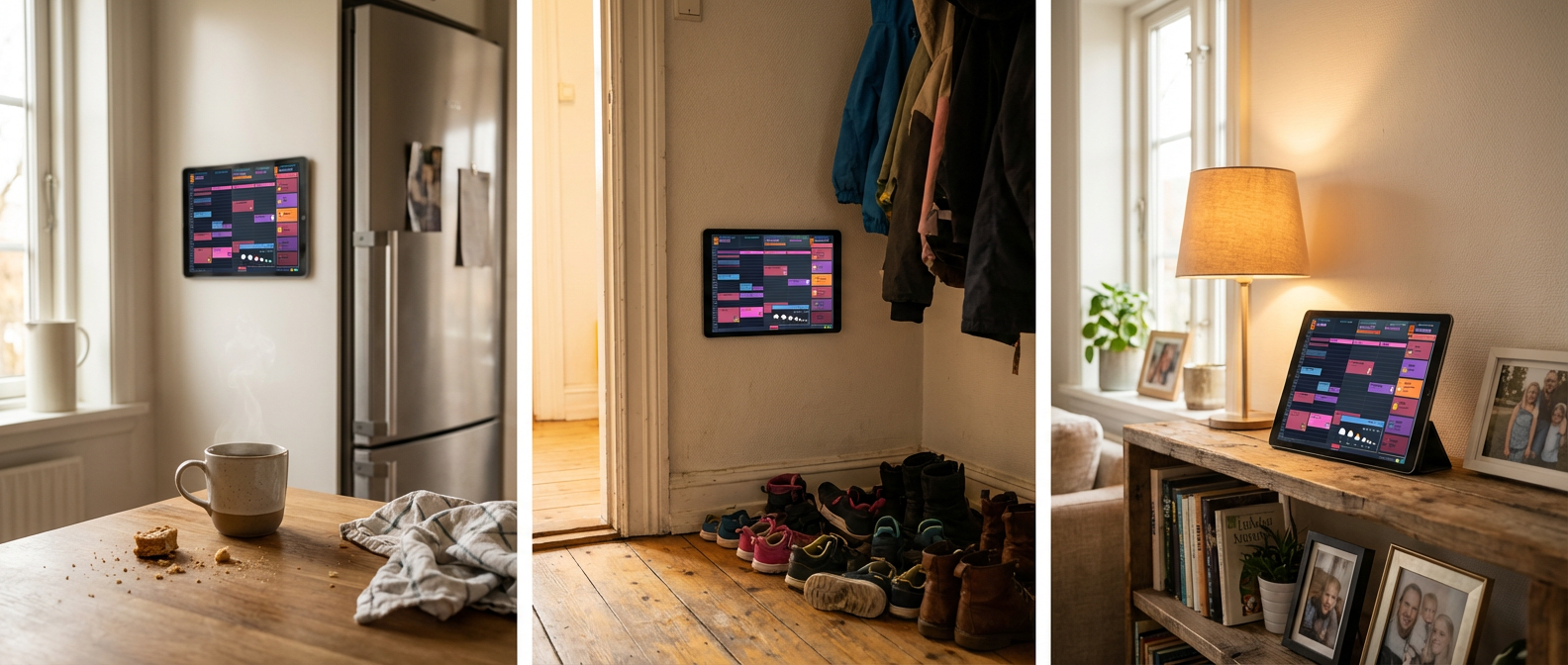
Placeringen är viktigare än själva iPaden. Ställ den där familjen naturligt passerar.
Fungerar min iPad?
Om din iPad kan öppna Safari och ladda en webbsida så kan den köra den här kalendern. Det inkluderar iPad Air 2 (2014), iPad Mini 4 och allt nyare. Sprucken skärm? Om du fortfarande kan läsa displayen funkar det.
Installation
Öppna kalendern i Safari
- Öppna Safari.
- Gå till
calendar.norfeldt.com - Logga in med ditt Google-konto.
- Välj dina kalendrar — tryck på kugghjulsikonen, välj vilka familjekalendrar som ska visas och välj dina färger.
Lägg till på hemskärm
Det här gör att kalendern ser ut som en riktig app — inga webbfält, inga flikar, bara din kalender som fyller hela skärmen från kant till kant.
- Tryck på Dela-knappen (fyrkanten med en pil uppåt).
- Scrolla ned och tryck på "Lägg till på hemskärm."
- Tryck på "Lägg till."
- Gå till hemskärmen och öppna kalendern från den nya ikonen.
Klart — din iPad är nu en digital familjekalender. Extrana nedan gör den ännu bättre.
Få ut mer av den
Lås till liggande läge
Kalendern är designad för liggande läge. Svep ned från övre högra hörnet för att öppna Kontrollcenter, tryck sedan på rotationslåset så att den inte vänder sig när någon knuffar till iPaden.
Stoppa skärmen från att slockna
- Gå till Inställningar → Skärm & ljusstyrka → Automatiskt lås
- Ställ in på "Aldrig"
Ställ in ett nattschema
Ingen vill ha en lysande skärm i hallen klockan två på natten.
- Gå till Inställningar → Fokus → Sömn
- Ställ in ett sömnschema (t.ex. 21:00 till 06:30)
- Under Sömnfokus-alternativ, aktivera "Dimma låsskärm"
- Slå på Night Shift (Inställningar → Skärm & ljusstyrka → Night Shift → Schemalagt) — värmer färgerna på kvällen
- Slå på Automatisk ljusstyrka (Inställningar → Tillgänglighet → Skärm & textstorlek → Automatisk ljusstyrka) — dämpar ordentligt i mörka rum
Ready to See It in Action?
Head over to calendar.norfeldt.com, connect your Google Calendar, and watch the magic happen.
Great plans — even to just try it out:
Snabb installationschecklista
| Vad du ska göra | Tid | |
|---|---|---|
| Steg 1 | Öppna calendar.norfeldt.com i Safari, logga in, välj kalendrar | 3 min |
| Steg 2 | Lägg till på hemskärm för helskärmsläge | 1 min |
| Bonus — valfria extras | ||
| 🔄 | Lås till liggande läge i Kontrollcenter | 30 sek |
| 💡 | Ställ in Automatiskt lås på "Aldrig" | 1 min |
| 🌙 | Ställ in Sömnfokus för nattlig dämpning | 3 min |