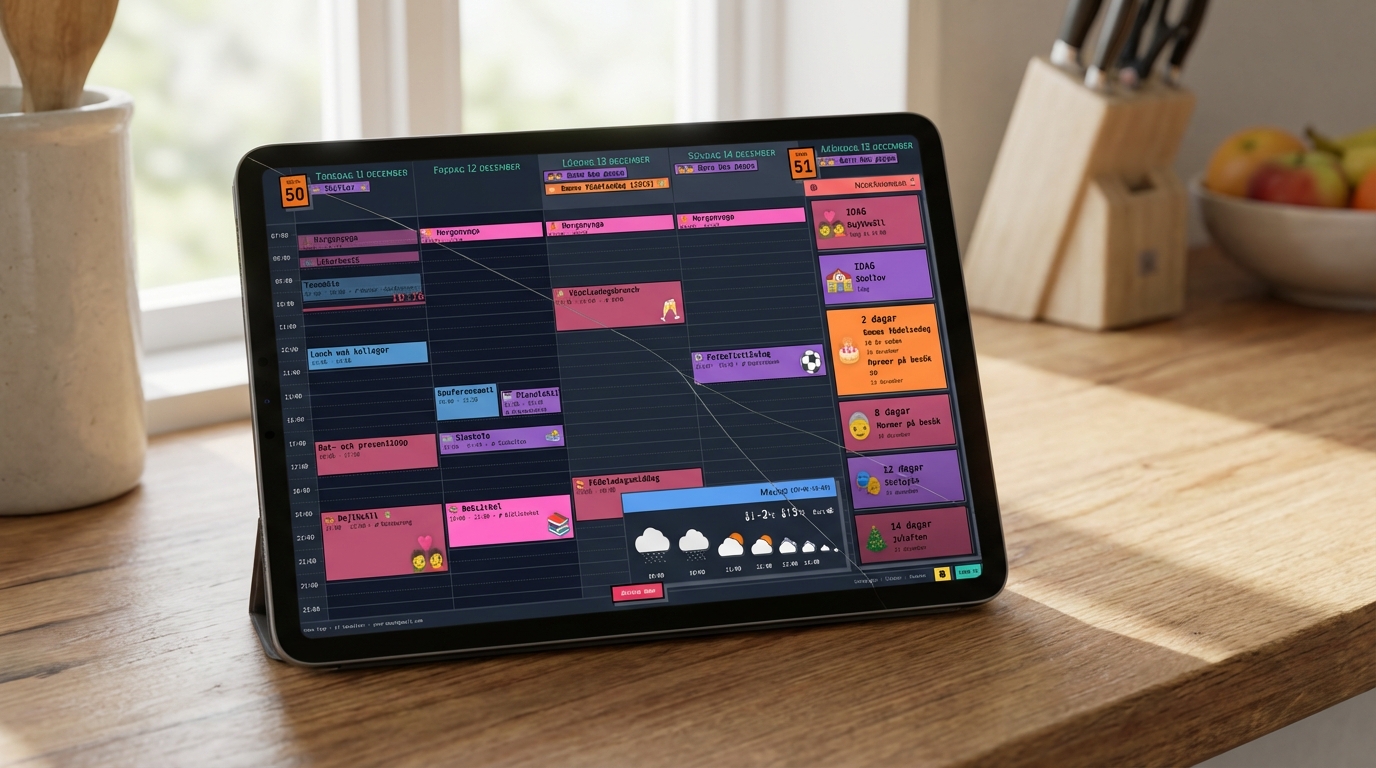
De fleste familier har en. En gammel iPad bak sofaputene. En iPad Mini med sprukket skjerm som ungene har forlatt. En førstegenerasjons iPad Air som er "for treg til alt." Akkurat nå samler den støv. Om ti minutter kan den være det familien sjekker hver morgen.
Hvordan det ser ut
Family Calendar forvandler Google Calendar til en 5-dagersvisning designet for akkurat dette — en dedikert skjerm som hele familien kan lese med et blikk:

- Emoji-hendelser som barn leser på tvers av rommet — ser de fotballen, vet de at det er fotballdag
- Fargekodede kalendere — mammas hendelser i lilla, pappas i blått, barnas i grønt
- Nedtellingssidebar — "3 dager til bestemor kommer!" holder alle i spenning
- Værmelding — sjekk om dere trenger jakke på vei ut
- Oppdateres automatisk — legg til en hendelse på telefonen, den dukker opp på veggen i løpet av minutter
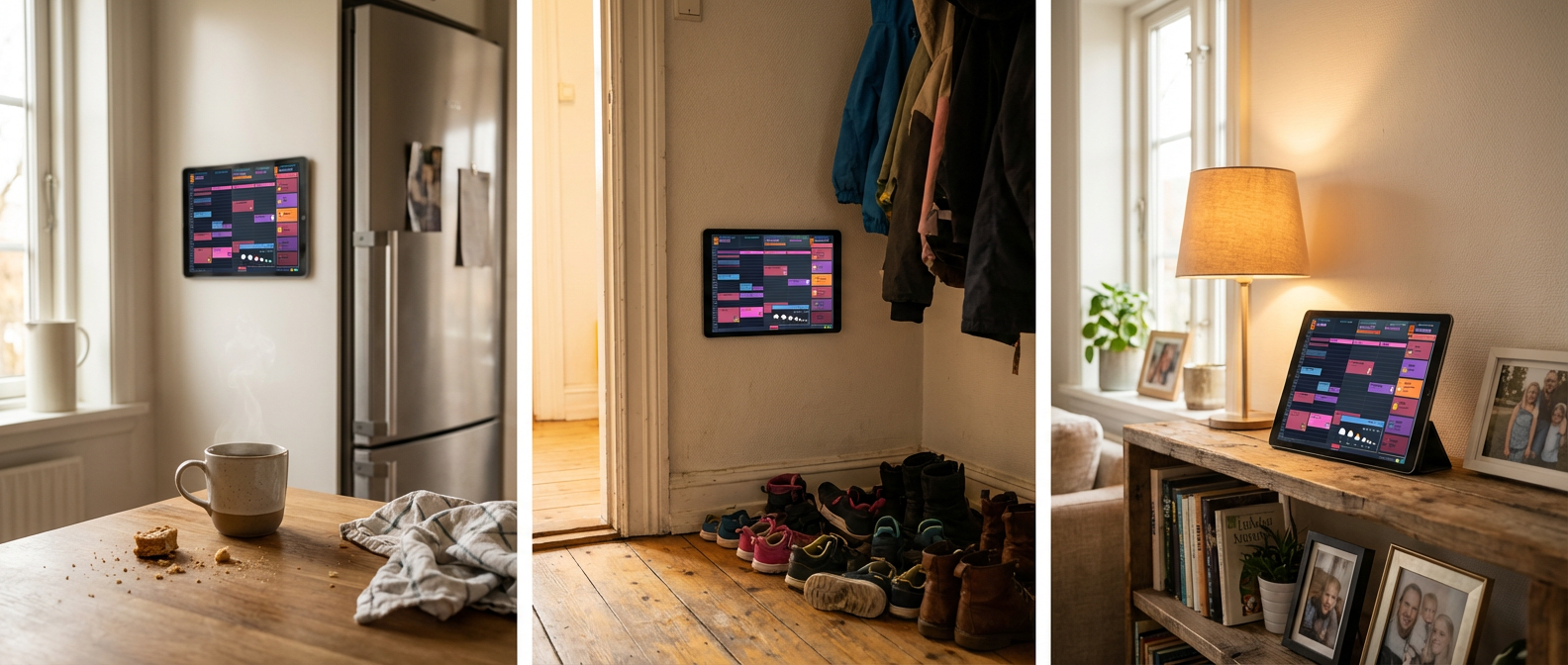
Inspirasjon
Plasseringen betyr mer enn selve iPaden. Sett den der familien naturlig passerer.
Fungerer iPaden min?
Hvis iPaden din kan åpne Safari og laste en nettside, kan den kjøre denne kalenderen. Det inkluderer iPad Air 2 (2014), iPad Mini 4 og alt nyere. Sprukket skjerm? Hvis du fortsatt kan lese displayet, fungerer det.
Oppsett
Åpne kalenderen i Safari
- Åpne Safari.
- Gå til
calendar.norfeldt.com - Logg inn med Google-kontoen din.
- Velg kalenderne dine — trykk på tannhjulikonet, velg hvilke familiekalendere som skal vises, og velg fargene dine.
Legg til på hjemmeskjermen
Dette gjør at kalenderen ser ut som en ekte app — ingen nettleserfelter, ingen faner, bare kalenderen din som fyller hele skjermen fra kant til kant.
- Trykk på Del-knappen (firkanten med en pil oppover).
- Rull ned og trykk på "Legg til på hjemmeskjerm."
- Trykk på "Legg til."
- Gå til hjemmeskjermen og åpne kalenderen fra det nye ikonet.
Det var det — iPaden din er nå en digital familiekalender. Ekstrasene nedenfor gjør den enda bedre.
Få mer ut av den
Lås til liggende modus
Kalenderen er designet for liggende modus. Sveip ned fra det øvre høyre hjørnet for å åpne Kontrollsenter, trykk deretter på rotasjonslåsen så den ikke snur seg når noen dytter til iPaden.
Stopp skjermen fra å slå seg av
- Gå til Innstillinger → Skjerm & lysstyrke → Automatisk lås
- Sett den til "Aldri"
Sett opp en nattplan
Ingen ønsker en lysende skjerm i gangen klokken to om natten.
- Gå til Innstillinger → Fokus → Søvn
- Sett en søvnplan (f.eks. 21:00 til 06:30)
- Under Søvnfokus-alternativer, aktiver "Demp låsskjerm"
- Slå på Night Shift (Innstillinger → Skjerm & lysstyrke → Night Shift → Planlagt) — varmer fargene om kvelden
- Slå på Automatisk lysstyrke (Innstillinger → Tilgjengelighet → Skjerm & tekststørrelse → Automatisk lysstyrke) — demper kraftig i mørke rom
Ready to See It in Action?
Head over to calendar.norfeldt.com, connect your Google Calendar, and watch the magic happen.
Great plans — even to just try it out:
Rask oppsettssjekkliste
| Hva du skal gjøre | Tid | |
|---|---|---|
| Steg 1 | Åpne calendar.norfeldt.com i Safari, logg inn, velg kalendere | 3 min |
| Steg 2 | Legg til på hjemmeskjerm for fullskjermsmodus | 1 min |
| Bonus — valgfrie ekstra | ||
| 🔄 | Lås til liggende modus i Kontrollsenter | 30 sek |
| 💡 | Sett Automatisk lås til "Aldri" | 1 min |
| 🌙 | Sett opp Søvnfokus for nattdemping | 3 min |