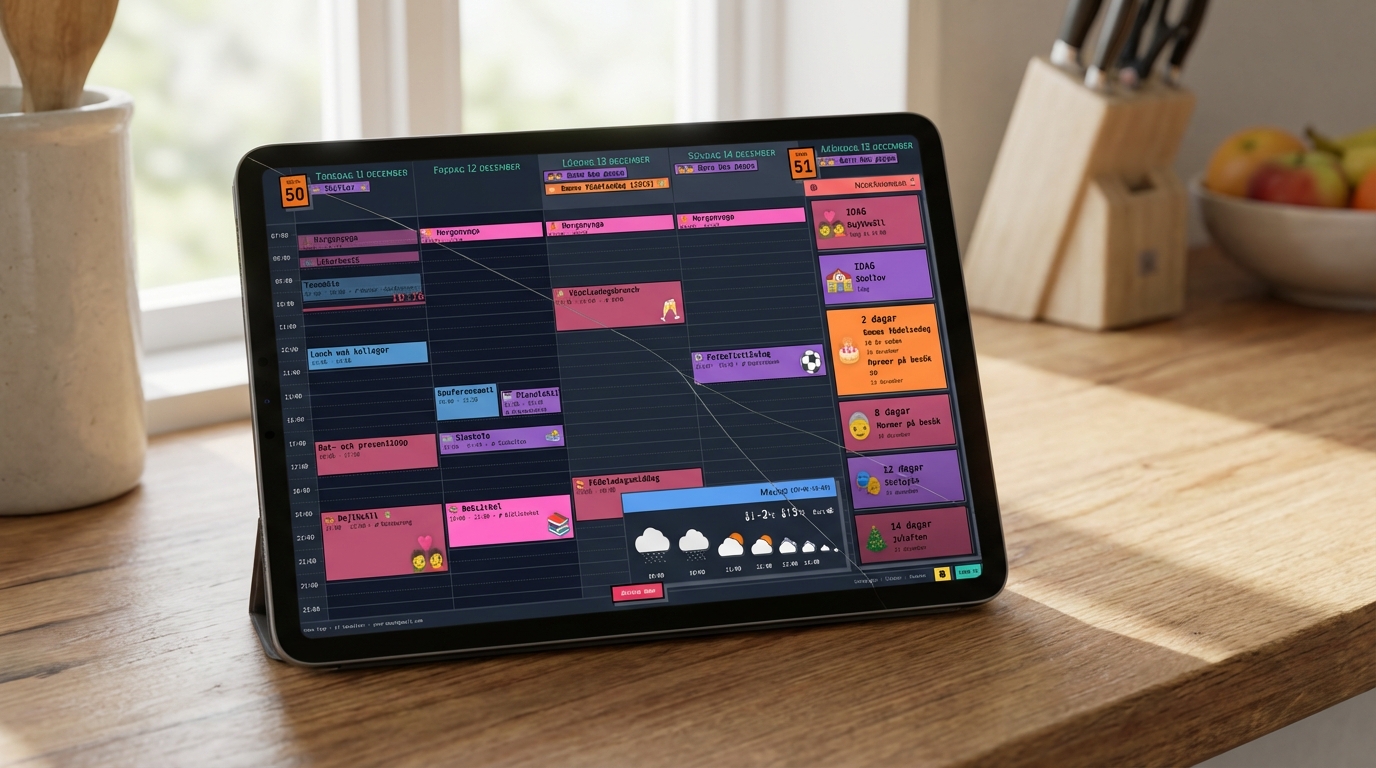
Useimmilla perheillä on sellainen. Vanha iPad sohvatyynyjen välissä. Haljennut iPad Mini jonka lapset hylkäsivät. Ensimmäisen sukupolven iPad Air joka on "liian hidas kaikkeen." Juuri nyt se kerää pölyä. Noin kymmenessä minuutissa siitä voi tulla asia, jonka koko perhe tarkistaa joka aamu.
Miltä se näyttää
Family Calendar muuttaa Google Calendar -palvelusi 5 päivän näkymäksi, joka on suunniteltu juuri tähän — omistettu näyttö, jonka koko perhe voi lukea yhdellä silmäyksellä:

- Emoji-tapahtumat joita lapset lukevat huoneen toiselta puolelta — nähdessään jalkapallon he tietävät että on jalkapallopäivä
- Värikoodatut kalenterit — äidin tapahtumat violetilla, isän sinisellä, lasten vihreällä
- Lähtölaskenta-sivupalkki — "3 päivää mummon vierailuun!" pitää kaikki innoissaan
- Sääennuste — tarkista tarvitseeko ottaa takki mukaan
- Päivittyy automaattisesti — lisää tapahtuma puhelimella, se näkyy seinällä minuuteissa
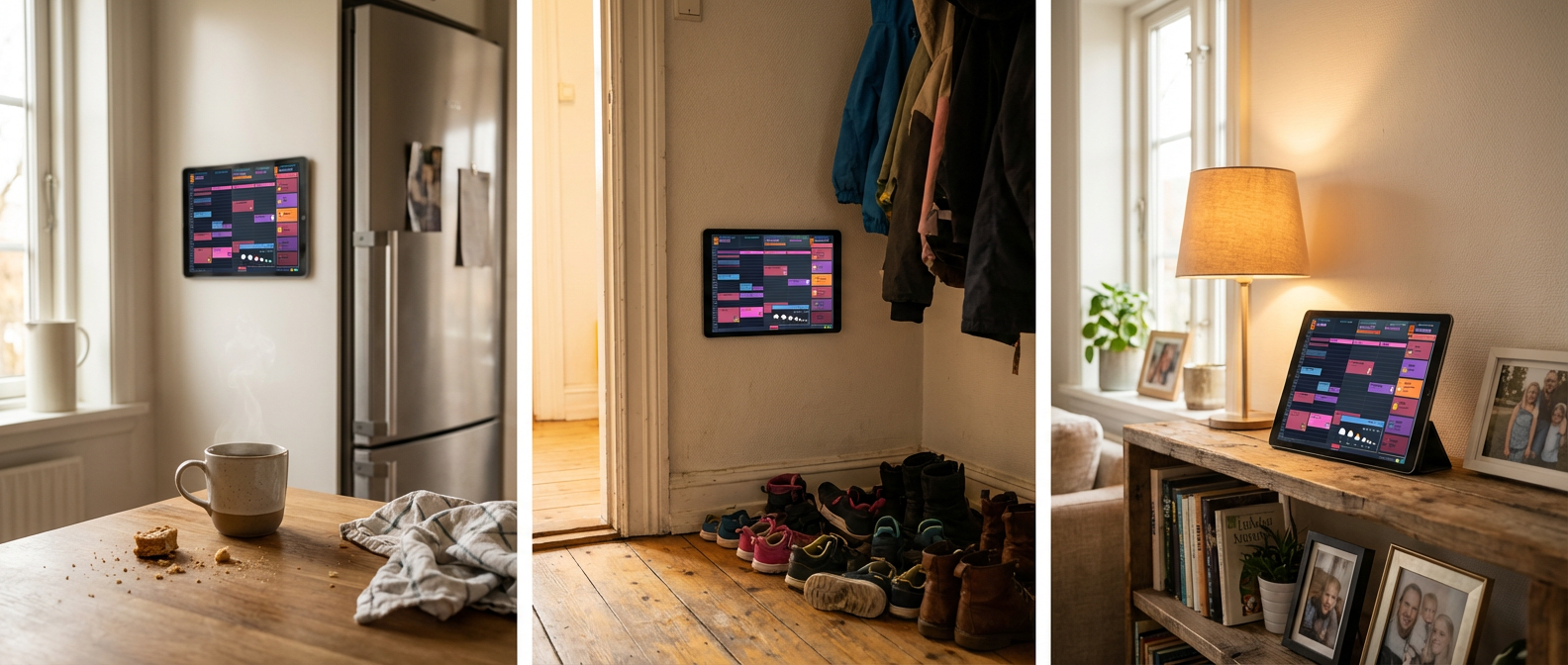
Inspiraatiota
Sijoituspaikka on tärkeämpää kuin itse iPad. Laita se sinne, mistä perhe luonnostaan kulkee.
Toimiiko iPadini?
Jos iPadisi voi avata Safarin ja ladata verkkosivun, se voi pyörittää tätä kalenteria. Tämä sisältää iPad Air 2:n (2014), iPad Mini 4:n ja kaiken uudemman. Haljennut näyttö? Jos näet vielä lukea näytön, se toimii.
Asennus
Avaa kalenteri Safarissa
- Avaa Safari.
- Mene osoitteeseen
calendar.norfeldt.com - Kirjaudu sisään Google-tililläsi.
- Valitse kalenterisi — napauta rataskuvaketta, valitse mitkä perhekalenterit näytetään ja valitse värisi.
Lisää kotivalikkoon
Tämä saa kalenterin näkymään oikealta sovellukselta — ei selaimen palkkeja, ei välilehtiä, vain kalenterisi täyttämässä koko näyttö reunasta reunaan.
- Napauta Jaa-painiketta (neliö jossa nuoli ylös).
- Vieritä alas ja napauta "Lisää Koti-valikkoon."
- Napauta "Lisää."
- Mene kotivalikkoon ja avaa kalenteri uudesta kuvakkeesta.
Siinä se — iPadisi on nyt digitaalinen perhekalenteri. Alla olevat lisävinkit tekevät siitä vielä paremman.
Saat siitä enemmän irti
Lukitse vaakasuuntaan
Kalenteri on suunniteltu vaakanäkymään. Pyyhkäise alas oikeasta yläkulmasta avataksesi Ohjauskeskuksen ja napauta sitten kiertosuunnan lukituksen kuvaketta, ettei näyttö käänny kun joku tökkää iPadia.
Estä näyttöä sammumasta
- Mene kohtaan Asetukset → Näyttö ja kirkkaus → Automaattinen lukitus
- Aseta "Ei koskaan"
Aseta yöaikataulu
Kukaan ei halua hohtavaa näyttöä eteiseen keskellä yötä.
- Mene kohtaan Asetukset → Keskittyminen → Uni
- Aseta uniaikataulu (esim. 21:00 - 6:30)
- Uni-keskittymisen asetuksista ota käyttöön "Himmenä lukitusnäyttö"
- Ota käyttöön Night Shift (Asetukset → Näyttö ja kirkkaus → Night Shift → Ajastettu) — lämpimämmät värit illalla
- Ota käyttöön Automaattinen kirkkaus (Asetukset → Esteettömyys → Näyttö ja tekstin koko → Automaattinen kirkkaus) — himmentää reilusti pimeissä huoneissa
Ready to See It in Action?
Head over to calendar.norfeldt.com, connect your Google Calendar, and watch the magic happen.
Great plans — even to just try it out:
Pika-asennuksen tarkistuslista
| Mitä tehdä | Aika | |
|---|---|---|
| Vaihe 1 | Avaa calendar.norfeldt.com Safarissa, kirjaudu sisään, valitse kalenterit | 3 min |
| Vaihe 2 | Lisää kotivalikkoon kokonäyttötilaa varten | 1 min |
| Bonus — valinnaiset lisävinkit | ||
| 🔄 | Lukitse vaakasuuntaan Ohjauskeskuksesta | 30 sek |
| 💡 | Aseta Automaattinen lukitus "Ei koskaan" | 1 min |
| 🌙 | Aseta Uni-keskittyminen yöhimmennystä varten | 3 min |