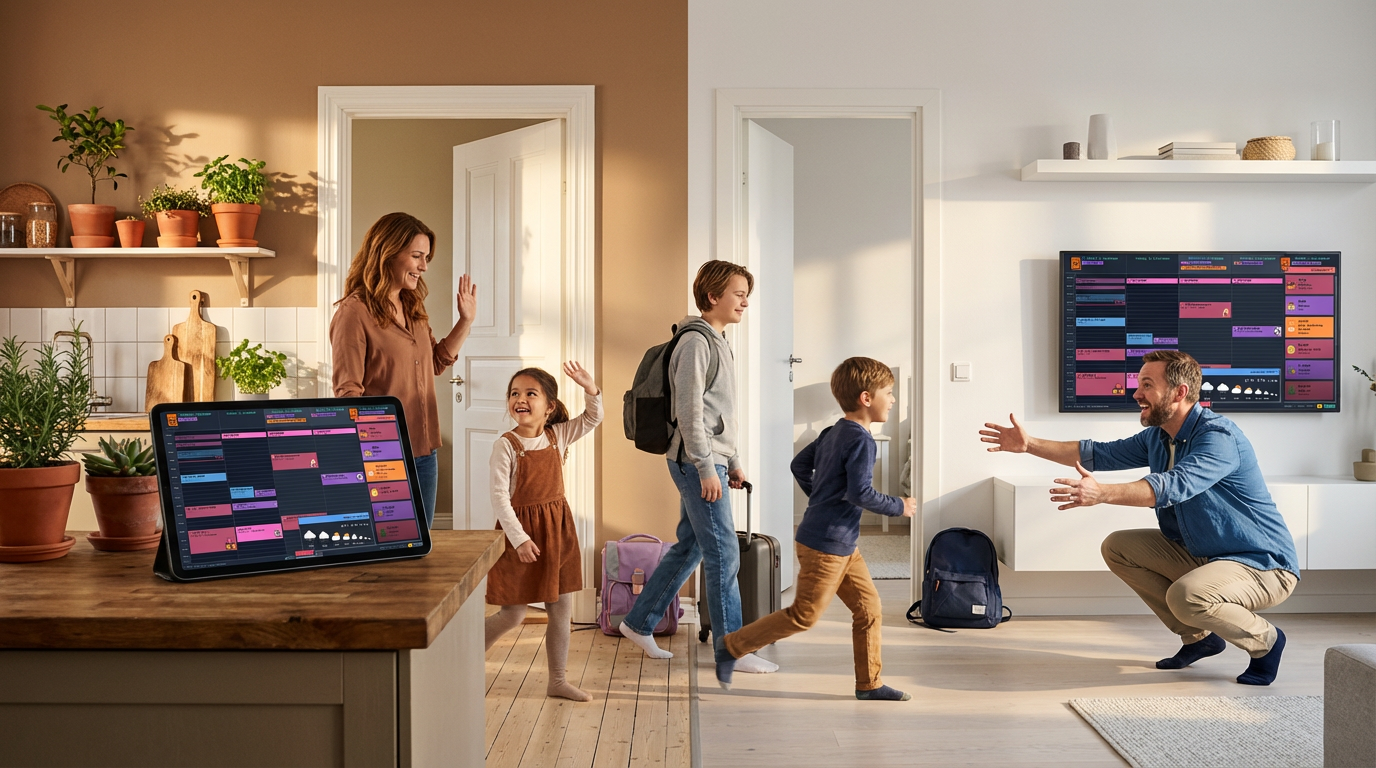
Denne guide viser dig, hvordan du opsætter en delt Google Kalender til samarbejdende forældre. Begge forældre ser den samme plan — samværsdage, aktiviteter, overgivelser — uden den konstante "Fik du min besked?"-stress.
Hvorfor Delte Kalendere Virker for Samarbejdende Forældre
Den største kilde til konflikter mellem samarbejdende forældre er ikke uenighed — det er miskommunikation. "Jeg troede, du skulle hente hende." "Du fortalte mig aldrig om tandlægetiden." "Hvilket hjem er hun i denne weekend?"
En delt kalender skaber én fælles sandhed. Begge forældre ser den samme information. Ikke mere "han sagde, hun sagde." Ikke mere børn fanget i midten som budbringere.
Når et barn spørger "Hvornår skal jeg tilbage til mor?" kan du sige "Tjek kalenderen." Det lille skift er kraftfuldt — det giver børnene en følelse af kontrol i en tid, hvor alt føles usikkert.
Hvad Dette System Løser
- Forvirring om samværsplan — Heldagsbegivenheder viser med ét blik, hvis uge det er
- Glemte overgivelser — Lokationer i begivenhedsbeskrivelser forebygger "Hvor er du?"-kaos
- Aktivitetskoordinering — Begge forældre ser fodboldtræning, lægeaftaler, skolebegivenheder
- Højtidsstridigheder — Planlæg rotationen på forhånd (jul hos mor 2025, far 2026)
- Bekymrede børn — Når børn kan se planen, føler de sig mere trygge
Almindelige Samværsordninger Der Virker
Er du ikke sikker på, hvilken samværsordning der passer til jeres familie? Her er de mest almindelige ordninger — hver virker godt med en delt kalender:
7-7 uge om uge
Skiftende fulde uger hos hver forælder
M T O T F L S · M T O T F L SM M M M M M M · F F F F F F FBedst til: Skolebørn, forældre der bor langt fra hinanden
2-2-3 ordning
2 dage mor, 2 dage far, 3-dages weekend skifter
M T O T F L S · M T O T F L SM M F F M M M · F F M M F F FBedst til: Små børn (under 6) der har brug for hyppig kontakt
2-2-5-5 ordning
Man–tir mor, ons–tor far, fre–tir skifter
M T O T F L S · M T O T F L SM M F F M M M · M M F F F F FBedst til: Afbalanceret 50/50 fordeling med forudsigeligt mønster
11-3 skiftende weekender
Primær forælder har hverdage, den anden har fre–søn hver 2. uge
M T O T F L S · M T O T F L SP P P P P P P · P P P P A A ABedst til: Når én forælder har primær forældremyndighed
3-4-4-3 ordning
3 dage, 4 dage, så skift
M T O T F L S · M T O T F L SM M M F F F F · F F F M M M MBedst til: Familier der ønsker lige tid uden fulde uger adskilt
Forklaring: M = Mor · F = Far · P = Primær · A = Anden
Hvorfor Google Calendar (Ikke en Betalt App)?
Specialiserede samværs-apps koster 700–1000 kr/år. De er designet til højkonflikt-situationer, hvor du har brug for retsgodkendte optegnelser.
For de fleste samarbejdende forældre klarer Google Calendar opgaven gratis:
- Begge forældre har allerede Google-konti
- Synkroniserer øjeblikkeligt til enhver telefon, tablet eller computer
- Nem at dele med bedsteforældre, babysittere eller nye partnere
- Børn kan få adgang til den på deres egne enheder, når de bliver ældre
- Ingen abonnementsgebyrer, ingen app at installere
Hvis kommunikationen med din samarbejdsforælder er virkelig fjendtlig, kan en specialiseret app med beskedlogning være det værd. Men til samarbejdende forældre er Google Calendar alt, hvad du behøver.
Hvad Hvis Min Samarbejdsforælder Ikke Vil Samarbejde?
Start med at bruge den selv. Tilføj alle samværsdage, aktiviteter og aftaler. Del den så som skrivebeskyttet med din samarbejdsforælder. Selvom de ikke tilføjer begivenheder, kan de se alt, hvad du har indtastet. Mange tilbageholdende samarbejdsforældre begynder at engagere sig, når de ser, hvor nyttig den er.
Og bare rolig — at dele børnenes kalender afslører ikke dit privatliv. Når du deler en specifik kalender, er kun den kalender synlig. Dine personlige aftaler, arbejdskalender og andre kalendere forbliver fuldstændig private. Derfor anbefaler vi at oprette en dedikeret "Børnenes Plan" kalender.
Skal Børnene Se Kalenderen?
For skolebørn, absolut. Del kalenderen med deres Google-konto (skrivebeskyttet er fint). Når børn selv kan tjekke planen, reducerer det angst og giver dem en følelse af kontrol. De holder op med at spørge "Hvilket hjem er jeg i i aften?" fordi de bare kan se efter.
Yngre børn har gavn af en printet version på køleskabet med farvekodede klistermærker — noget de kan røre ved og pege på.
Hvad Med Ændringer i Sidste Øjeblik?
Livet sker. Rediger begivenheden direkte og tilføj en note i beskrivelsen, der forklarer ændringen. Google Calendar gemmer en revisionshistorik, så intet går tabt.
Én vigtig ting: kalenderredigeringer sender ikke automatiske notifikationer. Ved større ændringer, følg op med en hurtig SMS. Kalenderen er sandheden — beskeder er til heads-up advarsler.
Hvad Virker for Samarbejdende Forældre
| Bedste Praksis | Hvorfor Det Hjælper |
|---|---|
| Heldagsbegivenheder til samvær | Se hvis uge det er med ét blik |
| Navngiv begivenheder med ansvar | "Emma Tandlæge — Mor håndterer" slutter forvirringen |
| Brug emoji til samværsdage | 👧👦 Børn hos mor eller 👩 @Mor bliver øjeblikkeligt genkendelig |
| Tilføj lokationer i beskrivelser | Ikke mere "Hvor er du?"-SMS'er |
| Planlæg højtider på forhånd | Forebygger årlige stridigheder |
Opret en Ny Google Kalender
Del ikke din personlige kalender. Opret en dedikeret kalender til familiebegivenheder.
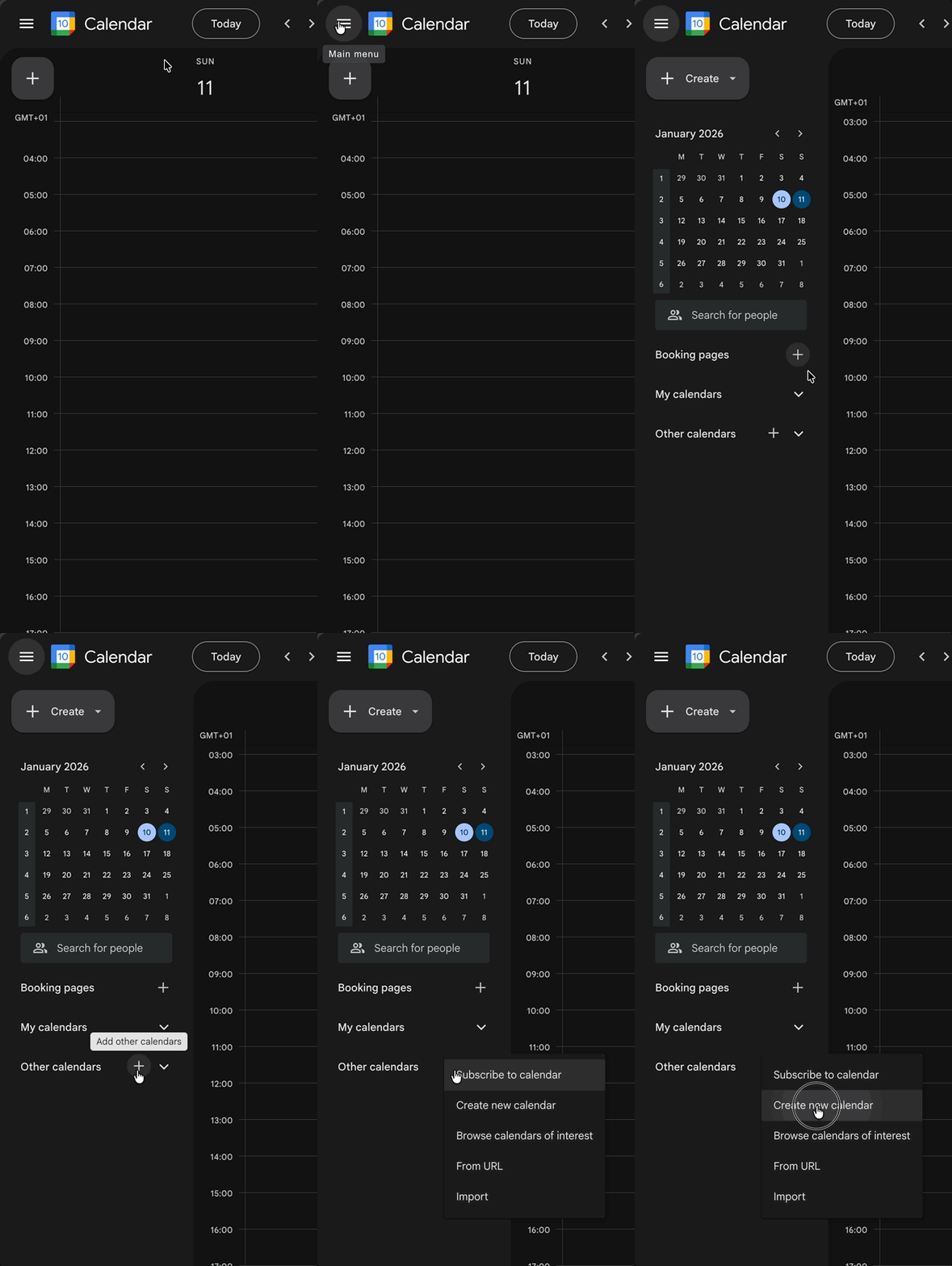
- Gå til calendar.google.com
- Åbn kalendermenuen i venstre sidebar
- Klik på + knappen ved siden af "Andre kalendere"
- Vælg "Opret ny kalender"
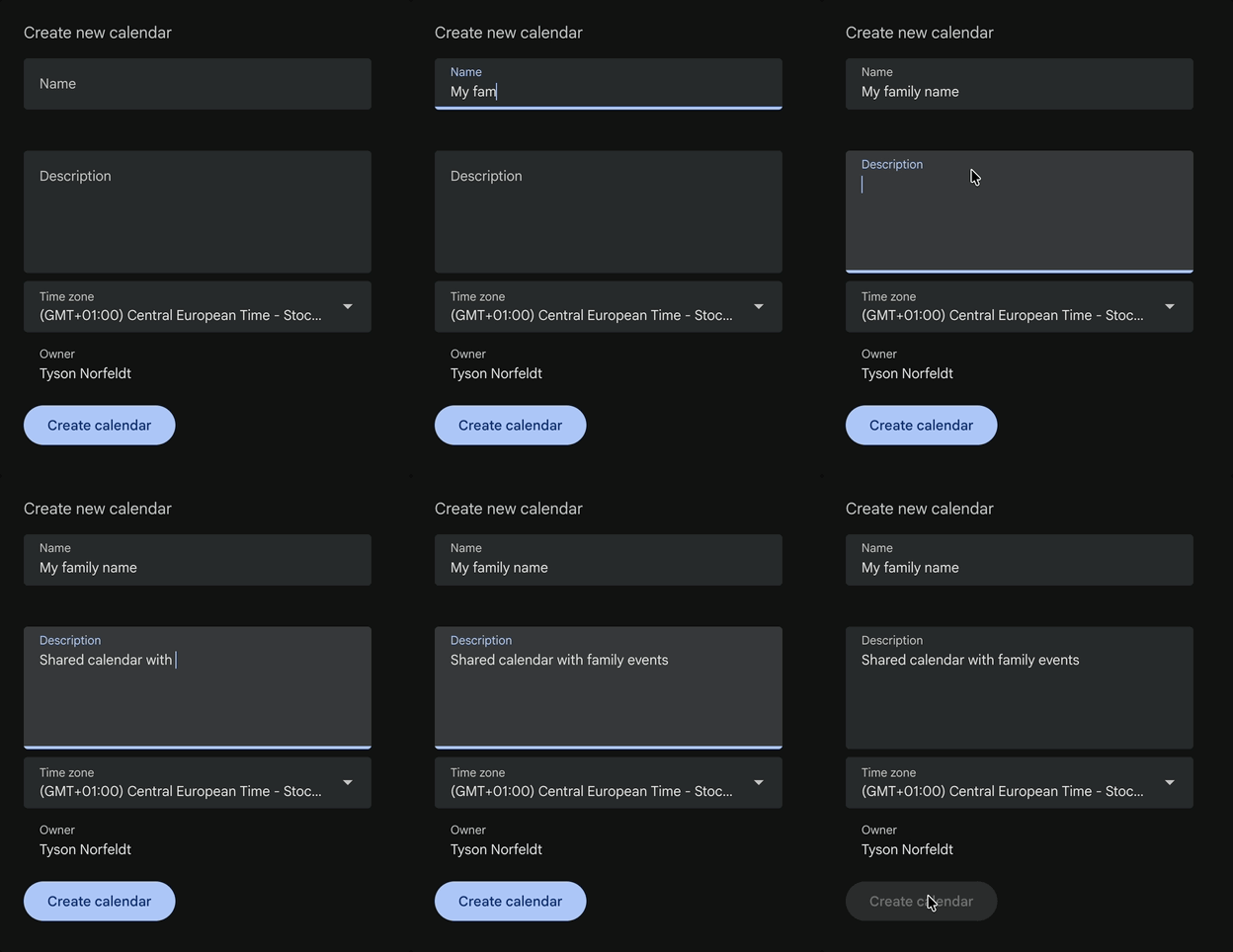
- Navngiv den:
Børnenes Planellerdine børns navne - Tilføj eventuelt en beskrivelse
- Klik Opret kalender
Del med din medforælder
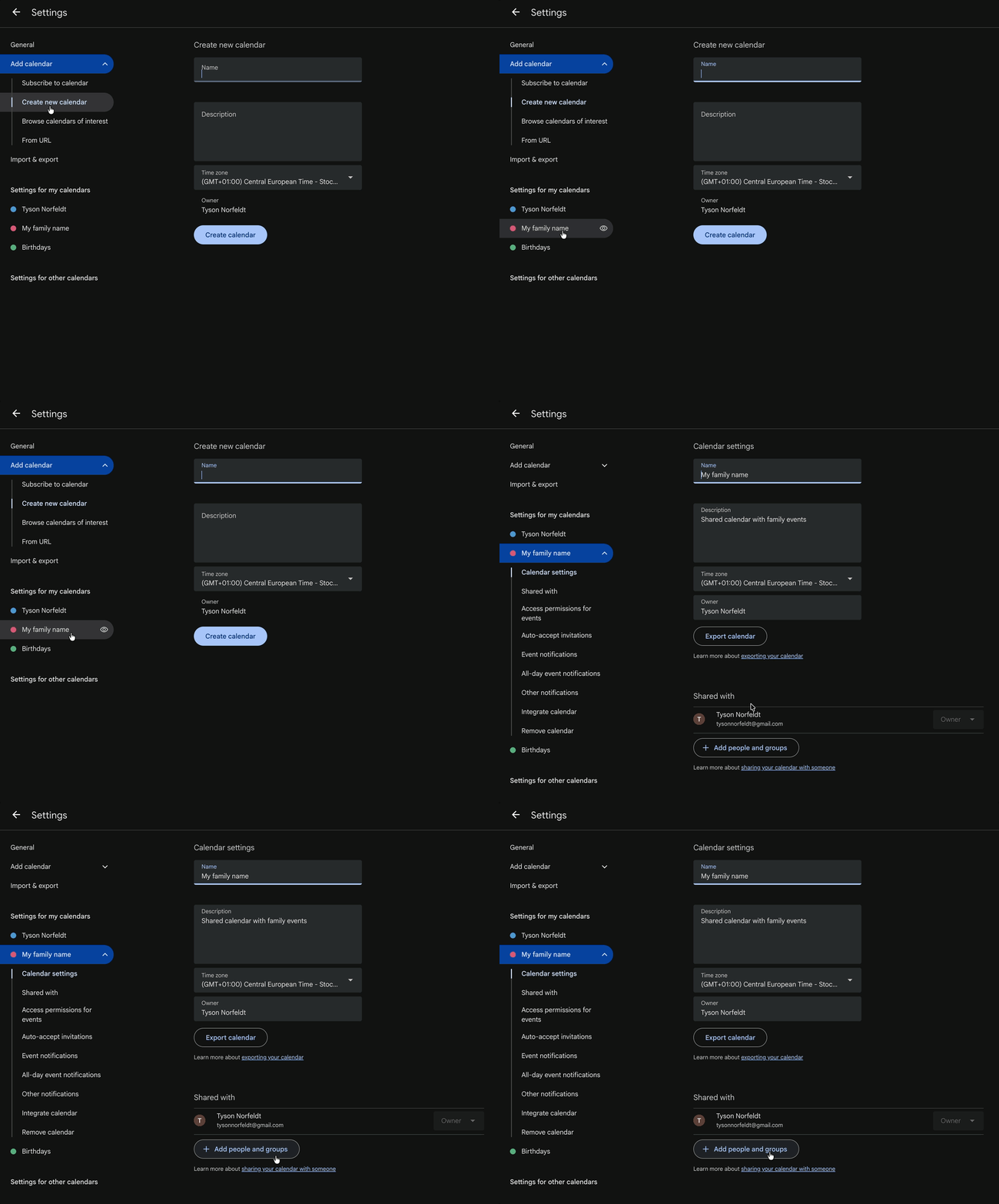
Først skal du til dine kalenderindstillinger:
- 1A. Hvis du lukkede Indstillinger fra Trin 1: Klik på ⋮ (tre prikker) ved siden af din kalender i venstre sidebar (prikkerne vises, når du holder musen over den), og vælg derefter "Indstillinger og deling".
- 1B. Hvis du stadig er i Indstillinger fra Trin 1: Bare vælg din nye kalender i sidebaren.
Del den derefter:
- Klik "Del med bestemte personer og grupper"
- Indtast din medforælders e-mailadresse
- Vælg det rigtige tilladelsesniveau:
- Se alle begivenhedsdetaljer — kun læse
- Foretag ændringer i begivenheder — læse/skrive
- Foretag ændringer og administrer deling — læse/skrive/dele
- Klik Send
Din medforælder modtager en e-mail. Når de accepterer, vises kalenderen automatisk på deres telefon.
Nu Er I Organiserede — Her Er Hvordan I Gør Det Ubesværet
Med Trin 1 og 2 færdige har begge hjem adgang til den samme kalender. Det alene sætter jer foran de fleste samarbejdende forældre.
Men her er sagen: en kalender begravet i en app bliver stadig glemt.
Hvad nu hvis planen bare var der — på væggen, let at se, altid opdateret? Hvad hvis dine børn kunne tjekke den selv i stedet for at spørge "Hvilket hjem er jeg i i aften?"
Vis i Begge Hjem
📅 Byttedage med ét blik
Tilføj samværsperioder som heldagsbegivenheder. Opret tilbagevendende heldagsbegivenheder som:
👧👦 Børn hos mor — gentages hver anden uge👧👦 Børn hos far — gentages hver anden uge (modsatte uger)
Til delte uger, brug flerdagsperioder:
👧👦 Mors dage — mandag til onsdag👧👦 Fars dage — torsdag til søndag
🏠 Samme kalender, begge hjem
Når kalenderen er synlig, føler børnene sig mere trygge. De ved, hvad der kommer uden at skulle spørge.
Family Calendar viser din delte Google Kalender på enhver skærm — og begge hjem kan vise de samme oplysninger.

Børnene vågner i begge hjem og ser ugen foran sig — samme information, ingen forvirring.
🏠 Samme Kalender, Begge Hjem
Når kalenderen er synlig, føler børnene sig mere trygge. De ved, hvad der kommer uden at skulle spørge.
Family Calendar viser din delte Google Kalender på enhver skærm — og begge hjem kan vise den samme information.
Børn vågner i begge hjem og ser ugen foran sig — samme information, nul forvirring.
🎯 Kategoriser Begivenheder med Emojis — Ingen Farvekodning Nødvendig
Glem at pille med kalenderfarver. Bare tilføj en emoji til enhver begivenhedstitel, og den vises som en stor, smuk visuel markør. Svømmetimer bliver øjeblikkeligt genkendelige. Skolebegivenheder popper. Date nights skiller sig ud.

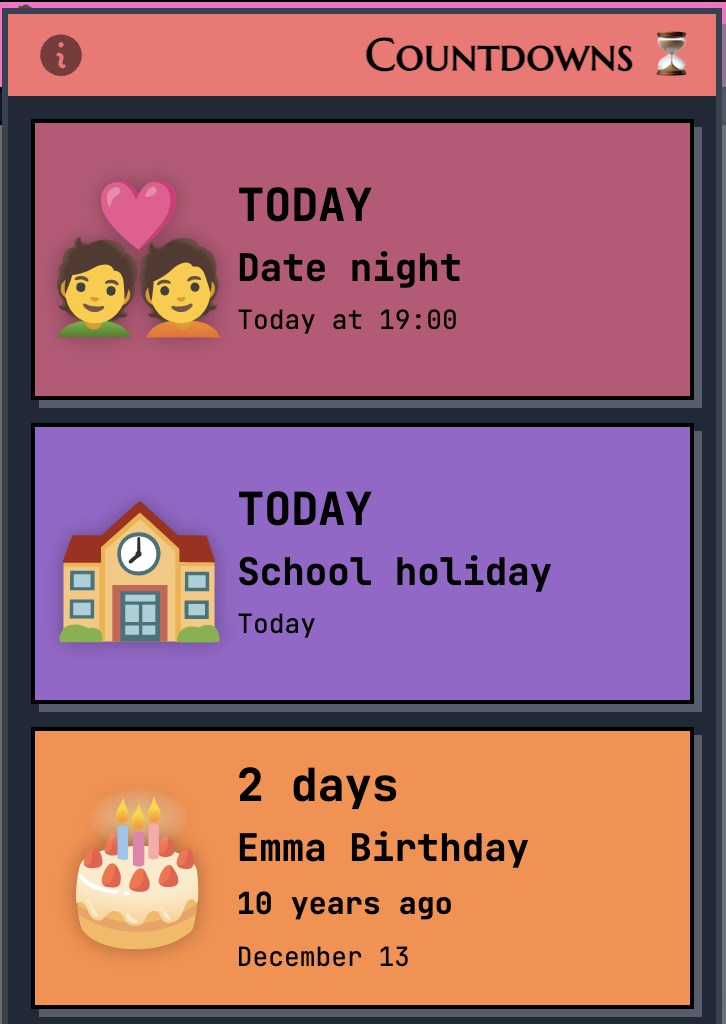
⏳ Nedtælling til Det, Der Betyder Noget
Tilføj ⏳ emoji til enhver begivenhed, og den vises i en nedtællings-sidebar. Fødselsdage, helligdage, feriedage hos hver forælder — alle ved altid, hvad der kommer.
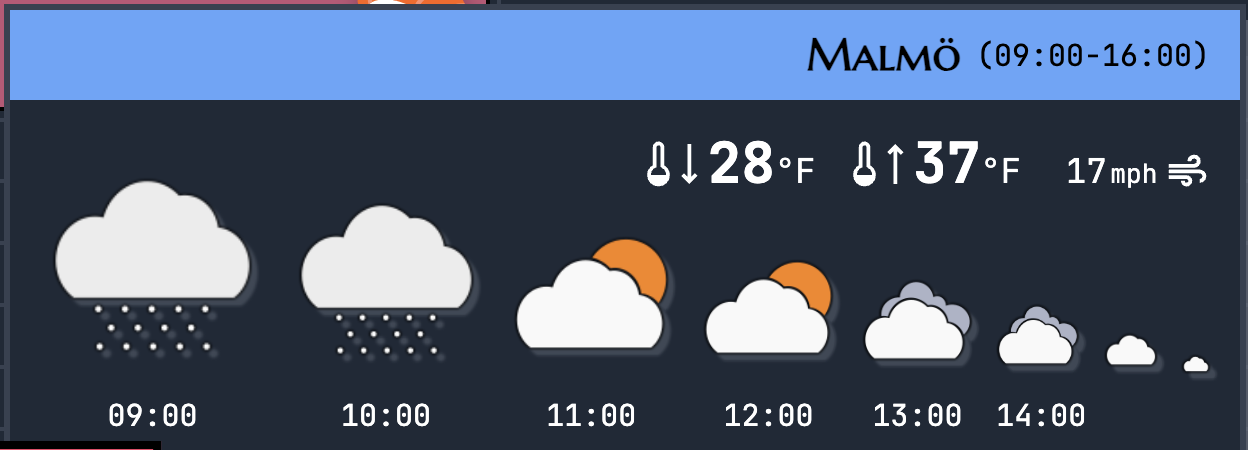
🌤️ Vejret Med Ét Blik
Se vejrudsigten direkte på din kalender. Vid om I skal pakke solcreme eller gummistøvler før afleveringen.
📺 Virker på Enhver Skærm
Vis din kalender på hvad som helst, du har:
- Smart TV — Brug den indbyggede browser på ethvert smart TV
- Gammel tablet — Genindtag den iPad, der samler støv
- Bærbar skærm + Raspberry Pi — Til den teknisk kyndige forælder


Klar til at se det i aktion?
Gå til calendar.norfeldt.com, forbind din Google Kalender og se magien ske.
Gode planer — også bare for at prøve:
Resumé (TL;DR)
| Opgave | Hvordan |
|---|---|
| Opret delt kalender | calendar.google.com → + → Opret ny kalender |
| Del med samarbejdsforælder | Kalenderindstillinger → Del med bestemte personer → "Foretag ændringer" |
| Tilføj samværsplan | Opret heldagsbegivenhed → Gentag hver 2. uge |
| Tilføj aktiviteter | Opret begivenhed → Inkluder lokation i beskrivelse |
| Vis i begge hjem | Åbn calendar.norfeldt.com på enhver skærm |