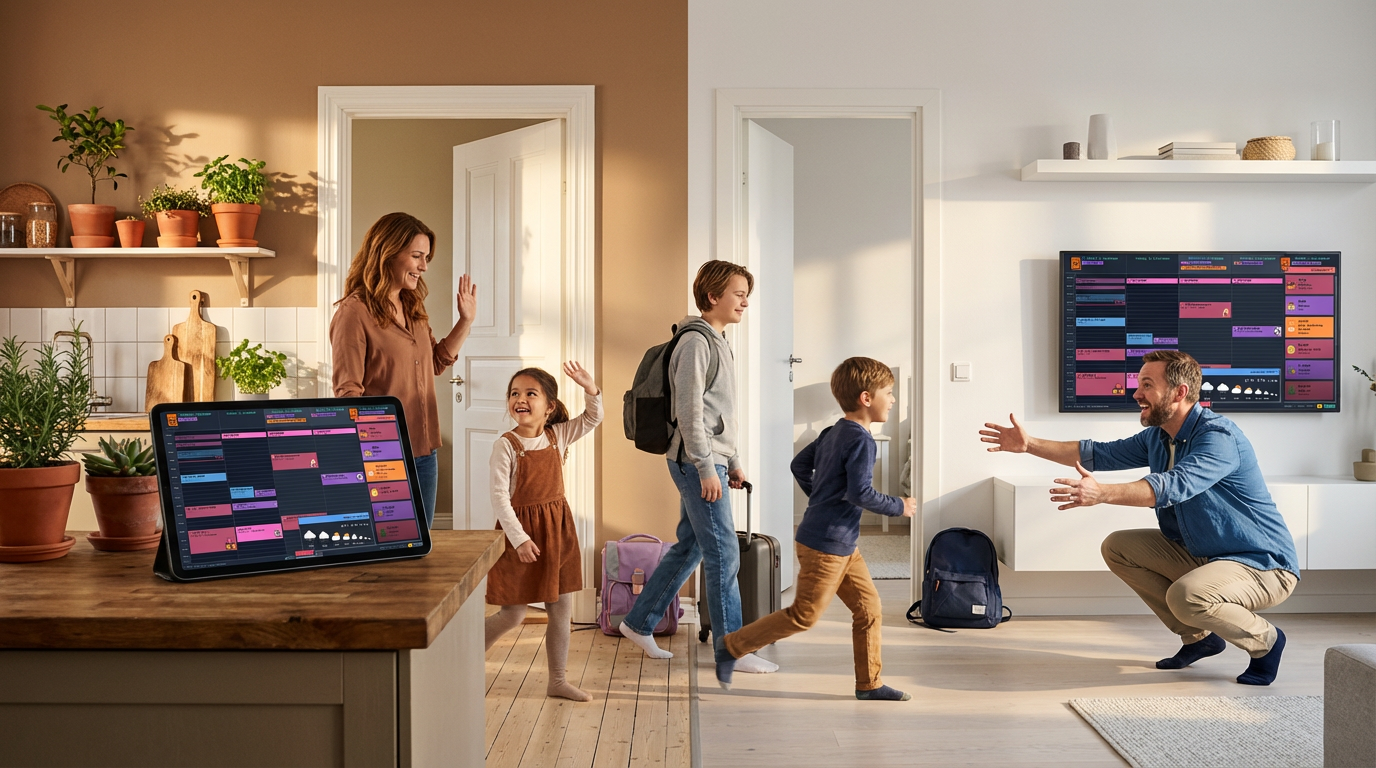
Deze handleiding laat je zien hoe je een gedeelde Google Kalender voor co-ouderschap instelt. Beide ouders zien hetzelfde schema — zorgdagen, activiteiten, overdrachten — zonder de constante "Heb je mijn bericht gekregen?" stress.
Waarom Gedeelde Kalenders Werken voor Co-Ouders
De grootste bron van co-ouderschapsconflict is geen meningsverschil — het is miscommunicatie. "Ik dacht dat jij haar zou ophalen." "Je hebt me nooit over de tandarts verteld." "Bij welk huis is ze dit weekend?"
Een gedeelde kalender creëert een enkele bron van waarheid. Beide ouders zien dezelfde informatie. Geen "hij zei, zij zei" meer. Geen kinderen meer die vastzetten in het midden als boodschappers.
Wanneer een kind vraagt "Wanneer ga ik terug naar mama?" kun je zeggen "Kijk in de kalender." Die kleine verschuiving is krachtig — het geeft kinderen een gevoel van controle tijdens een tijd waarin alles onzeker voelt.
Wat Dit Systeem Oplost
- Verwarring over zorgschema — Hele dag evenementen tonen in één oogopslag wiens week het is
- Gemiste overdrachten — Locaties in evenementbeschrijvingen voorkomen "Waar ben je?" chaos
- Activiteitencoördinatie — Beide ouders zien voetbaltraining, doktersafspraken, schoolevenementen
- Vakantieconflicten — Plan de rotatie van tevoren (Kerst bij mama 2025, papa 2026)
- Angstige kinderen — Wanneer kinderen het schema kunnen zien, voelen ze zich veiliger
Veelvoorkomende Zorgschema's Die Werken
Niet zeker welk zorgpatroon bij je gezin past? Hier zijn de meest voorkomende regelingen — elk werkt goed met een gedeelde kalender:
7-7 week om week
Afwisselende hele weken bij elke ouder
Ma Di Wo Do Vr Za Zo · Ma Di Wo Do Vr Za ZoM M M M M M M · P P P P P P PBest voor: Schoolgaande kinderen, ouders die ver uit elkaar wonen
2-2-3 rotatie
2 dagen mama, 2 dagen papa, 3-daags weekend wisselt
Ma Di Wo Do Vr Za Zo · Ma Di Wo Do Vr Za ZoM M P P M M M · P P M M P P PBest voor: Jonge kinderen (onder 6) die frequent contact nodig hebben
2-2-5-5 schema
Ma–Di mama, Wo–Do papa, Vr–Di wisselt
Ma Di Wo Do Vr Za Zo · Ma Di Wo Do Vr Za ZoM M P P M M M · M M P P P P PBest voor: Evenwichtige 50/50 verdeling met voorspelbaar patroon
11-3 wisselende weekenden
Primaire ouder heeft doordeweekse dagen, ander heeft Vr–Zo elke 2 weken
Ma Di Wo Do Vr Za Zo · Ma Di Wo Do Vr Za ZoP P P P P P P · P P P P A A ABest voor: Wanneer één ouder primaire zorg heeft
3-4-4-3 rotatie
3 dagen, 4 dagen, dan wisselen
Ma Di Wo Do Vr Za Zo · Ma Di Wo Do Vr Za ZoM M M P P P P · P P P M M M MBest voor: Gezinnen die gelijke tijd willen zonder week-lange scheidingen
Legenda: M = Mama · P = Papa · P = Primair · A = Ander
Waarom Google Kalender (Niet een Betaalde App)?
Gespecialiseerde co-ouderschaps-apps kosten €100–150/jaar. Ze zijn ontworpen voor hoogconflictsituaties waar je rechtsgeldige registers nodig hebt.
Voor de meeste co-ouders doet Google Kalender het werk gratis:
- Beide ouders hebben al Google-accounts
- Synchroniseert direct naar elke telefoon, tablet of computer
- Gemakkelijk te delen met grootouders, oppassen of nieuwe partners
- Kinderen kunnen het openen op hun eigen apparaten wanneer ze ouder zijn
- Geen abonnementskosten, geen app om te installeren
Als communicatie met je co-ouder echt vijandig is, kan een gespecialiseerde app met berichtlogboek de moeite waard zijn. Maar voor coöperatief co-ouderschap is Google Kalender alles wat je nodig hebt.
Wat Als Mijn Co-Ouder Niet Wil Meewerken?
Begin met het zelf te gebruiken. Voeg alle zorgdagen, activiteiten en afspraken toe. Deel het dan als alleen-lezen met je co-ouder. Zelfs als ze geen evenementen toevoegen, kunnen ze alles zien wat jij hebt ingevoerd. Veel terughoudende co-ouders beginnen zich te engageren zodra ze zien hoe nuttig het is.
En maak je geen zorgen — het delen van de kalender van de kinderen legt je persoonlijke leven niet bloot. Wanneer je een specifieke kalender deelt, is alleen die kalender zichtbaar. Je persoonlijke afspraken, werkkalender en andere kalenders blijven volledig privé. Daarom raden we aan om een toegewijde "Kinderen Schema" kalender te maken.
Moeten Kinderen de Kalender Zien?
Voor schoolgaande kinderen, absoluut. Deel de kalender met hun Google-account (alleen-lezen is prima). Wanneer kinderen het schema zelf kunnen checken, vermindert het angst en geeft het ze een gevoel van controle. Ze stoppen met vragen "Bij welk huis ben ik vanavond?" omdat ze gewoon kunnen kijken.
Jongere kinderen profiteren van een afgedrukte versie op de koelkast met kleurgecodeerde stickers — iets dat ze kunnen aanraken en naar wijzen.
Wat Over Last-Minute Wijzigingen?
Het leven gebeurt. Bewerk het evenement direct en voeg een notitie toe in de beschrijving die de wijziging uitlegt. Google Kalender houdt een revisiegeschiedenis bij, dus niets raakt verloren.
Eén belangrijk ding: kalenderbewerkingen sturen geen automatische meldingen. Voor grote wijzigingen, volg op met een kort bericht. De kalender is de bron van waarheid — berichten zijn voor waarschuwingen.
Wat Werkt voor Co-Ouders
| Best Practice | Waarom Het Helpt |
|---|---|
| Hele dag evenementen voor zorg | Zie in één oogopslag wiens week het is |
| Naam evenementen met verantwoordelijkheid | "Emma tandarts — Mama regelt" beëindigt verwarring |
| Gebruik emoji voor zorgdagen | 👧👦 Kinderen bij mama of 👩 @Mama wordt onmiddellijk herkenbaar |
| Voeg locaties toe aan beschrijvingen | Geen "Waar ben je?" berichten meer |
| Plan vakanties van tevoren | Voorkomt jaarlijkse conflicten |
Maak een Nieuwe Google Kalender
Deel je persoonlijke kalender niet. Maak een aparte kalender voor gezinsevenementen.
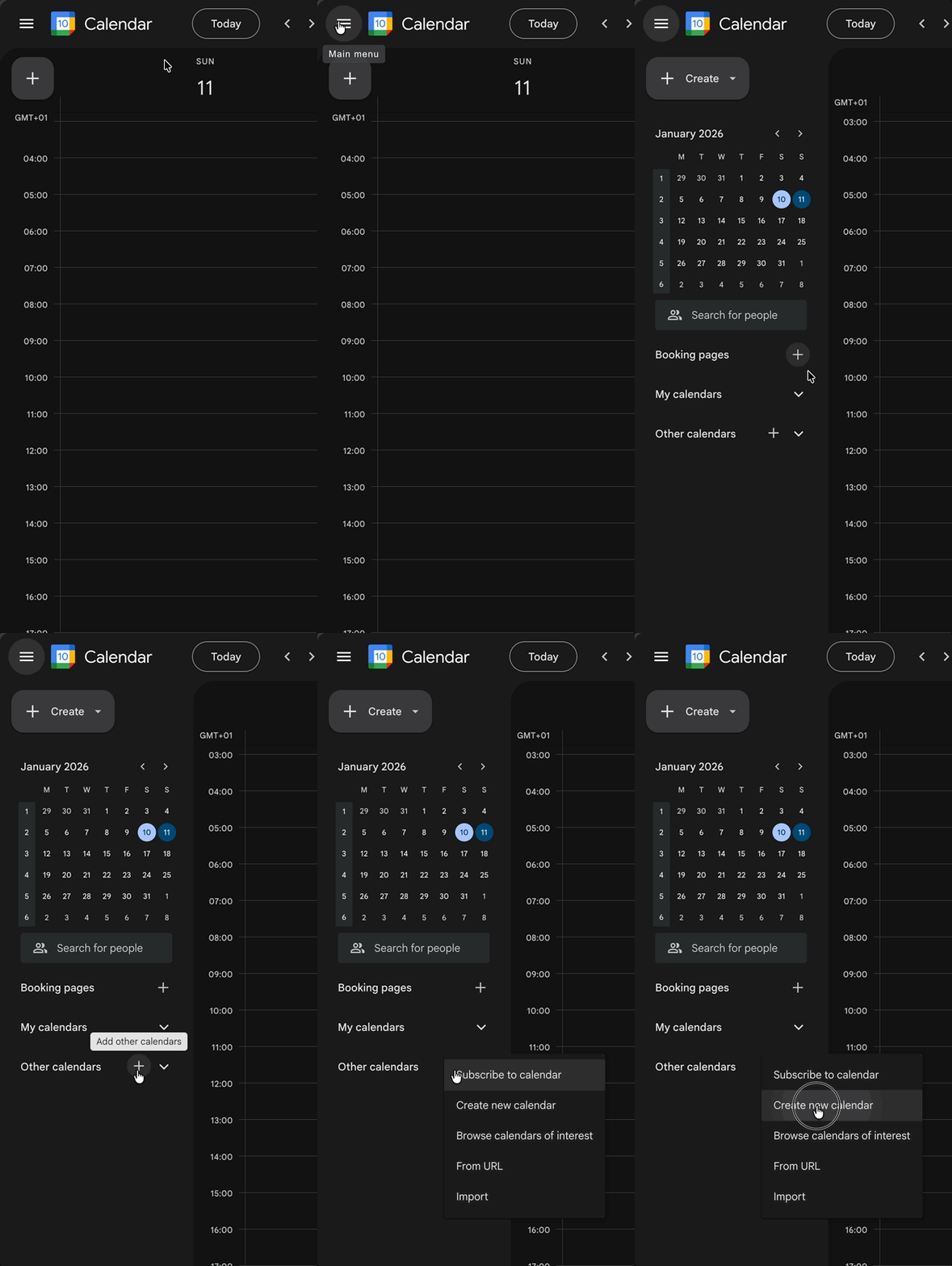
- Ga naar calendar.google.com
- Open het kalendermenu in de linkerzijbalk
- Klik op de + knop naast "Andere agenda's"
- Selecteer "Nieuwe agenda maken"
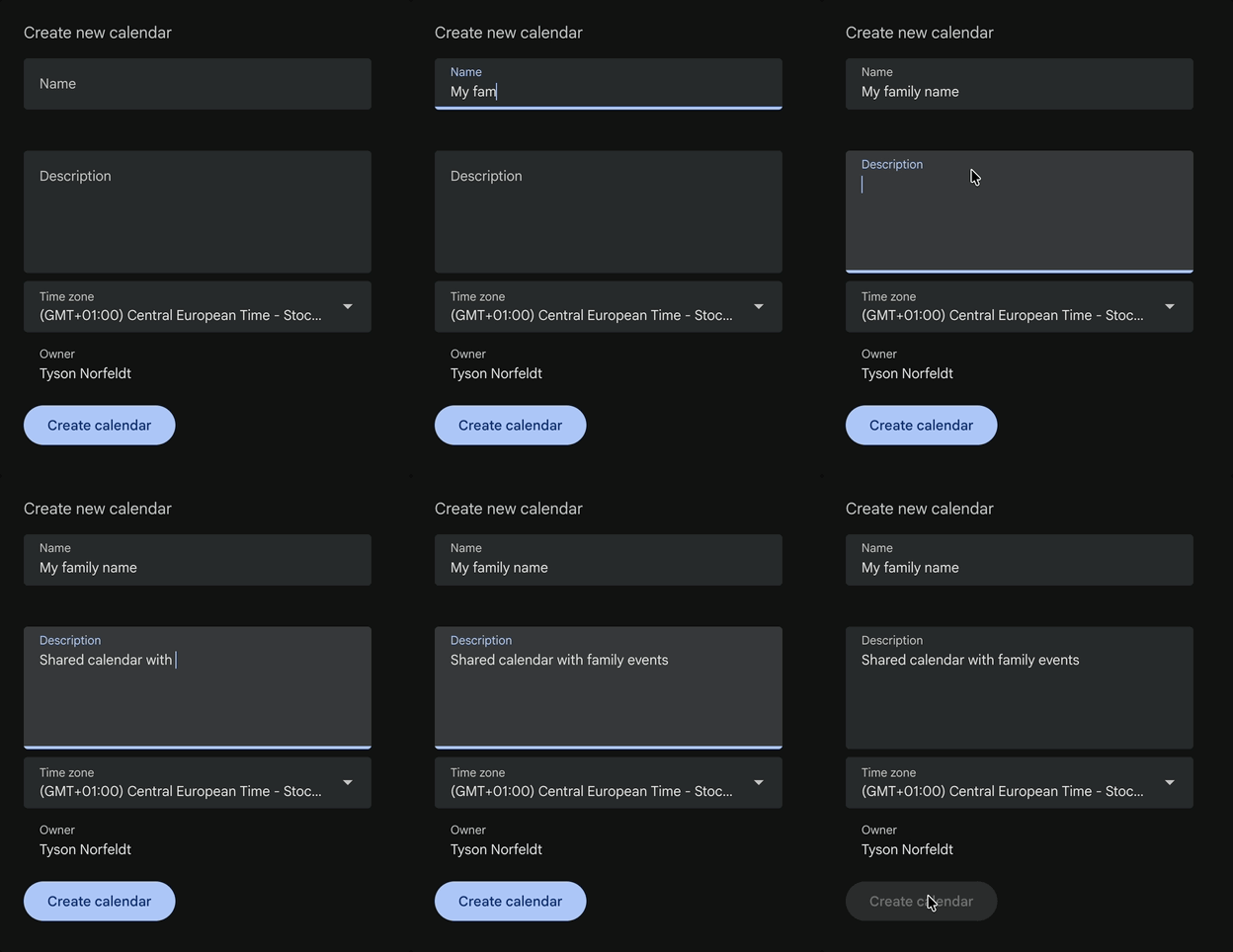
- Geef een naam:
Kinderen Schemaofde namen van je kinderen - Voeg eventueel een beschrijving toe
- Klik op Agenda maken
Deel met je co-ouder
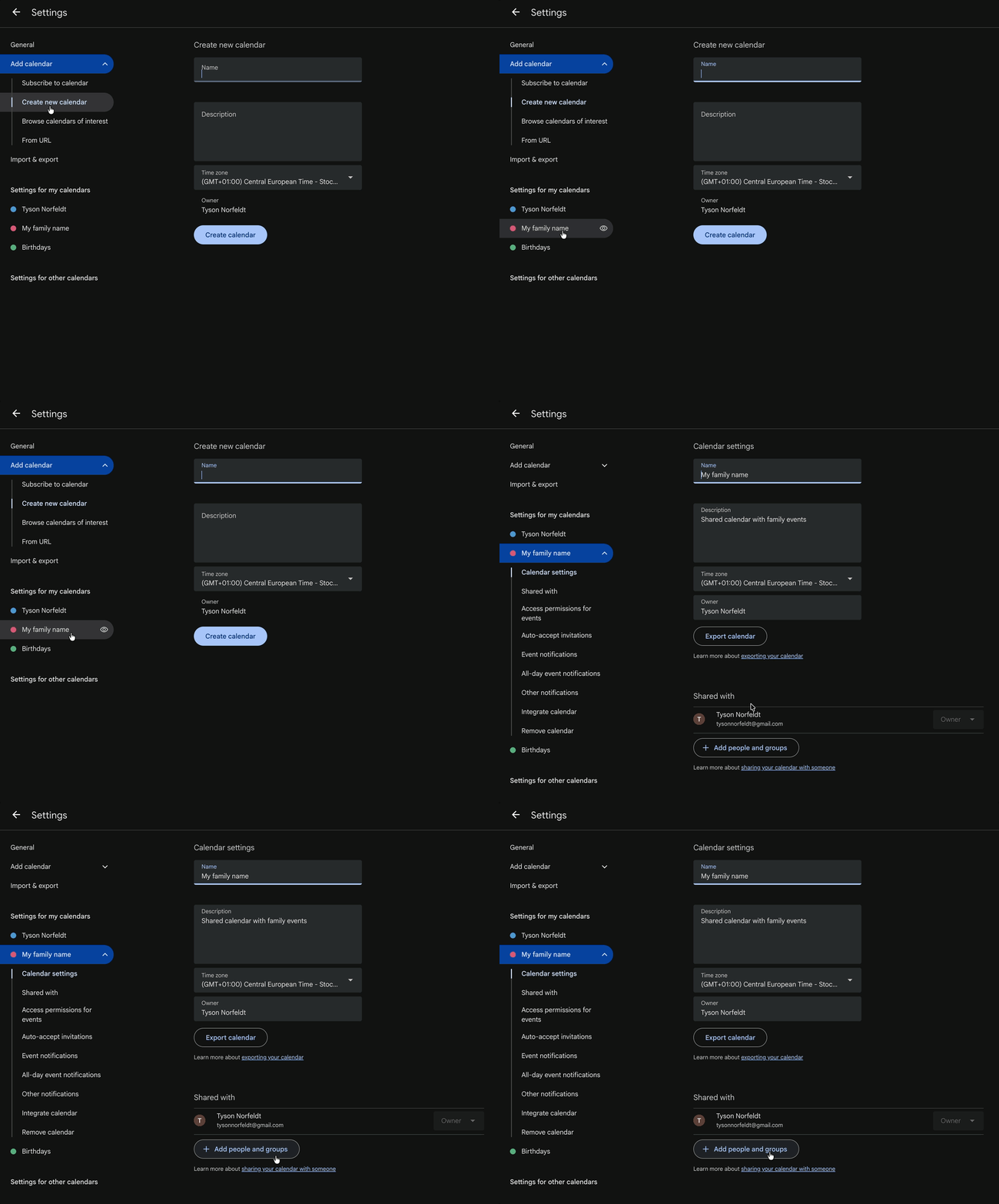
Eerst ga je naar je agenda-instellingen:
- 1A. Als je de Instellingen van Stap 1 hebt gesloten: Klik op de ⋮ (drie puntjes) naast je kalender in de linkerzijbalk (de puntjes verschijnen wanneer je eroverheen beweegt), en selecteer dan "Instellingen en delen".
- 1B. Als je nog in de Instellingen van Stap 1 bent: Selecteer gewoon je nieuwe kalender in de zijbalk.
Deel vervolgens:
- Klik op "Delen met specifieke personen of groepen"
- Voer het e-mailadres van je co-ouder in
- Kies het juiste machtigingsniveau:
- Alle details van evenementen bekijken — alleen lezen
- Wijzigingen aanbrengen in evenementen — lezen/schrijven
- Wijzigingen aanbrengen en delen beheren — lezen/schrijven/delen
- Klik op Verzenden
Je co-ouder ontvangt een e-mail. Zodra ze accepteren, verschijnt de kalender automatisch op hun telefoon.
Je bent Nu Georganiseerd — Zo Maak je het Moeiteloos
Met stappen 1 en 2 voltooid hebben beide huizen toegang tot dezelfde kalender. Dat alleen al plaatst je voor de meeste co-ouders.
Maar hier is het ding: een kalender begraven in een app wordt nog steeds vergeten.
Wat als het schema gewoon daar was — aan de muur, in één oogopslag, altijd up-to-date? Wat als je kinderen het zelf konden checken in plaats van vragen "Bij welk huis ben ik vanavond?"
Weergeven in Beide Huizen
📅 Wisseldagen in Één Oogopslag
Voeg voogdijperiodes toe als hele dag evenementen. Maak terugkerende hele dag evenementen zoals:
👧👦 Kinderen bij mama — elke 2 weken herhalend👧👦 Kinderen bij papa — elke 2 weken herhalend (afwisselende weken)
Voor gedeelde weken, gebruik meerdaagse periodes:
👧👦 Mama's dagen — maandag tot woensdag👧👦 Papa's dagen — donderdag tot zondag
🏠 Dezelfde Kalender, Beide Huizen
Wanneer de kalender zichtbaar is, voelen kinderen zich veiliger. Ze weten wat er komt zonder te hoeven vragen.
Family Calendar toont je gedeelde Google Agenda op elk scherm — en beide huizen kunnen dezelfde informatie tonen.

Kinderen worden wakker in beide huizen en zien de week vooruit — dezelfde informatie, geen verwarring.
🏠 Zelfde Kalender, Beide Huizen
Wanneer de kalender zichtbaar is, voelen kinderen zich veiliger. Ze weten wat er komt zonder te hoeven vragen.
Familiekalender toont je gedeelde Google Kalender op elk scherm — en beide huizen kunnen dezelfde informatie tonen.
Kinderen worden wakker in beide huizen en zien de week vooruit — dezelfde informatie, nul verwarring.
🎯 Categoriseer Evenementen met Emoji's — Geen Kleurcodering Nodig
Vergeet het gepruts met kalenderkleuren. Voeg gewoon een emoji toe aan elke gebeurtenistitel en het verschijnt als een grote, prachtige visuele marker. Zwemlessen worden direct herkenbaar. Schoolevenementen springen eruit. Date nights vallen op.

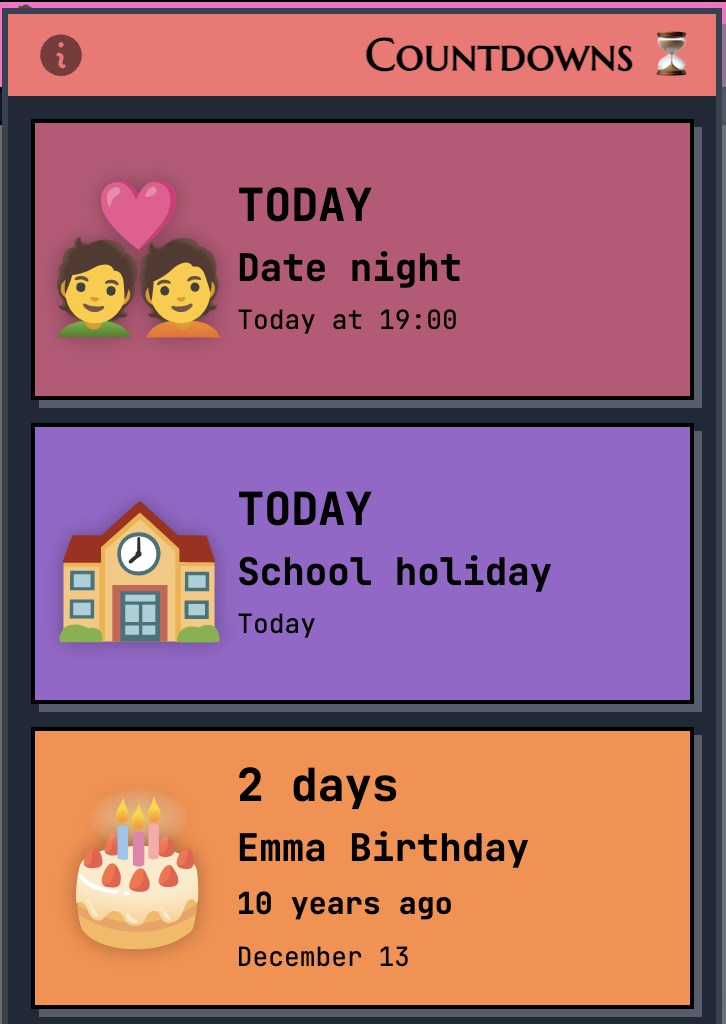
⏳ Aftellen naar Wat Belangrijk Is
Voeg de ⏳ emoji toe aan elk evenement en het verschijnt in een aftelzijbalk. Verjaardagen, vakanties, vakantiedagen bij elke ouder — iedereen weet altijd wat eraan komt.
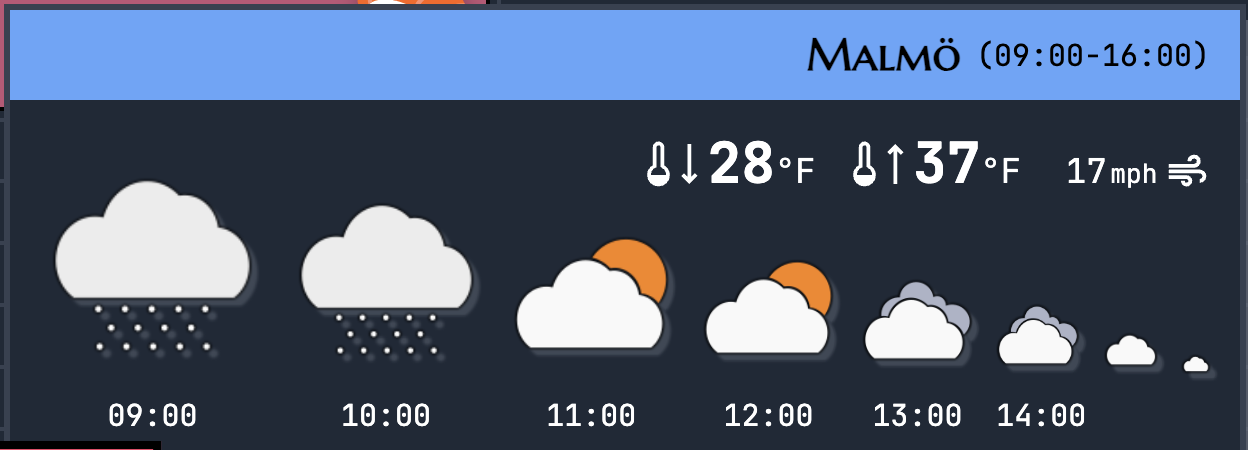
🌤️ Weer in Één Oogopslag
Zie de verwachting direct op je kalender. Weet of je zonnebrand of regenlaarzen moet inpakken voor de overdracht.
📺 Werkt op Elk Scherm
Toon je kalender op wat je ook hebt:
- Smart TV — Gebruik de ingebouwde browser op elke smart TV
- Oude tablet — Geef die iPad die stof ligt te verzamelen een nieuw doel
- Draagbare monitor + Raspberry Pi — Voor de tech-savvy ouder


Klaar om het in actie te zien?
Ga naar calendar.norfeldt.com, verbind je Google Agenda en zie de magie gebeuren.
Goede plannen — ook om uit te proberen:
Samenvatting (TL;DR)
| Taak | Hoe |
|---|---|
| Gedeelde kalender maken | calendar.google.com → + → Nieuwe agenda maken |
| Delen met co-ouder | Agenda-instellingen → Delen met specifieke personen → "Wijzigingen aanbrengen" |
| Zorgschema toevoegen | Hele dag evenement maken → Herhaal elke 2 weken |
| Activiteiten toevoegen | Evenement maken → Voeg locatie toe in beschrijving |
| Weergeven in beide huizen | Open calendar.norfeldt.com op elk scherm |