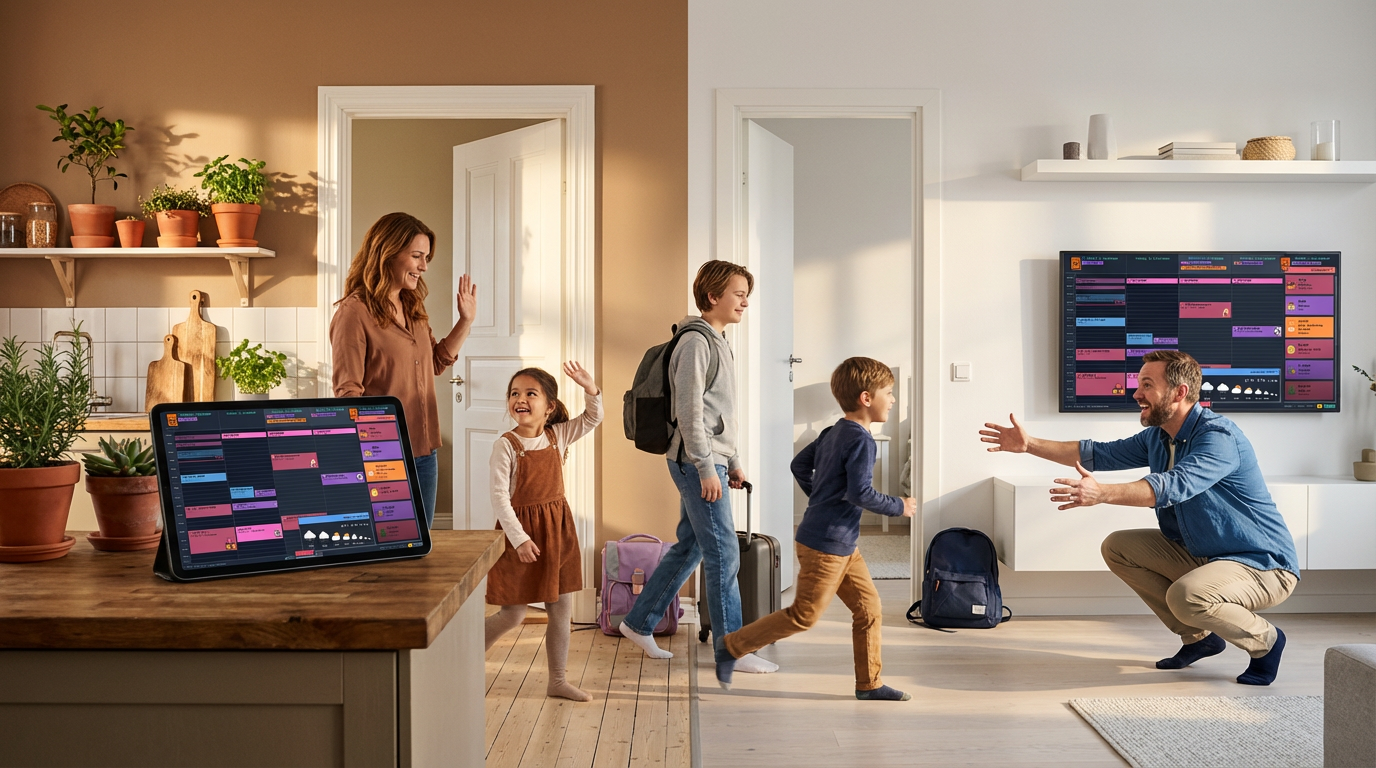
Esta guía te muestra cómo configurar un Google Calendar compartido para la custodia compartida. Ambos padres ven el mismo horario — días de custodia, actividades, entregas — sin el estrés constante de "¿Recibiste mi mensaje?"
Por Qué Funcionan los Calendarios Compartidos para la Custodia Compartida
La mayor fuente de conflicto en la custodia compartida no es el desacuerdo — es la falta de comunicación. "Pensé que ibas a recogerla." "Nunca me dijiste sobre la cita del dentista." "¿En qué casa está este fin de semana?"
Un calendario compartido crea una única fuente de verdad. Ambos padres ven la misma información. Se acabó el "él dijo, ella dijo". Se acabaron los niños atrapados en el medio como mensajeros.
Cuando un niño pregunta "¿Cuándo vuelvo con mamá?" puedes decir "Consulta el calendario". Ese pequeño cambio es poderoso — les da a los niños una sensación de control durante un momento en que todo se siente incierto.
Qué Resuelve Este Sistema
- Confusión del horario de custodia — Los eventos de día completo muestran de quién es la semana de un vistazo
- Entregas perdidas — Las ubicaciones en las descripciones de eventos previenen el caos de "¿Dónde estás?"
- Coordinación de actividades — Ambos padres ven práctica de fútbol, citas médicas, eventos escolares
- Disputas por vacaciones — Planifica la rotación con anticipación (Navidad con mamá 2025, papá 2026)
- Niños sintiendo ansiedad — Cuando los niños pueden ver el horario, se sienten más seguros
Horarios de Custodia Comunes que Funcionan
¿No estás seguro de qué patrón de custodia se ajusta a tu familia? Aquí están los acuerdos más comunes — cada uno funciona bien con un calendario compartido:
7-7 semana alternada
Semanas completas alternadas con cada padre
L M X J V S D · L M X J V S DM M M M M M M · P P P P P P PMejor para: Niños en edad escolar, padres que viven separados
Rotación 2-2-3
2 días mamá, 2 días papá, fin de semana de 3 días alterna
L M X J V S D · L M X J V S DM M P P M M M · P P M M P P PMejor para: Niños pequeños (menores de 6) que necesitan contacto frecuente
Horario 2-2-5-5
Lun–Mar mamá, Mié–Jue papá, Vie–Mar alterna
L M X J V S D · L M X J V S DM M P P M M M · M M P P P P PMejor para: División equilibrada 50/50 con patrón predecible
11-3 fines de semana alternos
Padre principal tiene días de semana, el otro tiene Vie–Dom cada 2 semanas
L M X J V S D · L M X J V S DC C C C C C C · C C C C O O OMejor para: Cuando un padre tiene custodia principal
Rotación 3-4-4-3
3 días, 4 días, luego se intercambian
L M X J V S D · L M X J V S DM M M P P P P · P P P M M M MMejor para: Familias que quieren tiempo igual sin separaciones de semana completa
Leyenda: M = Mamá · P = Papá · C = Custodio Principal · O = Otro
¿Por Qué Google Calendar (y No una Aplicación de Pago)?
Las aplicaciones especializadas de custodia compartida cuestan $100–150/año. Están diseñadas para situaciones de alto conflicto donde necesitas registros admisibles en tribunales.
Para la mayoría de los padres, Google Calendar hace el trabajo gratis:
- Ambos padres ya tienen cuentas de Google
- Se sincroniza instantáneamente a cualquier teléfono, tableta o computadora
- Fácil de compartir con abuelos, niñeras o nuevas parejas
- Los niños pueden acceder a él en sus propios dispositivos cuando sean mayores
- Sin tarifas de suscripción, sin aplicación que instalar
Si la comunicación con tu copadre es genuinamente hostil, una aplicación especializada con registro de mensajes puede valer la pena. Pero para la custodia compartida cooperativa, Google Calendar es todo lo que necesitas.
¿Qué Pasa Si Mi Copadre No Coopera?
Comienza usándolo tú mismo. Agrega todos los días de custodia, actividades y citas. Luego compártelo como solo lectura con tu copadre. Incluso si no agregan eventos, pueden ver todo lo que has ingresado. Muchos copadres reacios comienzan a participar una vez que ven lo útil que es.
Y no te preocupes — compartir el calendario de los niños no expone tu vida personal. Cuando compartes un calendario específico, solo ese calendario es visible. Tus citas personales, calendario de trabajo y otros calendarios permanecen completamente privados. Por eso recomendamos crear un calendario dedicado "Horario de los Niños".
¿Deberían los Niños Ver el Calendario?
Para niños en edad escolar, absolutamente. Comparte el calendario con su cuenta de Google (solo lectura está bien). Cuando los niños pueden consultar el horario ellos mismos, reduce la ansiedad y les da una sensación de control. Dejan de preguntar "¿En qué casa estoy esta noche?" porque simplemente pueden mirar.
Los niños más pequeños se benefician de una versión impresa en el refrigerador con pegatinas de colores — algo que puedan tocar y señalar.
¿Qué Pasa con los Cambios de Último Momento?
La vida sucede. Edita el evento directamente y agrega una nota en la descripción explicando el cambio. Google Calendar mantiene un historial de revisiones, así que nada se pierde.
Una cosa importante: las ediciones del calendario no envían notificaciones automáticas. Para cambios importantes, haz seguimiento con un mensaje de texto rápido. El calendario es la fuente de verdad — la mensajería es para alertas preventivas.
Lo Que Funciona para la Custodia Compartida
| Mejor Práctica | Por Qué Ayuda |
|---|---|
| Eventos de día completo para custodia | Ve de quién es la semana de un vistazo |
| Nombra eventos con responsabilidad | "Emma Dentista — Mamá se encarga" termina la confusión |
| Usa emoji para días de custodia | 👧👦 Niños con mamá o 👩 @Mamá se vuelve instantáneamente reconocible |
| Agrega ubicaciones a las descripciones | Se acabaron los mensajes de "¿Dónde estás?" |
| Planifica vacaciones con anticipación | Previene disputas anuales |
Crear un Nuevo Calendario de Google
No compartas tu calendario personal. Crea uno dedicado para eventos familiares.
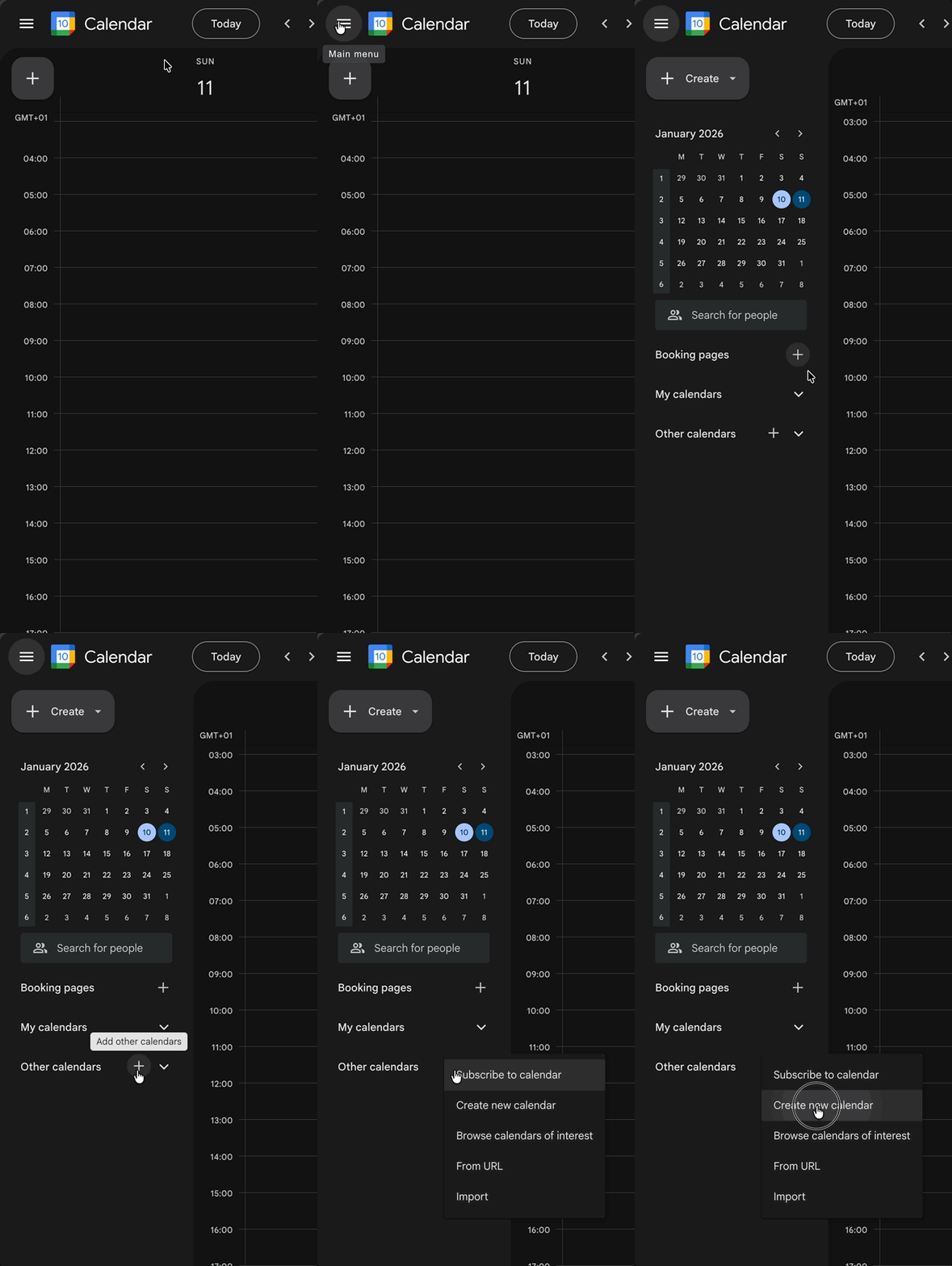
- Ve a calendar.google.com
- Abre el menú del calendario en la barra lateral izquierda
- Haz clic en el botón + junto a "Otros calendarios"
- Selecciona "Crear calendario"
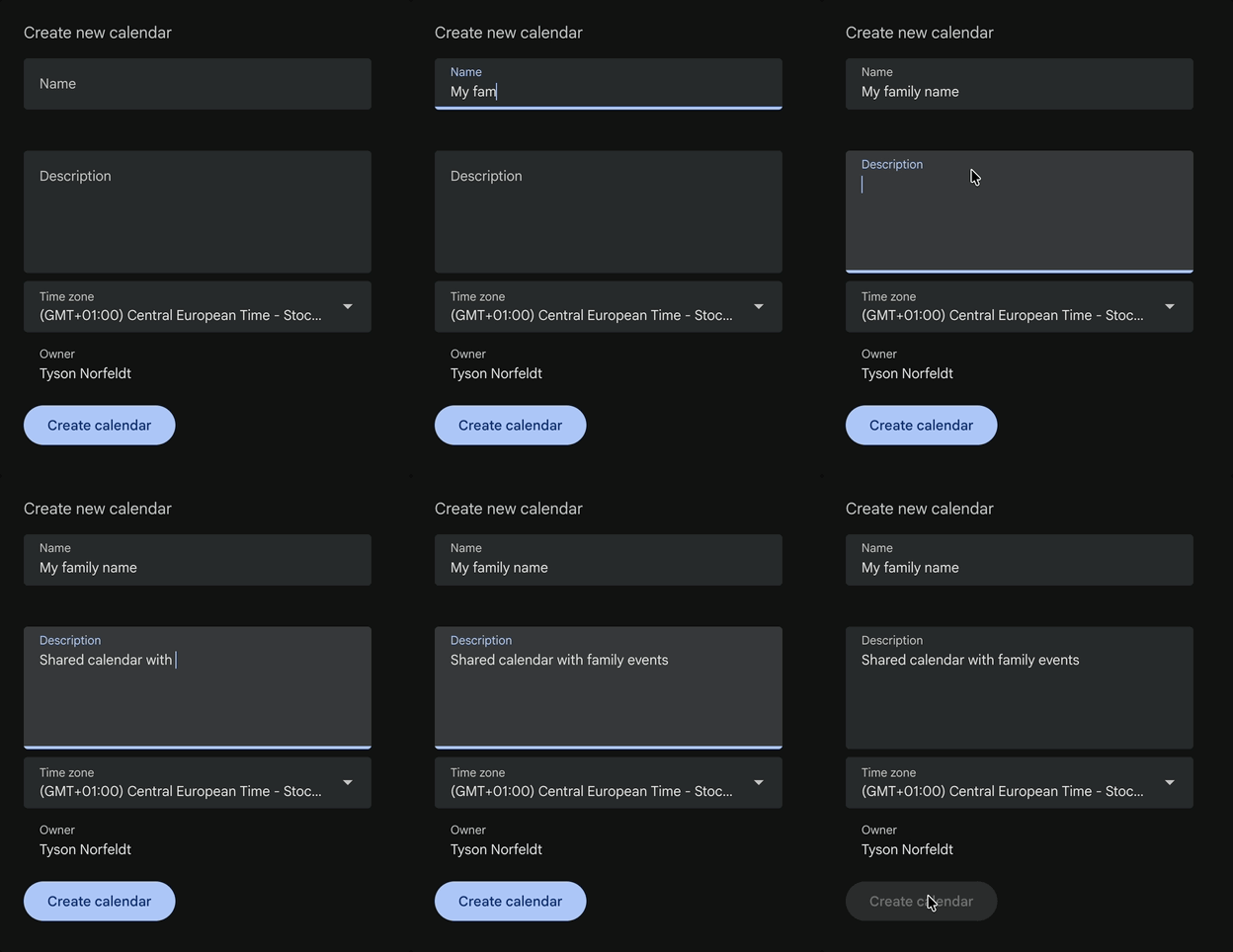
- Nómbralo:
Horario de los Niñosolos nombres de tus hijos - Opcionalmente agrega una descripción
- Haz clic en Crear calendario
Compartir con tu co-padre/madre
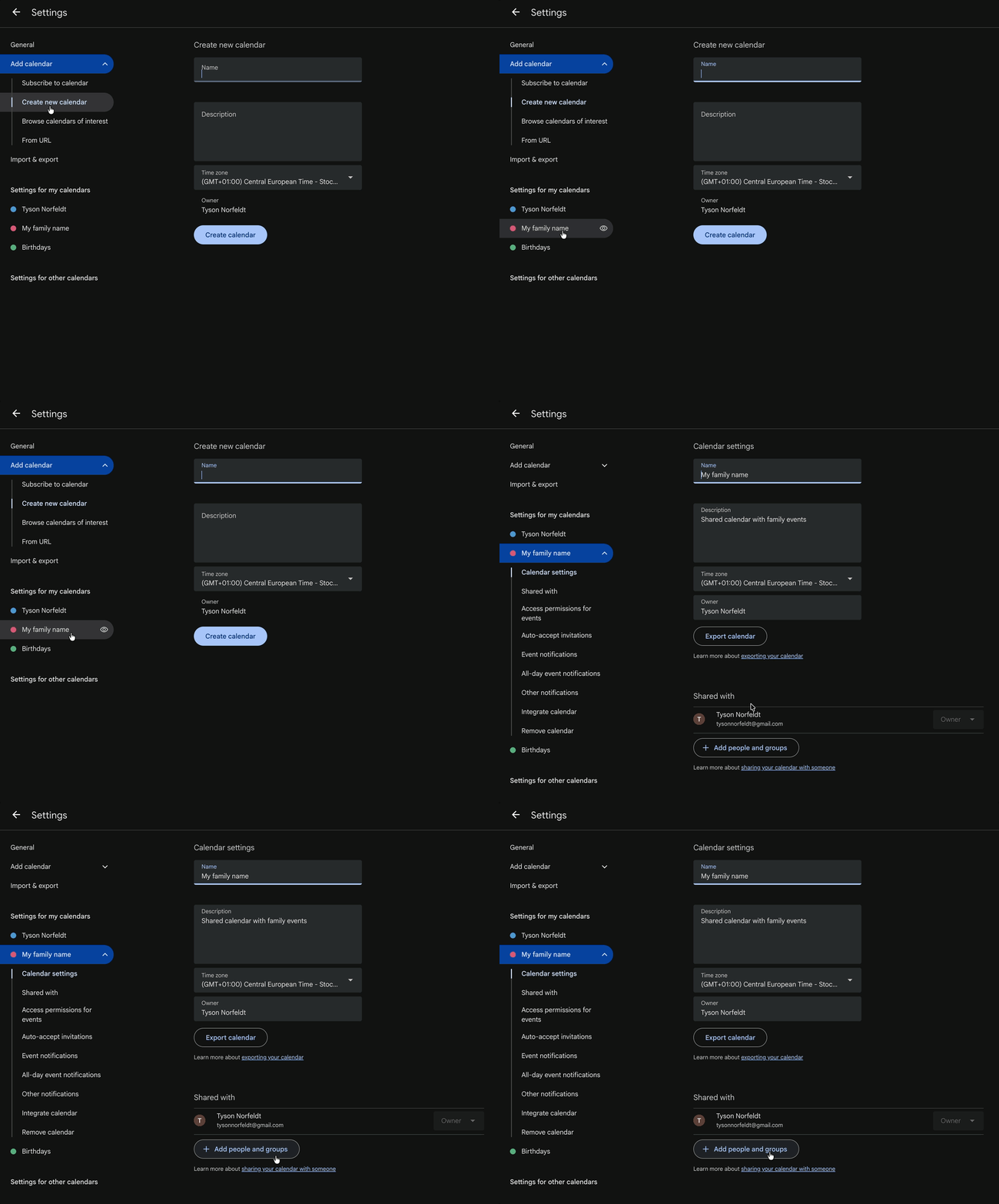
Primero, accede a la configuración de tu calendario:
- 1A. Si cerraste la Configuración del Paso 1: Haz clic en los ⋮ (tres puntos) junto a tu calendario en la barra lateral izquierda (los puntos aparecen al pasar el cursor sobre él), luego selecciona "Configuración y uso compartido".
- 1B. Si aún estás en Configuración del Paso 1: Simplemente selecciona tu nuevo calendario en la barra lateral.
Luego compártelo:
- Haz clic en "Compartir con determinadas personas y grupos"
- Ingresa la dirección de correo electrónico de tu co-padre/madre
- Elige el nivel de permiso adecuado:
- Ver todos los detalles del evento — solo lectura
- Realizar cambios en eventos — lectura/escritura
- Realizar cambios y administrar el uso compartido — lectura/escritura/compartir
- Haz clic en Enviar
Tu co-padre/madre recibe un correo electrónico. Una vez que acepten, el calendario aparece automáticamente en su teléfono.
Ahora Estás Organizado — Aquí Te Mostramos Cómo Hacerlo Sin Esfuerzo
Con los Pasos 1 y 2 completos, ambos hogares tienen acceso al mismo calendario. Solo eso te pone por delante de la mayoría de los copadres.
Pero aquí está el detalle: un calendario enterrado en una aplicación aún se olvida.
¿Qué pasaría si el horario simplemente estuviera ahí — en la pared, visible de un vistazo, siempre actualizado? ¿Qué pasaría si tus hijos pudieran consultarlo ellos mismos en lugar de preguntar "¿En qué casa estoy esta noche?"
Muestra en Ambos Hogares
📅 Días de Intercambio de un Vistazo
Agrega períodos de custodia como eventos de todo el día. Crea eventos recurrentes de todo el día como:
👧👦 Niños con mamá — repitiendo cada 2 semanas👧👦 Niños con papá — repitiendo cada 2 semanas (semanas alternas)
Para semanas divididas, usa períodos de varios días:
👧👦 Días de mamá — lunes a miércoles👧👦 Días de papá — jueves a domingo
🏠 Mismo Calendario, Ambos Hogares
Cuando el calendario es visible, los niños se sienten más seguros. Saben lo que viene sin tener que preguntar.
Family Calendar muestra tu calendario de Google compartido en cualquier pantalla — y ambos hogares pueden mostrar la misma información.

Los niños despiertan en cualquier casa y ven la semana por delante — misma información, cero confusión.
🏠 Mismo Calendario, Ambos Hogares
Cuando el calendario es visible, los niños se sienten más seguros. Saben lo que viene sin tener que preguntar.
Family Calendar muestra tu Google Calendar compartido en cualquier pantalla — y ambos hogares pueden mostrar la misma información.
Los niños se despiertan en cualquier casa y ven la semana por delante — misma información, cero confusión.
🎯 Categoriza Eventos con Emojis — No Se Requiere Codificación por Colores
Olvídate de manipular colores de calendario. Simplemente agrega un emoji al título de cualquier evento y aparece como un marcador visual grande y hermoso. Las clases de natación se vuelven instantáneamente reconocibles. Los eventos escolares destacan. Las citas nocturnas sobresalen.

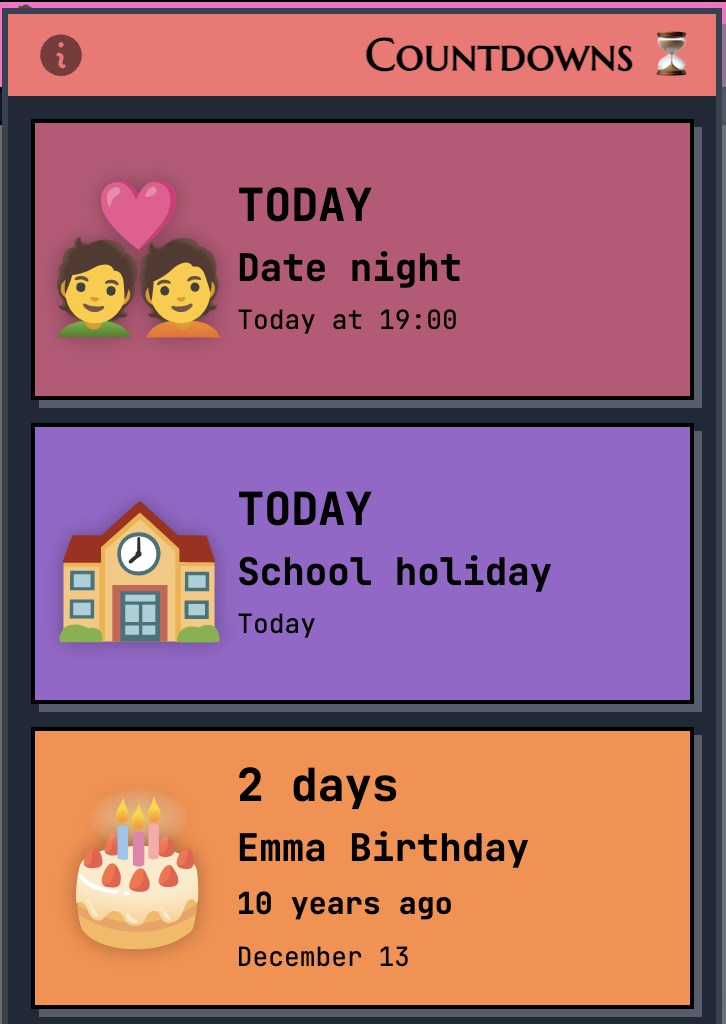
⏳ Cuenta Regresiva para Lo Que Importa
Agrega el emoji ⏳ a cualquier evento y aparece en una barra lateral de cuenta regresiva. Cumpleaños, fiestas, días de vacaciones con cada padre — todos siempre saben lo que se aproxima.
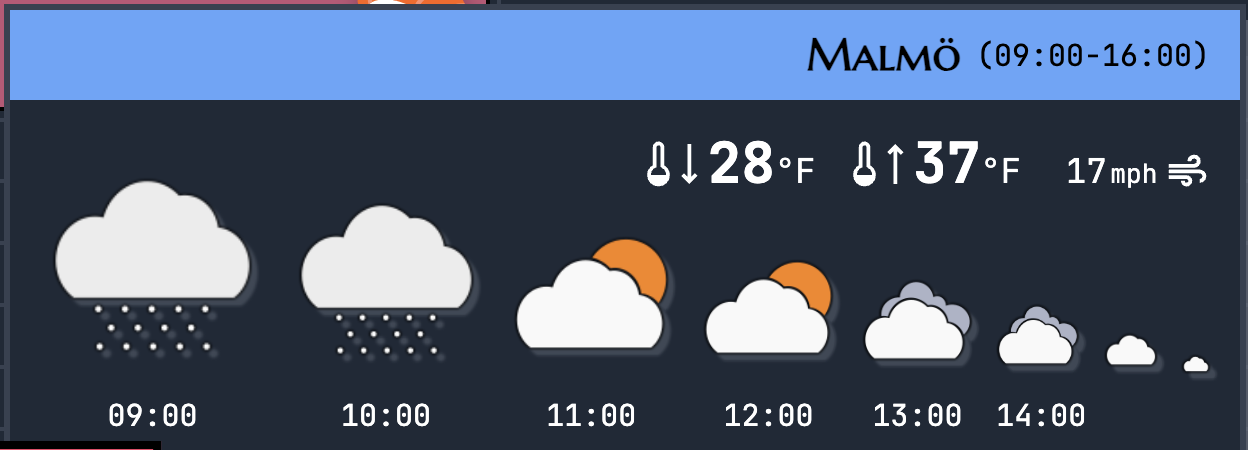
🌤️ Clima de un Vistazo
Ve el pronóstico directamente en tu calendario. Sabe si empacar protector solar o botas de lluvia antes del intercambio.
📺 Funciona en Cualquier Pantalla
Muestra tu calendario en lo que tengas disponible:
- Smart TV — Usa el navegador integrado en cualquier smart TV
- Tableta antigua — Reutiliza ese iPad que junta polvo
- Monitor portátil + Raspberry Pi — Para el padre experto en tecnología


¿Listo para verlo en acción?
Visita calendar.norfeldt.com, conecta tu Calendario de Google y observa la magia.
Buenos planes — incluso solo para probarlo:
Resumen (TL;DR)
| Tarea | Cómo |
|---|---|
| Crear calendario compartido | calendar.google.com → + → Crear calendario |
| Compartir con copadre | Configuración del calendario → Compartir con determinadas personas → "Hacer cambios" |
| Agregar horario de custodia | Crear evento de día completo → Repetir cada 2 semanas |
| Agregar actividades | Crear evento → Incluir ubicación en descripción |
| Mostrar en ambos hogares | Abre calendar.norfeldt.com en cualquier pantalla |