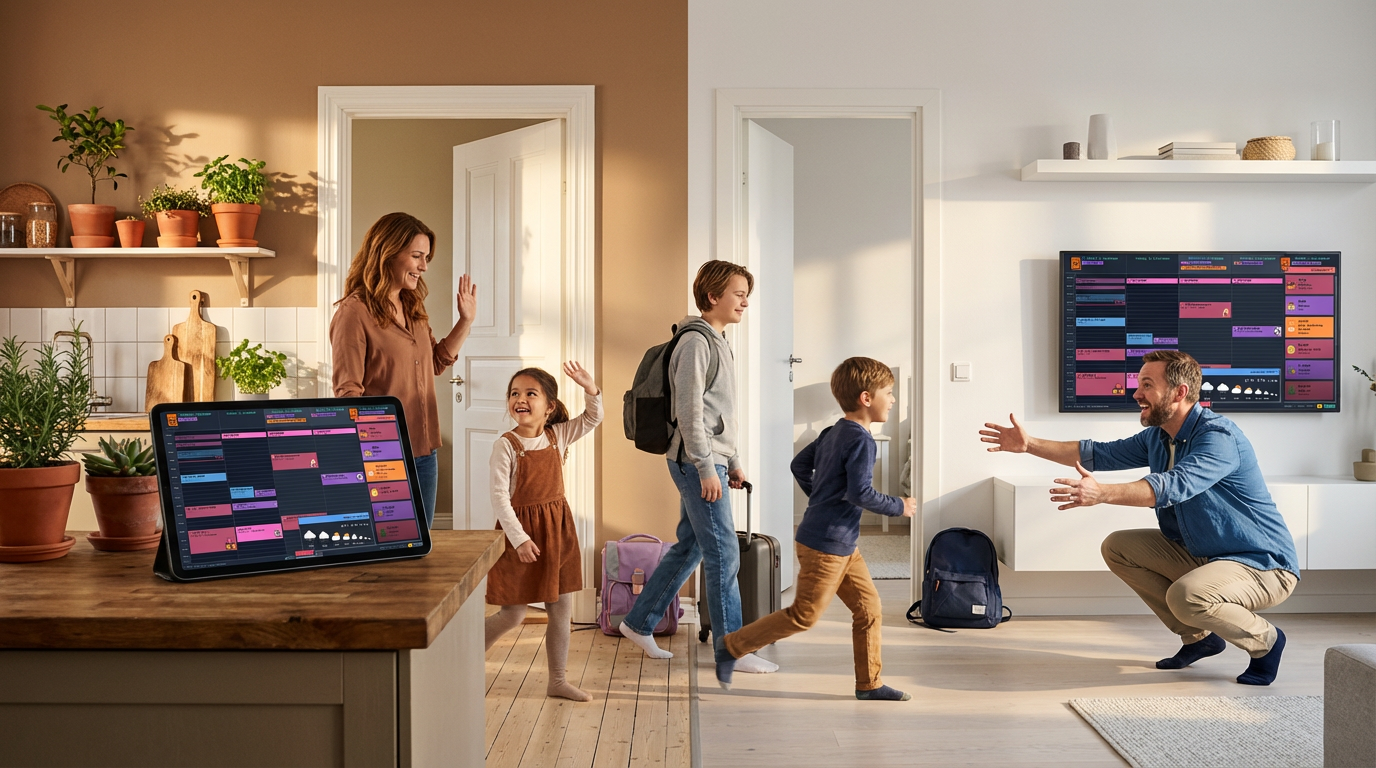
Den här guiden visar hur du skapar en delad Google-kalender för samvårdnad. Båda föräldrarna ser samma schema — vårdnadsdagar, aktiviteter, växlingar — utan den ständiga stressen "Fick du mitt meddelande?"
Varför delade kalendrar fungerar för samvårdnad
Den största källan till konflikter i samvårdnad är inte oenighet — det är misskommunikation. "Jag trodde du skulle hämta henne." "Du berättade aldrig om tandläkartiden." "Vilket hem är hon på i helgen?"
En delad kalender skapar en enda sanningskälla. Båda föräldrarna ser samma information. Slut på "han sa, hon sa". Slut på barn som fastnar i mitten som budbärare.
När ett barn frågar "När åker jag tillbaka till mamma?" kan du säga "Kolla i kalendern." Den lilla förskjutningen är kraftfull — det ger barnen en känsla av kontroll under en tid när allt känns osäkert.
Vad det här systemet löser
- Förvirring kring vårdnadsschema — Heldagshändelser visar direkt vems vecka det är
- Missade växlingar — Platser i händelsebeskrivningar förhindrar "Var är du?"-kaos
- Aktivitetskoordinering — Båda föräldrarna ser fotbollsträning, läkarbesök, skolevenemang
- Helgdispyter — Planera rotationen i förväg (jul hos mamma 2025, pappa 2026)
- Barn som känner oro — När barn kan se schemat känner de sig tryggare
Vanliga vårdnadsscheman som fungerar
Osäker på vilket vårdnadsmönster som passar er familj? Här är de vanligaste arrangemangen — vart och ett fungerar bra med en delad kalender:
7-7 veckovis växling
Växlande hela veckor hos vardera föräldern
M T O T F L S · M T O T F L SM M M M M M M · P P P P P P PBäst för: Skolbarn, föräldrar som bor långt ifrån varandra
2-2-3 rotation
2 dagar mamma, 2 dagar pappa, 3-dagars helgväxling
M T O T F L S · M T O T F L SM M P P M M M · P P M M P P PBäst för: Små barn (under 6 år) som behöver täta kontakter
2-2-5-5 schema
Mån–tis mamma, ons–tors pappa, fre–tis alternerar
M T O T F L S · M T O T F L SM M P P M M M · M M P P P P PBäst för: Balanserad 50/50-delning med förutsägbart mönster
11-3 alternerande helger
Primär förälder har vardagar, den andra har fre–sön varannan vecka
M T O T F L S · M T O T F L SH H H H H H H · H H H H A A ABäst för: När en förälder har primär vårdnad
3-4-4-3 rotation
3 dagar, 4 dagar, sedan byt
M T O T F L S · M T O T F L SM M M P P P P · P P P M M M MBäst för: Familjer som vill ha lika tid utan hela veckors separationer
Teckenförklaring: M = Mamma · P = Pappa · H = Huvudvårdnadshavare · A = Andra föräldern
Varför Google-kalender (inte en betald app)?
Specialiserade samvårdnadsappar kostar 100–150 dollar/år. De är designade för högkonflikt-situationer där du behöver domstolsaccepterade register.
För de flesta samvårdnadsföräldrar gör Google-kalender jobbet gratis:
- Båda föräldrarna har redan Google-konton
- Synkar direkt till alla telefoner, surfplattor eller datorer
- Lätt att dela med mor- och farföräldrar, barnvakter eller nya partners
- Barn kan komma åt den på sina egna enheter när de blir äldre
- Inga prenumerationsavgifter, ingen app att installera
Om kommunikationen med din samvårdnadsförälder är genuint fientlig kan en specialiserad app med meddelandeloggning vara värd kostnaden. Men för samarbetande samvårdnad är Google-kalender allt du behöver.
Vad händer om min samvårdnadsförälder inte vill samarbeta?
Börja med att använda den själv. Lägg till alla vårdnadsdagar, aktiviteter och möten. Dela den sedan som skrivskyddad med din samvårdnadsförälder. Även om de inte lägger till händelser kan de se allt du har lagt in. Många motsträviga samvårdnadsföräldrar börjar engagera sig när de ser hur användbart det är.
Och oroa dig inte — att dela barnens kalender exponerar inte ditt privatliv. När du delar en specifik kalender är bara den kalendern synlig. Dina personliga möten, arbetskalender och andra kalendrar förblir helt privata. Därför rekommenderar vi att skapa en dedikerad "Barnens schema"-kalender.
Borde barn se kalendern?
För skolbarn, absolut. Dela kalendern med deras Google-konto (skrivskyddat går bra). När barn kan kolla schemat själva minskar det oro och ger dem en känsla av kontroll. De slutar fråga "Vilket hem är jag på ikväll?" eftersom de bara kan titta.
Yngre barn har nytta av en utskriven version på kylskåpet med färgkodade klistermärken — något de kan röra vid och peka på.
Vad händer med ändringar i sista minuten?
Livet händer. Redigera händelsen direkt och lägg till en anteckning i beskrivningen som förklarar ändringen. Google-kalender håller en versionshistorik, så inget går förlorat.
En viktig sak: kalenderredigeringar skickar inte automatiska notifieringar. För större ändringar, följ upp med ett snabbt meddelande. Kalendern är sanningskällan — meddelanden är för varningar.
Vad som fungerar för samvårdnadsföräldrar
| Bästa praxis | Varför det hjälper |
|---|---|
| Heldagshändelser för vårdnad | Se direkt vems vecka det är |
| Namnge händelser med ansvar | "Emma Tandläkare — Mamma fixar" avslutar förvirring |
| Använd emoji för vårdnadsdagar | 👧👦 Barnen hos mamma eller 👩 @Mamma blir omedelbart igenkännligt |
| Lägg till platser i beskrivningar | Slut på "Var är du?"-meddelanden |
| Planera helger i förväg | Förhindrar årliga dispyter |
Skapa en ny Google-kalender
Dela inte din personliga kalender. Skapa en dedikerad för familjehändelser.
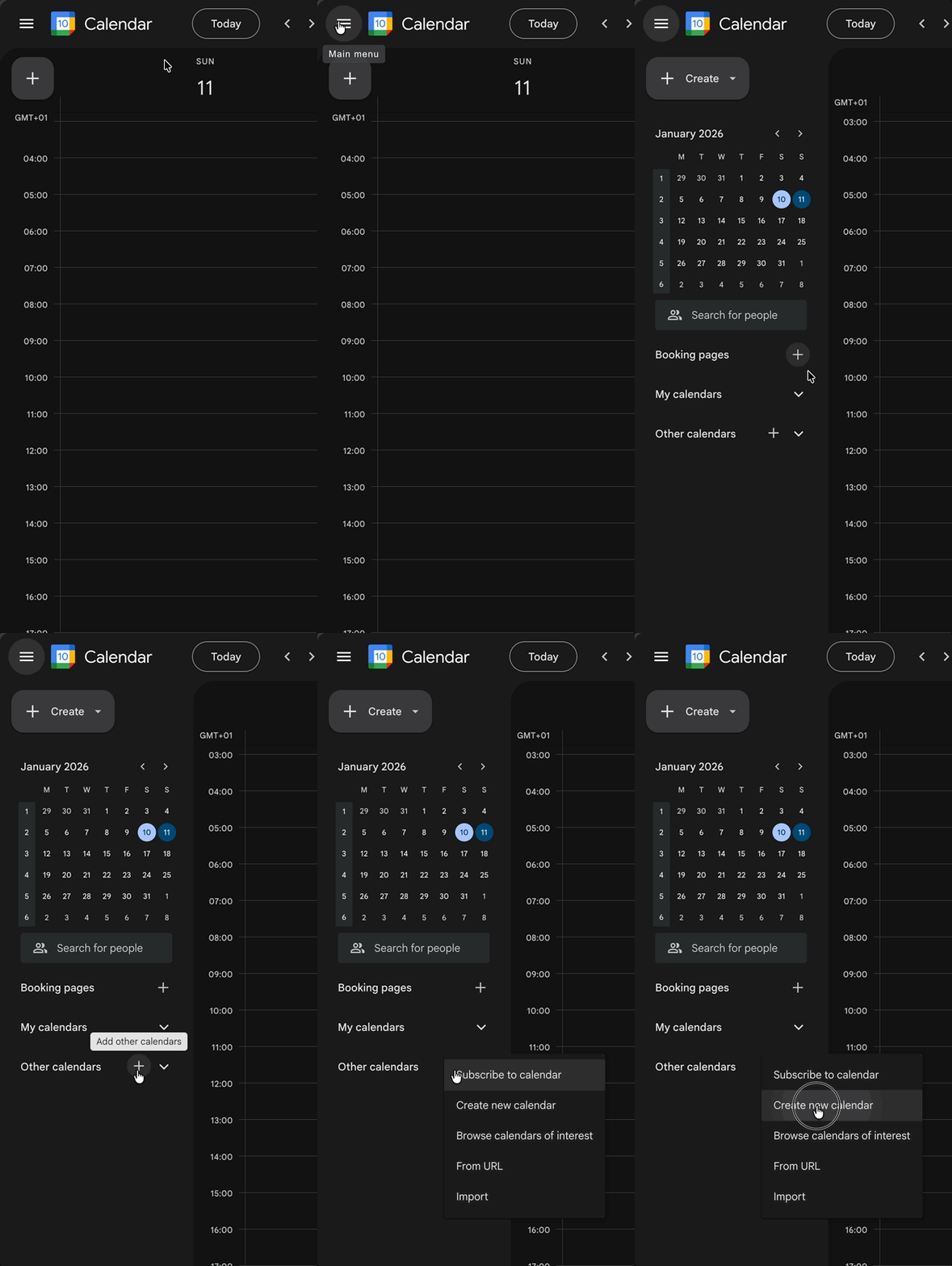
- Gå till calendar.google.com
- Öppna kalendermenyn i vänster sidofält
- Klicka på +-knappen bredvid "Andra kalendrar"
- Välj "Skapa ny kalender"
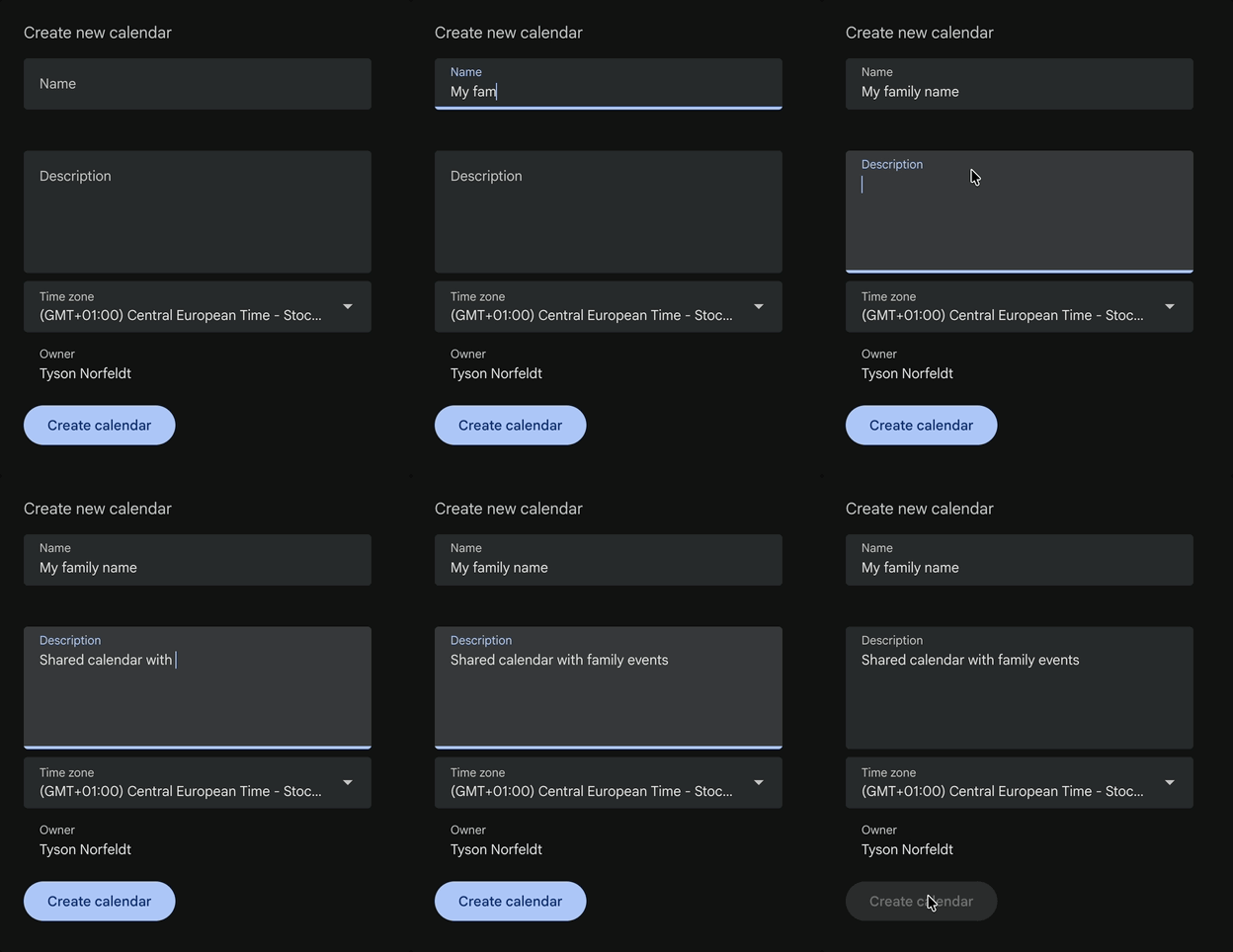
- Namnge den:
Barnens schemaellerera barns namn - Lägg eventuellt till en beskrivning
- Klicka på Skapa kalender
Dela med din medförälder
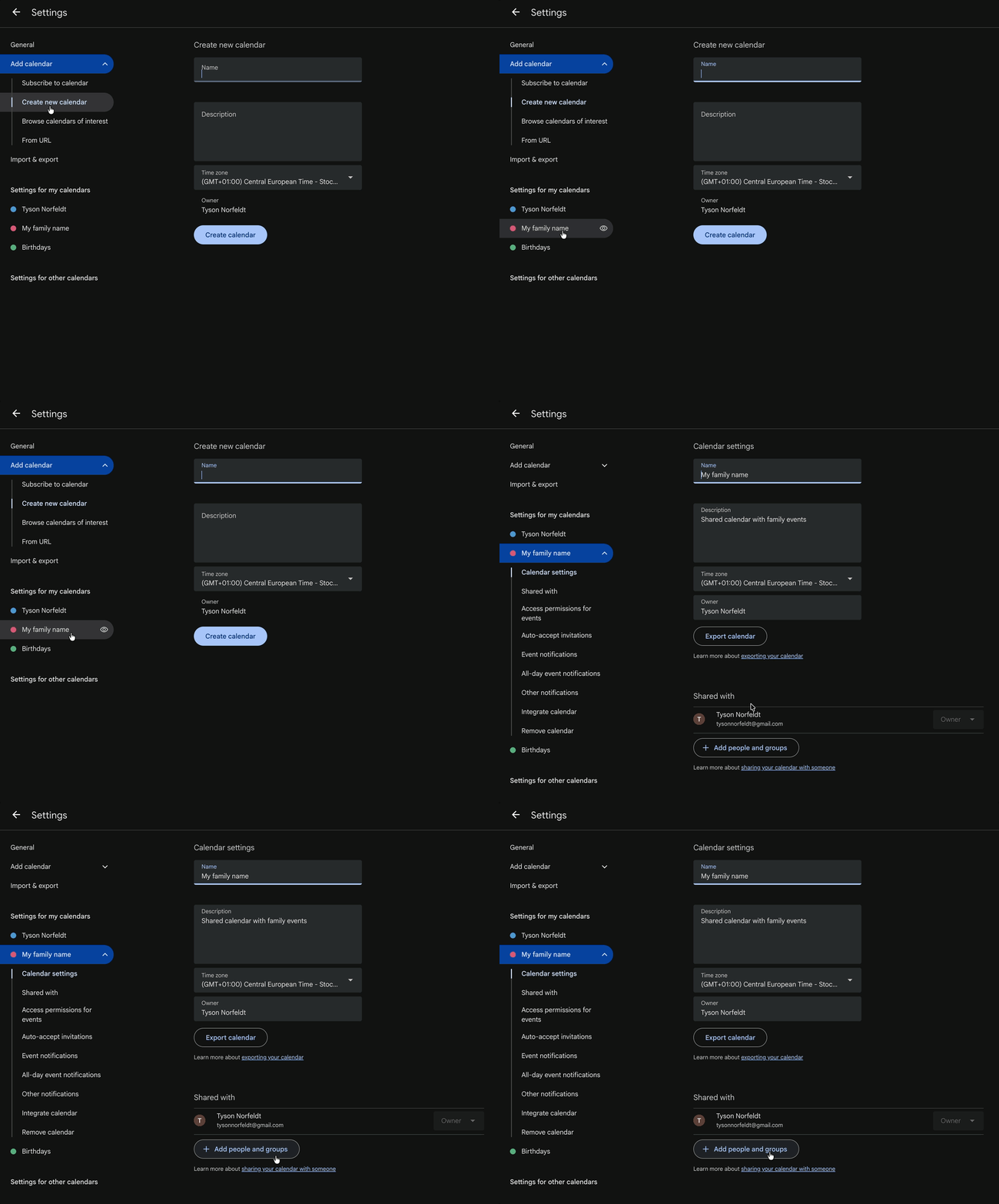
Först, gå till dina kalenderinställningar:
- 1A. Om du stängde Inställningar från Steg 1: Klicka på ⋮ (tre punkter) bredvid din kalender i vänster sidofält (punkterna visas när du håller muspekaren över den), välj sedan "Inställningar och delning".
- 1B. Om du fortfarande är i Inställningar från Steg 1: Välj bara din nya kalender i sidofältet.
Dela den sedan:
- Klicka på "Dela med specifika personer och grupper"
- Ange din medförälders e-postadress
- Välj rätt behörighetsnivå:
- Se all händelseinformation — endast läsning
- Göra ändringar i händelser — läs/skriv
- Göra ändringar och hantera delning — läs/skriv/dela
- Klicka på Skicka
Din medförälder får ett mejl. När de accepterar visas kalendern automatiskt på deras telefon.
Ni är nu organiserade — så här gör ni det enkelt
Med steg 1 och 2 klara har båda hemmen tillgång till samma kalender. Det ensamt placerar er före de flesta samvårdnadsföräldrar.
Men här är grejen: en kalender gömd i en app glöms fortfarande bort.
Tänk om schemat bara var där — på väggen, lättöverskådligt, alltid uppdaterat? Tänk om era barn kunde kolla det själva istället för att fråga "Vilket hem är jag på ikväll?"
Visa i båda hemmen
📅 Överlämningsdagar i ett ögonkast
Lägg till vårdnadsperioder som heldagshändelser. Skapa återkommande heldagshändelser som:
👧👦 Barn hos mamma — upprepas varannan vecka👧👦 Barn hos pappa — upprepas varannan vecka (motsatta veckor)
För delade veckor, använd flerdagsperioder:
👧👦 Mammas dagar — måndag till onsdag👧👦 Pappas dagar — torsdag till söndag
🏠 Samma kalender, båda hemmen
När kalendern är synlig känner sig barnen tryggare. De vet vad som kommer utan att behöva fråga.
Family Calendar visar din delade Google-kalender på vilken skärm som helst — och båda hemmen kan visa samma information.

Barnen vaknar i båda hemmen och ser veckan framåt — samma information, noll förvirring.
🏠 Samma kalender, båda hemmen
När kalendern är synlig känner sig barn tryggare. De vet vad som kommer utan att behöva fråga.
Family Calendar visar er delade Google-kalender på vilken skärm som helst — och båda hemmen kan visa samma information.
Barn vaknar i vilket hem som helst och ser veckan framåt — samma information, noll förvirring.
🎯 Kategorisera händelser med emojis — ingen färgkodning krävs
Glöm att pilla med kalenderfärger. Lägg bara till en emoji i händelsetiteln så visas den som en stor, vacker visuell markör. Simlektioner blir omedelbart igenkännliga. Skolhändelser poppar. Dejkvällar sticker ut.

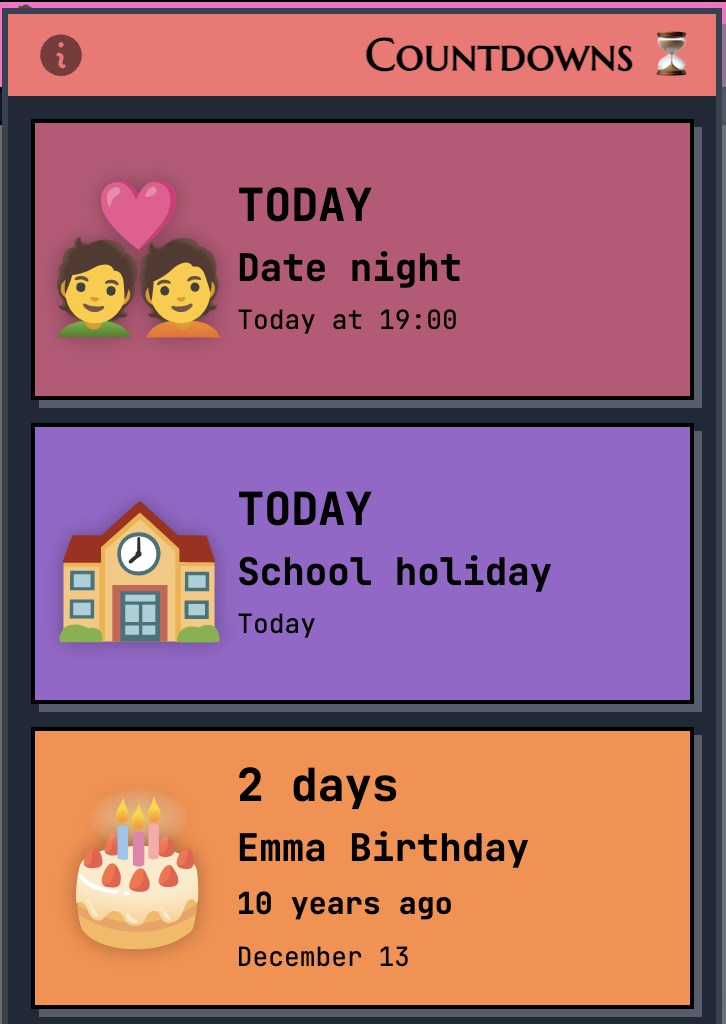
⏳ Räkna ner till det som betyder något
Lägg till ⏳-emojin i vilken händelse som helst så visas den i ett nedräkningssidofält. Födelsedagar, helgdagar, semesterdagar hos varje förälder — alla vet alltid vad som är på gång.
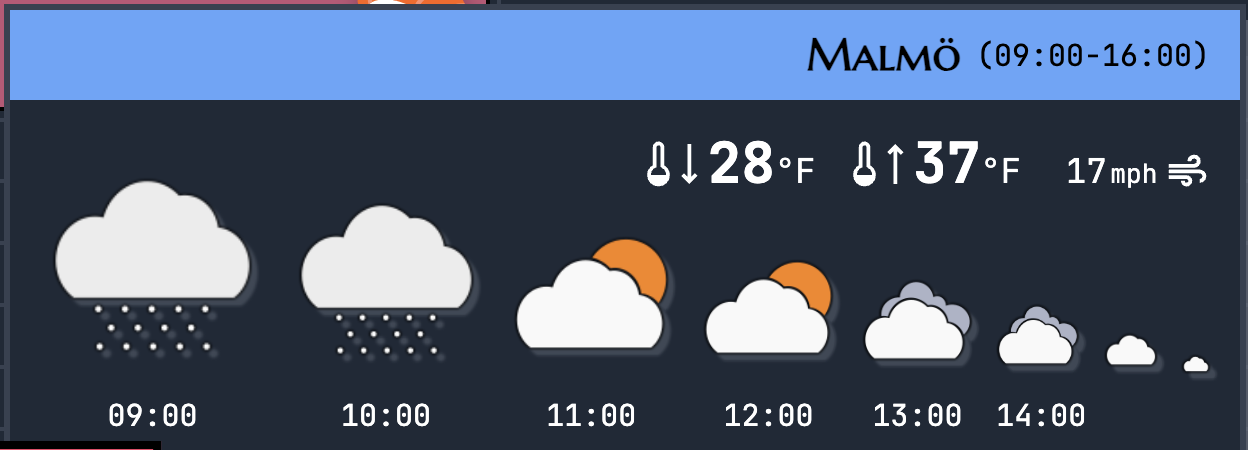
🌤️ Väder i ett ögonkast
Se prognosen direkt på din kalender. Vet om ni ska packa solkräm eller regnkläder innan överlämningen.
📺 Fungerar på vilken skärm som helst
Visa din kalender på vad du än har:
- Smart TV — Använd den inbyggda webbläsaren i vilken smart-TV som helst
- Gammal surfplatta — Återanvänd den iPad som samlar damm
- Bärbar skärm + Raspberry Pi — För den teknikkunniga föräldern


Redo att se det i aktion?
Gå till calendar.norfeldt.com, anslut din Google Kalender och se magin hända.
Bra planer — även för att bara testa:
Sammanfattning (TL;DR)
| Uppgift | Hur |
|---|---|
| Skapa delad kalender | calendar.google.com → + → Skapa ny kalender |
| Dela med samvårdnadsförälder | Kalenderinställningar → Dela med specifika personer → "Gör ändringar" |
| Lägg till vårdnadsschema | Skapa heldagshändelse → Upprepa varannan vecka |
| Lägg till aktiviteter | Skapa händelse → Inkludera plats i beskrivning |
| Visa i båda hemmen | Öppna calendar.norfeldt.com på vilken skärm som helst |