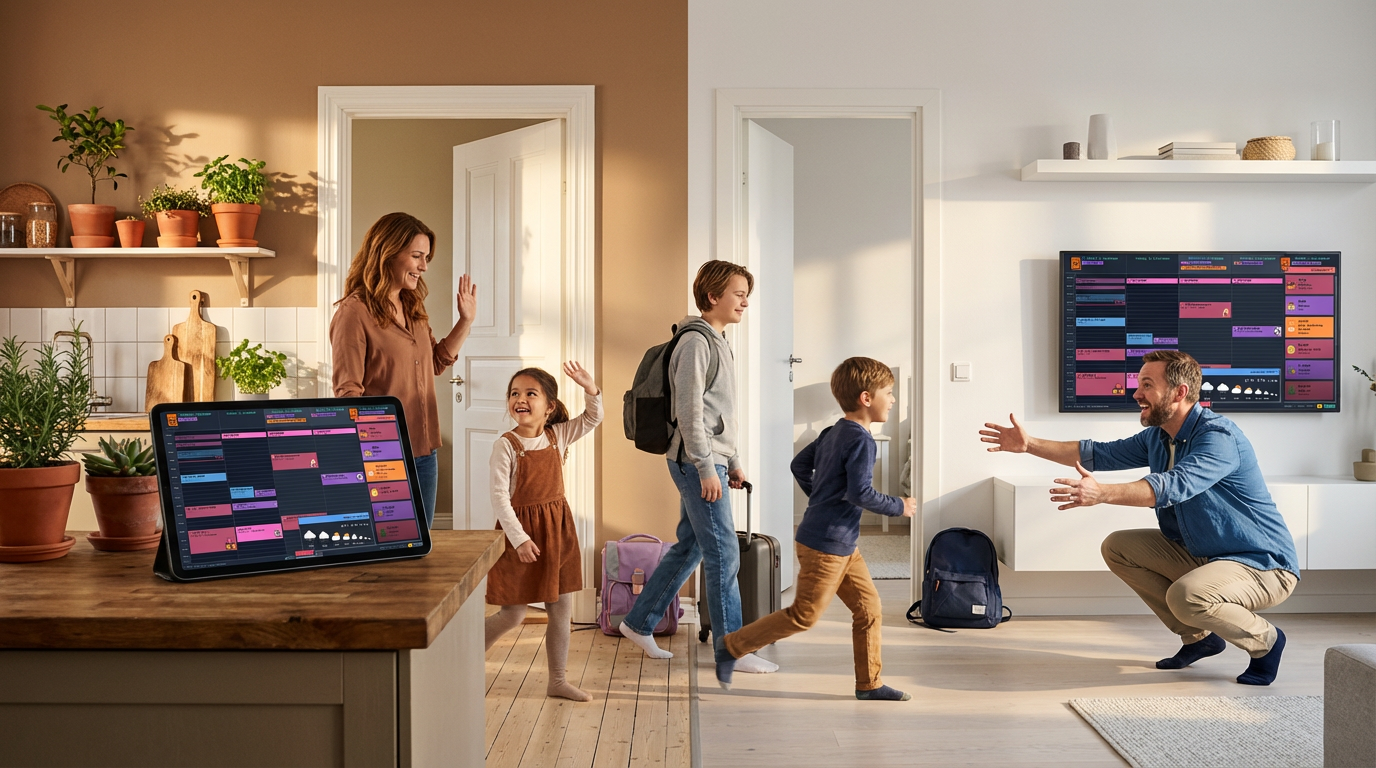
Denne veiledningen viser deg hvordan du setter opp en delt Google-kalender for samvær. Begge foreldre ser samme timeplan — omsorgsdager, aktiviteter, overlevering — uten den konstante «Fikk du meldingen min?»-stresset.
Hvorfor delte kalendere fungerer for foreldre med delt omsorg
Den største kilden til konflikter ved delt omsorg er ikke uenighet — det er feilkommunikasjon. «Jeg trodde du skulle hente henne.» «Du fortalte meg aldri om tannlegetimen.» «Hvilket hus er hun hos denne helgen?»
En delt kalender skaper én sannhetskilde. Begge foreldre ser samme informasjon. Ikke mer «han sa, hun sa». Ikke mer barn fanget i midten som budbringere.
Når et barn spør «Når drar jeg tilbake til mamma?» kan du si «Sjekk kalenderen.» Det lille skiftet er kraftfullt — det gir barna en følelse av kontroll i en tid når alt føles usikkert.
Hva dette systemet løser
- Forvirring om omsorgsordning — Heldagshendelser viser hvem som har uke med ett øyekast
- Tapte overleveringer — Steder i hendelsesbeskrivelser forhindrer «Hvor er du?»-kaos
- Aktivitetskoordinering — Begge foreldre ser fotballtrening, legeavtaler, skolearrangementer
- Høytidskonflikter — Planlegg rotasjonen på forhånd (jul hos mamma 2025, pappa 2026)
- Barn som føler angst — Når barn kan se timeplanen, føler de seg tryggere
Vanlige omsorgsordninger som fungerer
Ikke sikker på hvilket omsorgsmønster som passer familien din? Her er de vanligste ordningene — hver fungerer godt med en delt kalender:
7-7 uke om uke
Alternerende fulle uker hos hver forelder
M T O T F L S · M T O T F L SM M M M M M M · P P P P P P PBest for: Skolebarn, foreldre som bor langt fra hverandre
2-2-3 ordning
2 dager mamma, 2 dager pappa, 3-dagers helg bytter
M T O T F L S · M T O T F L SM M P P M M M · P P M M P P PBest for: Små barn (under 6) som trenger hyppig kontakt
2-2-5-5 ordning
Man–tir mamma, ons–tor pappa, fre–tir alternerer
M T O T F L S · M T O T F L SM M P P M M M · M M P P P P PBest for: Balansert 50/50-deling med forutsigbart mønster
11-3 annenhver helg
Primærforelder har ukedager, den andre har fre–søn annenhver uke
M T O T F L S · M T O T F L SF F F F F F F · F F F F A A ABest for: Når en forelder har hovedomsorgen
3-4-4-3 ordning
3 dager, 4 dager, deretter bytte
M T O T F L S · M T O T F L SM M M P P P P · P P P M M M MBest for: Familier som ønsker lik tid uten fullukesseparasjoner
Tegnforklaring: M = Mamma · P = Pappa · F = Fast · A = Annen
Hvorfor Google Calendar (ikke en betalt app)?
Spesialiserte samværsapper koster 1 000–1 500 kr/år. De er designet for høykonfliktsituasjoner der du trenger rettsgodkjente registreringer.
For de fleste foreldre med delt omsorg gjør Google Calendar jobben gratis:
- Begge foreldre har allerede Google-kontoer
- Synkroniserer umiddelbart til hvilken som helst telefon, nettbrett eller datamaskin
- Lett å dele med besteforeldre, barnevakter eller nye partnere
- Barn kan få tilgang til den på egne enheter når de blir eldre
- Ingen abonnementsavgifter, ingen app å installere
Hvis kommunikasjonen med din medforelder er genuint fiendtlig, kan en spesialisert app med meldingslogging være verdt det. Men for samarbeidende samvær er Google Calendar alt du trenger.
Hva hvis min medforelder ikke vil samarbeide?
Begynn med å bruke den selv. Legg til alle omsorgsdager, aktiviteter og avtaler. Del den deretter som skrivebeskyttet med din medforelder. Selv om de ikke legger til hendelser, kan de se alt du har lagt inn. Mange motvillige medforeldre begynner å engasjere seg når de ser hvor nyttig det er.
Og ikke bekymre deg — å dele barnas kalender eksponerer ikke ditt personlige liv. Når du deler en spesifikk kalender, er kun den kalenderen synlig. Dine personlige avtaler, arbeidskalender og andre kalendere forblir helt private. Derfor anbefaler vi å opprette en dedikert «Barnas timeplan»-kalender.
Bør barn se kalenderen?
For skolebarn, absolutt. Del kalenderen med deres Google-konto (skrivebeskyttet er greit). Når barn kan sjekke timeplanen selv, reduserer det angst og gir dem en følelse av kontroll. De slutter å spørre «Hvilket hus er jeg hos i kveld?» fordi de bare kan se.
Yngre barn har nytte av en trykt versjon på kjøleskapet med fargekodede klistremerker — noe de kan ta på og peke på.
Hva med siste-minutt-endringer?
Livet skjer. Rediger hendelsen direkte og legg til en merknad i beskrivelsen som forklarer endringen. Google Calendar beholder en revisjonshistorikk, så ingenting går tapt.
En viktig ting: kalenderredigeringer sender ikke automatiske varsler. For større endringer, følg opp med en rask melding. Kalenderen er sannhetskilden — meldinger er for varslingsalarm.
Hva som fungerer for foreldre med delt omsorg
| God praksis | Hvorfor det hjelper |
|---|---|
| Heldagshendelser for omsorg | Se hvem som har uke med ett øyekast |
| Navngi hendelser med ansvar | «Emma tannlege — Mamma ordner» ender forvirring |
| Bruk emoji for omsorgsdager | 👧👦 Barn hos mamma eller 👩 @Mamma blir umiddelbart gjenkjennelig |
| Legg til steder i beskrivelser | Ikke mer «Hvor er du?»-meldinger |
| Planlegg høytider på forhånd | Forhindrer årlige tvister |
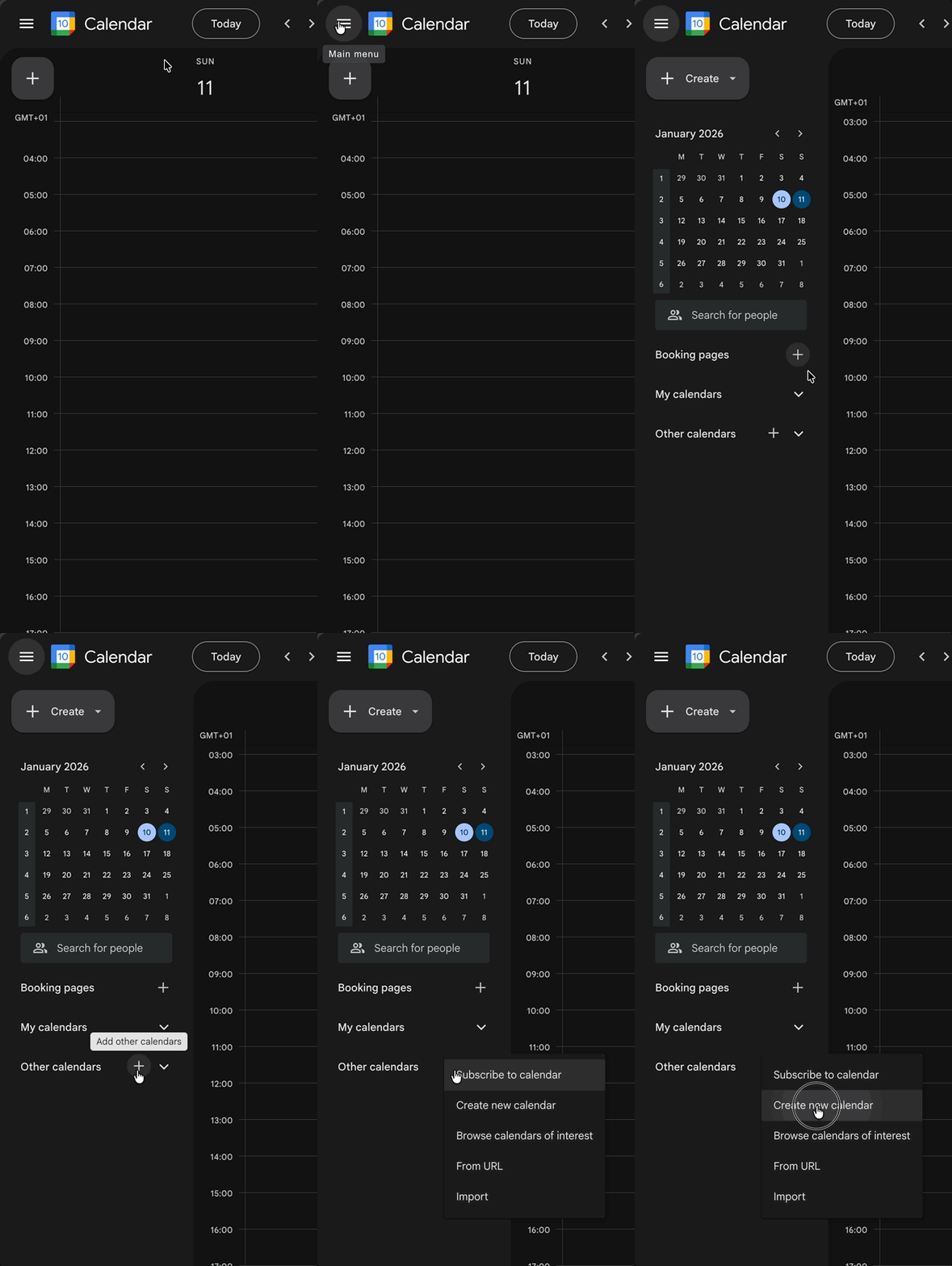
Opprett en ny Google-kalender
Ikke del din personlige kalender. Opprett en dedikert kalender for familiehendelser.
- Gå til calendar.google.com
- Åpne kalendermenyen i venstre sidepanel
- Klikk på +-knappen ved siden av «Andre kalendere»
- Velg «Opprett ny kalender»
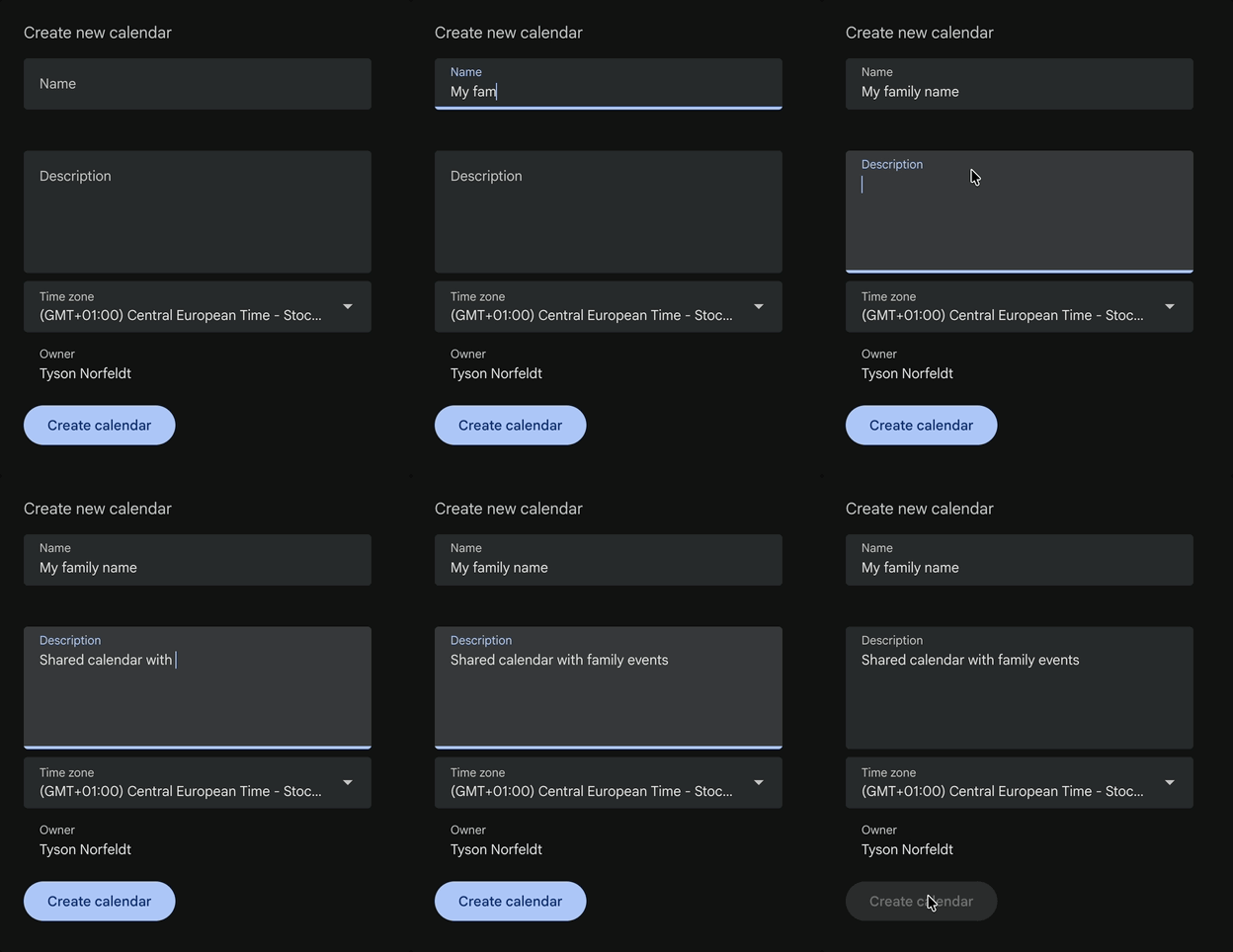
- Gi den et navn:
Barnas timeplanellerbarnas navn - Legg eventuelt til en beskrivelse
- Klikk Opprett kalender
Del med din medforelder
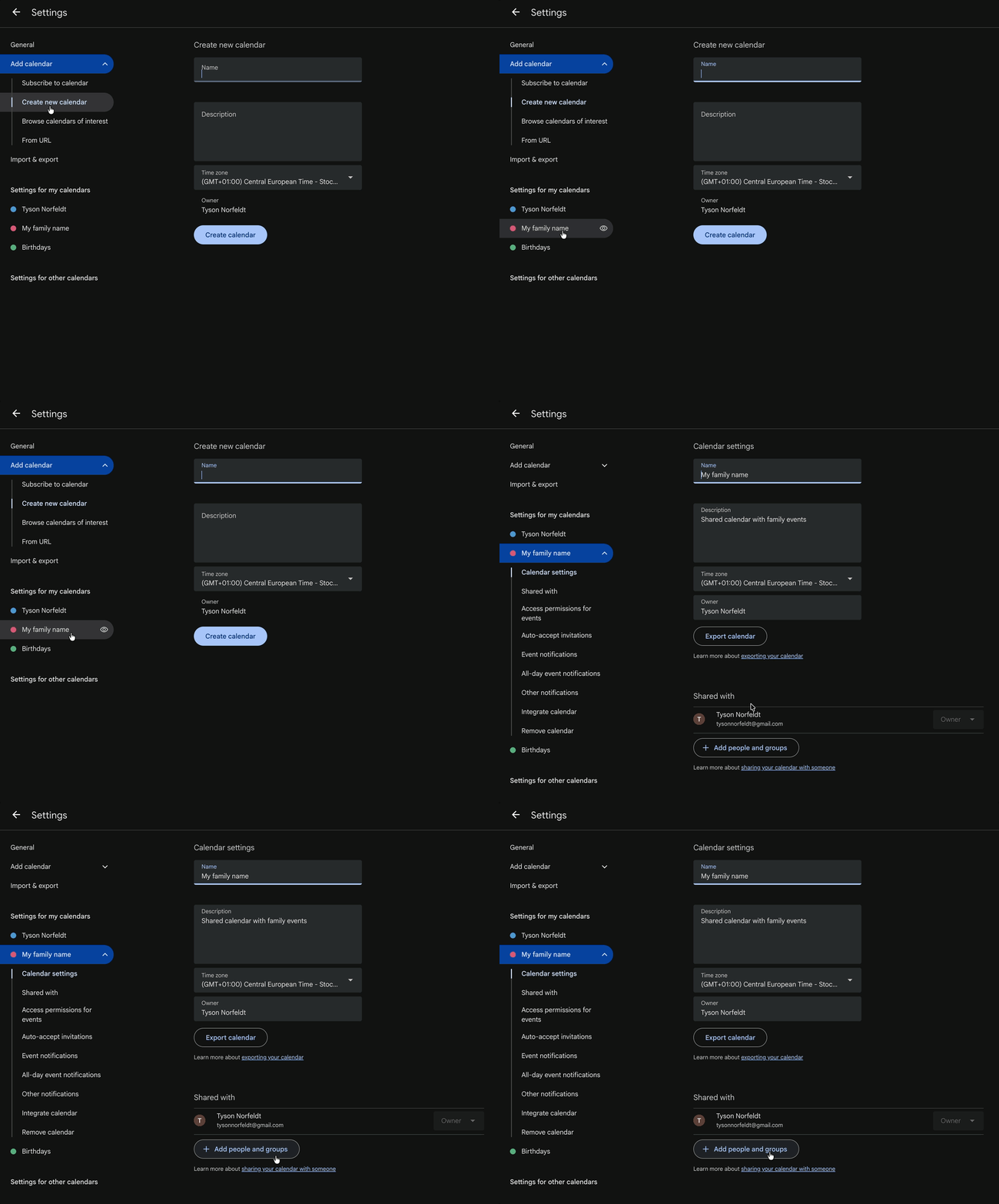
Først, kom til kalenderinnstillingene:
- 1A. Hvis du lukket innstillingene fra steg 1: Klikk på ⋮ (tre prikker) ved siden av kalenderen din i venstre sidepanel (prikkene vises når du holder musepekeren over den), og velg deretter «Innstillinger og deling».
- 1B. Hvis du fortsatt er i innstillingene fra steg 1: Bare velg den nye kalenderen i sidepanelet.
Deretter deler du den:
- Klikk «Del med bestemte personer og grupper»
- Skriv inn e-postadressen til din medforelder
- Velg riktig tilgangsnivå:
- Se alle hendelsesdetaljer — kun lesing
- Gjøre endringer i hendelser — lesing/skriving
- Gjøre endringer og administrere deling — lesing/skriving/deling
- Klikk Send
Din medforelder får en e-post. Når de har godtatt, dukker kalenderen opp på telefonen deres automatisk.
Nå er du organisert — her er hvordan du gjør det uanstrengt
Med steg 1 og 2 fullført har begge hjem tilgang til samme kalender. Det alene setter deg foran de fleste foreldre med delt omsorg.
Men her er greia: en kalender gjemt i en app blir fortsatt glemt.
Hva om timeplanen bare var der — på veggen, lett å se, alltid oppdatert? Hva om barna dine kunne sjekke den selv i stedet for å spørre «Hvilket hus er jeg hos i kveld?»
Vis i begge hjem
📅 Byttedager med ett blikk
Legg til samværsperioder som heldagshendelser. Opprett gjentakende heldagshendelser som:
👧👦 Barn hos mamma — gjentas annenhver uke👧👦 Barn hos pappa — gjentas annenhver uke (motsatte uker)
For delte uker, bruk flerdagsperioder:
👧👦 Mammas dager — mandag til onsdag👧👦 Pappas dager — torsdag til søndag
🏠 Samme kalender, begge hjem
Når kalenderen er synlig, føler barna seg tryggere. De vet hva som kommer uten å måtte spørre.
Family Calendar viser din delte Google-kalender på hvilken som helst skjerm — og begge hjem kan vise den samme informasjonen.

Barna våkner i begge hjem og ser uken fremover — samme informasjon, null forvirring.
🏠 Samme kalender, begge hjem
Når kalenderen er synlig, føler barn seg tryggere. De vet hva som kommer uten å måtte spørre.
Family Calendar viser din delte Google-kalender på hvilken som helst skjerm — og begge hjem kan vise samme informasjon.
Barn våkner hos begge hjem og ser uken foran seg — samme informasjon, null forvirring.
🎯 Kategoriser hendelser med emoji — ingen fargekoding nødvendig
Glem å tukle med kalenderfarger. Bare legg til en emoji i hendelsestittelen, så vises den som en stor, vakker visuell markør. Svømmetimer blir umiddelbart gjenkjennelige. Skolearrangementer popper. Kveldsutganger skiller seg ut.

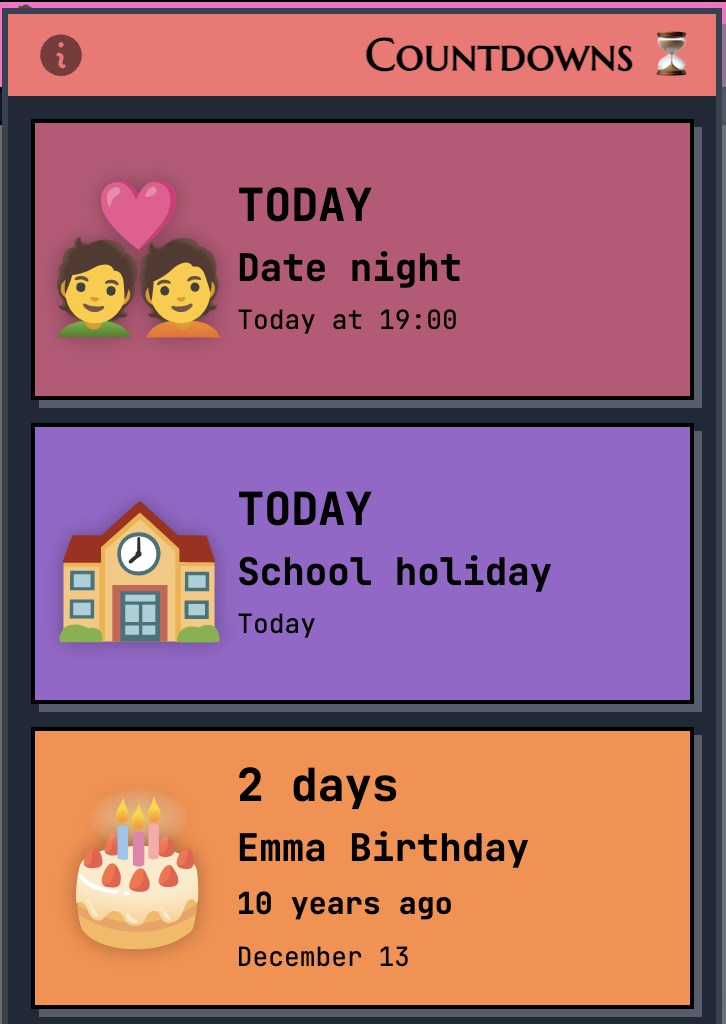
⏳ Tell ned til det som betyr noe
Legg til ⏳-emojien i en hendelse, så vises den i en nedtellingsside. Bursdager, helligdager, feriedager hos hver forelder — alle vet alltid hva som kommer.
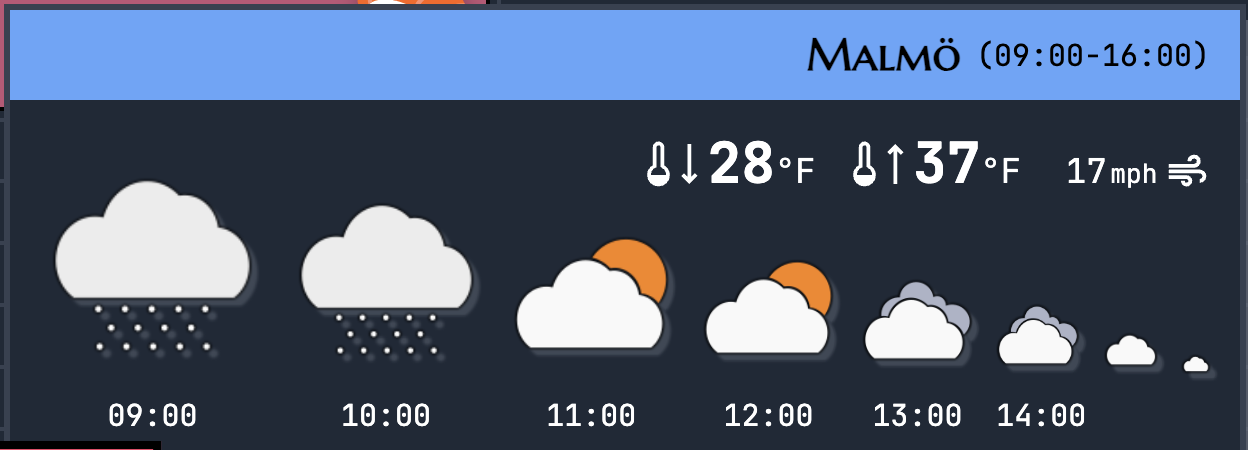
🌤️ Vær med ett blikk
Se værvarsel rett på kalenderen. Vet om du skal pakke solkrem eller regnklær før overleveringen.
📺 Fungerer på alle skjermer
Vis kalenderen din på hva du enn har:
- Smart TV — Bruk den innebygde nettleseren på hvilken som helst smart-TV
- Gammelt nettbrett — Gi nytt liv til den iPaden som samler støv
- Bærbar skjerm + Raspberry Pi — For den teknisk kyndige forelderen


Klar til å se det i aksjon?
Gå til calendar.norfeldt.com, koble til Google-kalenderen din og se magien skje.
Gode planer — også bare for å prøve:
Sammendrag (TL;DR)
| Oppgave | Hvordan |
|---|---|
| Opprett delt kalender | calendar.google.com → + → Opprett ny kalender |
| Del med medforelder | Kalenderinnstillinger → Del med bestemte personer → «Gjøre endringer» |
| Legg til omsorgsordning | Opprett heldagshendelse → Gjenta annenhver uke |
| Legg til aktiviteter | Opprett hendelse → Inkluder sted i beskrivelsen |
| Vis i begge hjem | Åpne calendar.norfeldt.com på hvilken som helst skjerm |