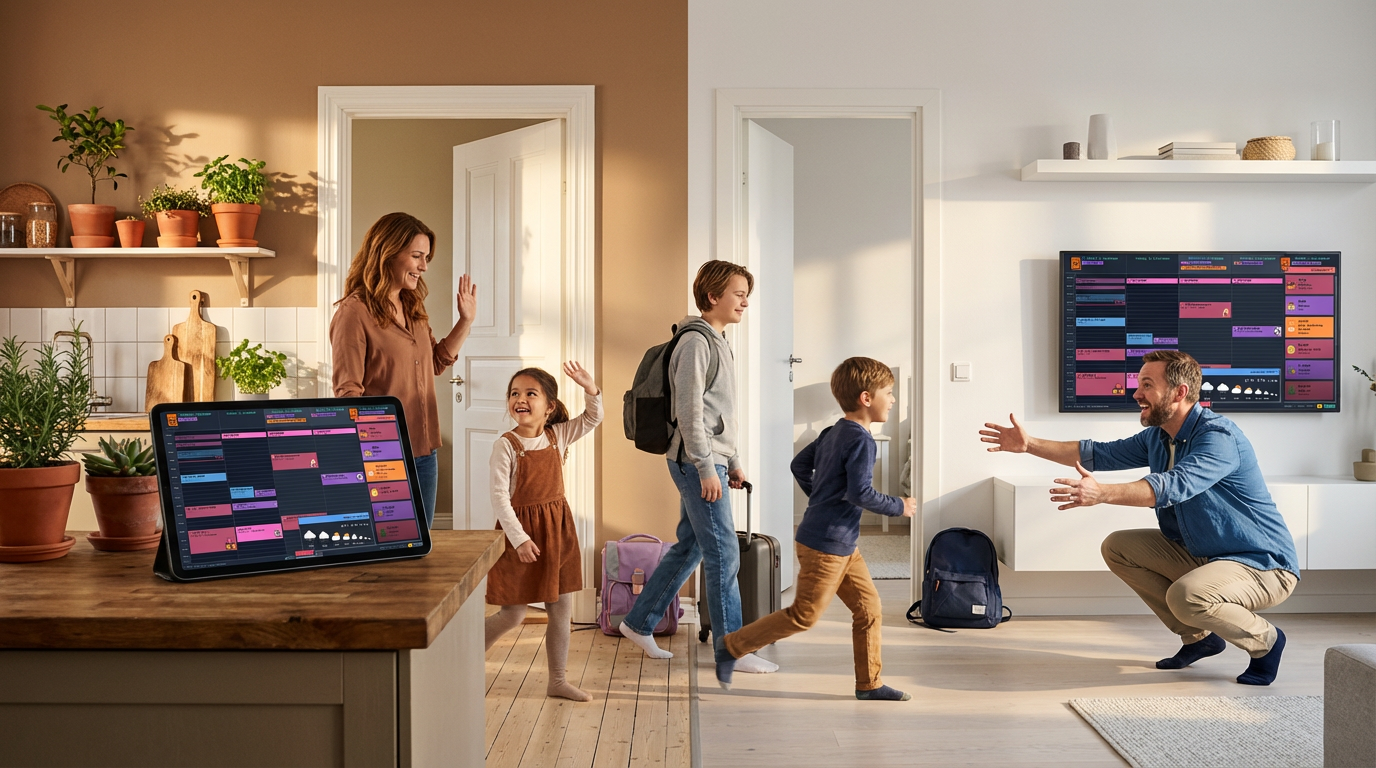
Diese Anleitung zeigt Ihnen, wie Sie einen gemeinsamen Google Kalender für Co-Elternschaft einrichten. Beide Elternteile sehen denselben Zeitplan — Betreuungstage, Aktivitäten, Übergaben — ohne den ständigen Stress „Hast du meine Nachricht bekommen?"
Warum gemeinsame Kalender für Co-Eltern funktionieren
Die größte Quelle für Co-Eltern-Konflikte ist nicht Uneinigkeit — es ist Missverständigung. „Ich dachte, du holst sie ab." „Du hast mir nie vom Zahnarzttermin erzählt." „In welchem Haus ist sie dieses Wochenende?"
Ein gemeinsamer Kalender schafft eine zentrale Informationsquelle. Beide Elternteile sehen dieselben Informationen. Kein „Er sagte, sie sagte" mehr. Keine Kinder mehr, die als Überbringer in die Mitte geraten.
Wenn ein Kind fragt „Wann gehe ich zurück zu Mama?" können Sie sagen „Schau in den Kalender." Diese kleine Verschiebung ist mächtig — sie gibt Kindern ein Gefühl der Kontrolle in einer Zeit, in der sich alles unsicher anfühlt.
Was dieses System löst
- Verwirrung beim Betreuungsplan — Ganztägige Termine zeigen auf einen Blick, wessen Woche es ist
- Verpasste Übergaben — Ortsangaben in Terminbeschreibungen verhindern „Wo bist du?"-Chaos
- Aktivitätskoordination — Beide Elternteile sehen Fußballtraining, Arzttermine, Schulveranstaltungen
- Feiertagsstreitigkeiten — Planen Sie die Rotation im Voraus (Weihnachten bei Mama 2025, Papa 2026)
- Ängstliche Kinder — Wenn Kinder den Zeitplan sehen können, fühlen sie sich sicherer
Gängige Betreuungsmodelle, die funktionieren
Nicht sicher, welches Betreuungsmuster zu Ihrer Familie passt? Hier sind die häufigsten Vereinbarungen — jede funktioniert gut mit einem gemeinsamen Kalender:
7-7 Wechselmodell Woche um Woche
Abwechselnd ganze Wochen bei jedem Elternteil
Mo Di Mi Do Fr Sa So · Mo Di Mi Do Fr Sa SoM M M M M M M · V V V V V V VIdeal für: Schulkinder, Eltern die weiter auseinander wohnen
2-2-3 Rotation
2 Tage Mama, 2 Tage Papa, 3-Tage-Wochenende wechselt
Mo Di Mi Do Fr Sa So · Mo Di Mi Do Fr Sa SoM M V V M M M · V V M M V V VIdeal für: Kleine Kinder (unter 6) die häufigen Kontakt brauchen
2-2-5-5 Modell
Mo–Di Mama, Mi–Do Papa, Fr–Di wechselt
Mo Di Mi Do Fr Sa So · Mo Di Mi Do Fr Sa SoM M V V M M M · M M V V V V VIdeal für: Ausgewogene 50/50-Aufteilung mit vorhersehbarem Muster
11-3 alternierende Wochenenden
Hauptbetreuender Elternteil hat Wochentage, anderer hat Fr–So alle 2 Wochen
Mo Di Mi Do Fr Sa So · Mo Di Mi Do Fr Sa SoH H H H H H H · H H H H A A AIdeal für: Wenn ein Elternteil hauptsächlich betreut
3-4-4-3 Rotation
3 Tage, 4 Tage, dann Wechsel
Mo Di Mi Do Fr Sa So · Mo Di Mi Do Fr Sa SoM M M V V V V · V V V M M M MIdeal für: Familien die gleiche Zeit ohne vollständige Wochentrennungen wollen
Legende: M = Mama · V = Vater · H = Hauptbetreuung · A = Andere/r
Warum Google Calendar (und keine bezahlte App)?
Spezialisierte Co-Eltern-Apps kosten 100–150 €/Jahr. Sie sind für konfliktreiche Situationen konzipiert, in denen Sie gerichtsverwertbare Aufzeichnungen benötigen.
Für die meisten Co-Eltern erfüllt Google Calendar den Zweck kostenlos:
- Beide Elternteile haben bereits Google-Konten
- Synchronisiert sich sofort auf jedem Telefon, Tablet oder Computer
- Einfach mit Großeltern, Babysittern oder neuen Partnern zu teilen
- Kinder können darauf zugreifen, wenn sie älter werden
- Keine Abogebühren, keine App-Installation
Wenn die Kommunikation mit Ihrem Co-Elternteil wirklich feindselig ist, kann eine spezialisierte App mit Nachrichtenprotokollierung sich lohnen. Aber für kooperative Co-Elternschaft ist Google Calendar alles, was Sie brauchen.
Was, wenn mein Co-Elternteil nicht kooperiert?
Beginnen Sie damit, ihn selbst zu nutzen. Fügen Sie alle Betreuungstage, Aktivitäten und Termine hinzu. Teilen Sie ihn dann als schreibgeschützt mit Ihrem Co-Elternteil. Selbst wenn sie keine Termine hinzufügen, können sie alles sehen, was Sie eingetragen haben. Viele zögerliche Co-Eltern beginnen sich zu engagieren, sobald sie sehen, wie nützlich es ist.
Und keine Sorge — das Teilen des Kinderkalenders legt Ihr Privatleben nicht offen. Wenn Sie einen bestimmten Kalender teilen, ist nur dieser Kalender sichtbar. Ihre persönlichen Termine, Arbeitskalender und andere Kalender bleiben vollständig privat. Deshalb empfehlen wir, einen eigenen „Kinder-Zeitplan"-Kalender zu erstellen.
Sollten Kinder den Kalender sehen?
Für Schulkinder auf jeden Fall. Teilen Sie den Kalender mit ihrem Google-Konto (schreibgeschützt ist in Ordnung). Wenn Kinder den Zeitplan selbst überprüfen können, reduziert das Ängste und gibt ihnen ein Gefühl der Kontrolle. Sie hören auf zu fragen „In welchem Haus bin ich heute Abend?" weil sie einfach nachschauen können.
Jüngere Kinder profitieren von einer gedruckten Version am Kühlschrank mit farbcodierten Aufklebern — etwas, das sie berühren und darauf zeigen können.
Was ist mit kurzfristigen Änderungen?
Das Leben passiert. Bearbeiten Sie den Termin direkt und fügen Sie eine Notiz in der Beschreibung hinzu, die die Änderung erklärt. Google Calendar führt einen Änderungsverlauf, sodass nichts verloren geht.
Eine wichtige Sache: Kalenderbearbeitungen senden keine automatischen Benachrichtigungen. Für größere Änderungen folgen Sie mit einer kurzen SMS nach. Der Kalender ist die zentrale Informationsquelle — Nachrichten sind für Vorab-Warnungen.
Was für Co-Eltern funktioniert
| Best Practice | Warum es hilft |
|---|---|
| Ganztägige Termine für Betreuung | Sehen Sie auf einen Blick, wessen Woche es ist |
| Termine mit Verantwortung benennen | „Emma Zahnarzt — Mama kümmert sich" beendet Verwirrung |
| Emoji für Betreuungstage verwenden | 👧👦 Kinder bei Mama oder 👩 @Mama wird sofort erkennbar |
| Orte zu Beschreibungen hinzufügen | Keine „Wo bist du?"-Nachrichten mehr |
| Feiertage im Voraus planen | Verhindert jährliche Streitigkeiten |
Einen neuen Google Kalender erstellen
Teilen Sie nicht Ihren persönlichen Kalender. Erstellen Sie einen eigenen Kalender speziell für Familientermine.
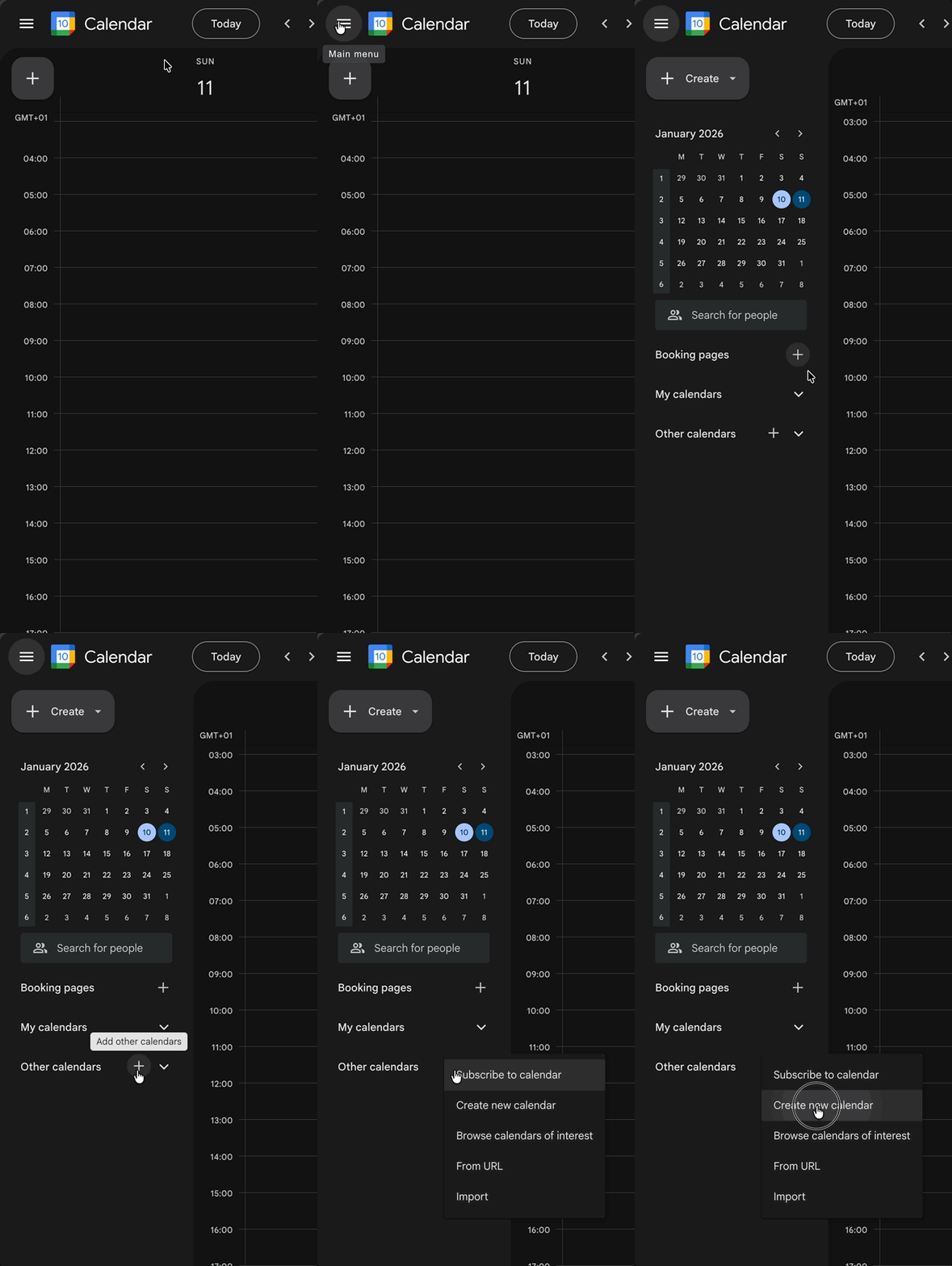
- Gehen Sie zu calendar.google.com
- Öffnen Sie das Kalendermenü in der linken Seitenleiste
- Klicken Sie auf die +-Schaltfläche neben "Weitere Kalender"
- Wählen Sie "Kalender erstellen"
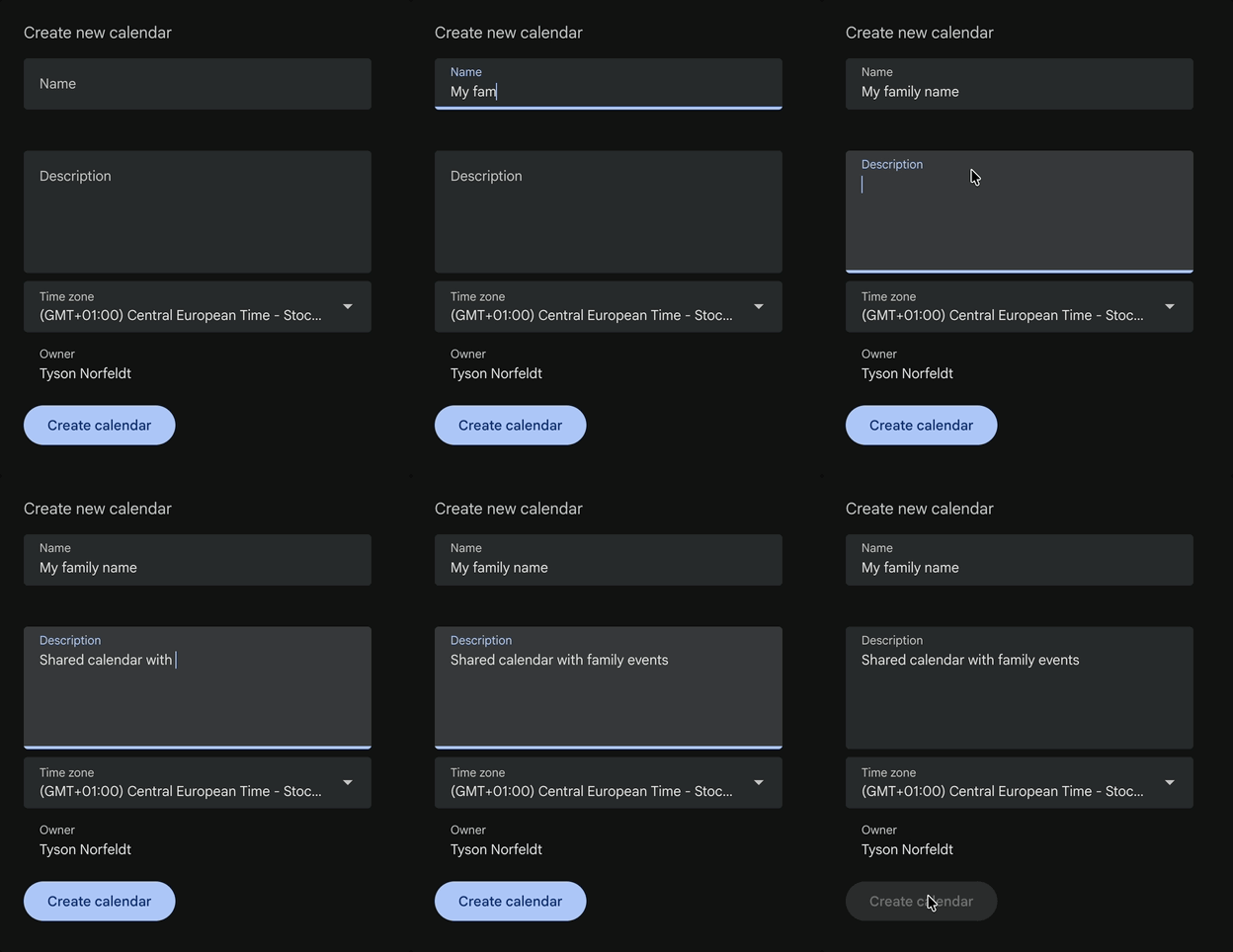
- Benennen Sie ihn:
Kinder-Zeitplanoderdie Namen Ihrer Kinder - Fügen Sie optional eine Beschreibung hinzu
- Klicken Sie auf Kalender erstellen
Mit Ihrem Co-Elternteil teilen
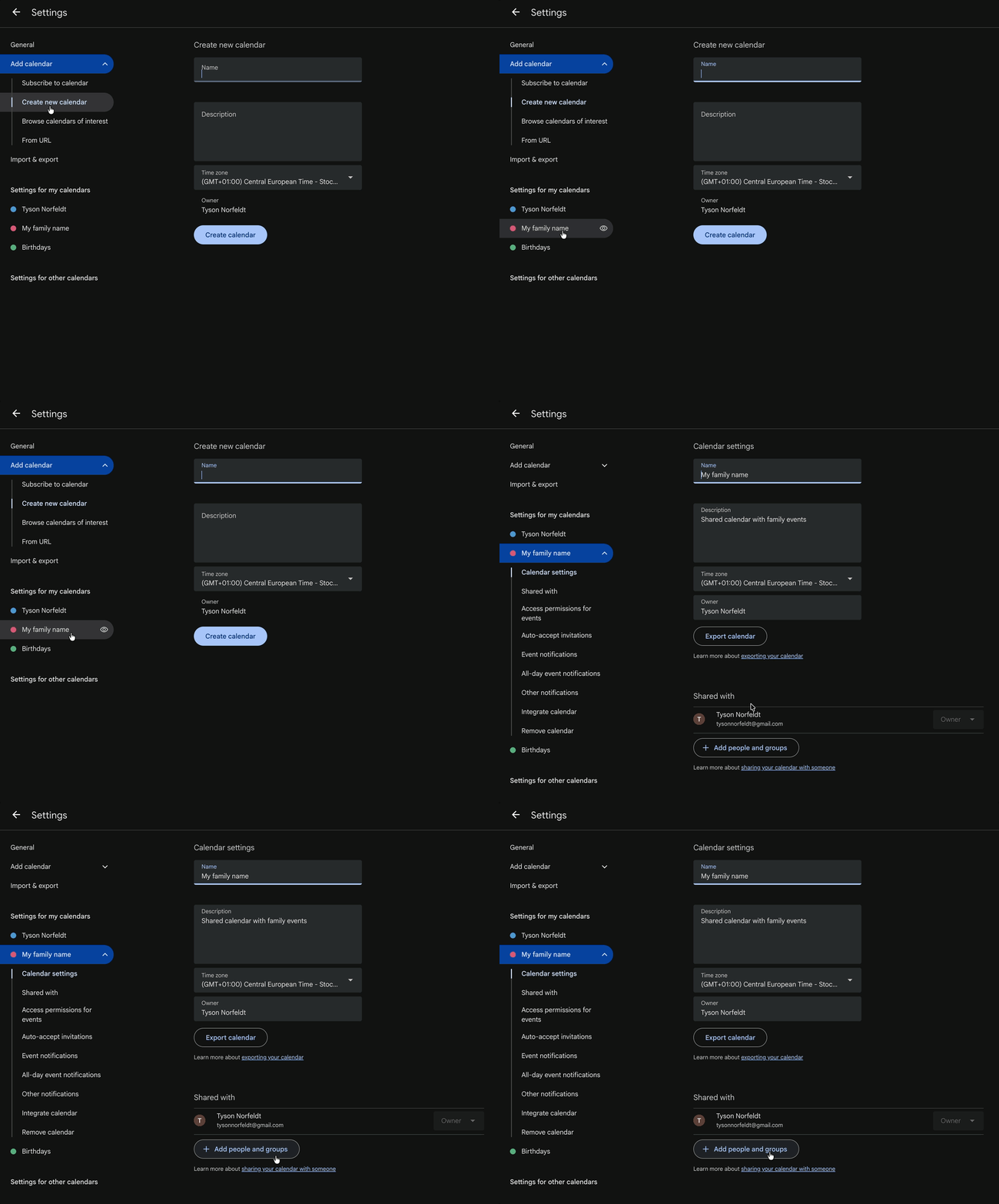
Öffnen Sie zunächst Ihre Kalendereinstellungen:
- 1A. Falls Sie die Einstellungen aus Schritt 1 geschlossen haben: Klicken Sie auf die ⋮ (drei Punkte) neben Ihrem Kalender in der linken Seitenleiste (die Punkte erscheinen, wenn Sie mit der Maus darüberfahren) und wählen Sie dann "Einstellungen und Freigabe".
- 1B. Falls Sie noch in den Einstellungen aus Schritt 1 sind: Wählen Sie einfach Ihren neuen Kalender in der Seitenleiste aus.
Dann teilen Sie ihn:
- Klicken Sie auf "Für bestimmte Personen oder Gruppen freigeben"
- Geben Sie die E-Mail-Adresse Ihres Co-Elternteils ein
- Wählen Sie die richtige Berechtigungsstufe:
- Alle Termindetails ansehen — nur Leserechte
- Termine bearbeiten — Lese- und Schreibrechte
- Termine bearbeiten und Freigaben verwalten — Lese-/Schreib-/Freigaberechte
- Klicken Sie auf Senden
Ihr Co-Elternteil erhält eine E-Mail. Sobald sie akzeptiert haben, erscheint der Kalender automatisch auf ihrem Telefon.
Sie sind jetzt organisiert — so machen Sie es mühelos
Mit den Schritten 1 und 2 abgeschlossen haben beide Haushalte Zugriff auf denselben Kalender. Das allein bringt Sie den meisten Co-Eltern voraus.
Aber hier ist die Sache: Ein Kalender, der in einer App vergraben ist, wird trotzdem vergessen.
Was, wenn der Zeitplan einfach da wäre — an der Wand, auf einen Blick, immer aktuell? Was, wenn Ihre Kinder ihn selbst überprüfen könnten, anstatt zu fragen „In welchem Haus bin ich heute Abend?"
In beiden Haushalten anzeigen
📅 Wechseltage auf einen Blick
Fügen Sie Sorgerechtsperioden als ganztägige Ereignisse hinzu. Erstellen Sie wiederkehrende ganztägige Ereignisse wie:
👧👦 Kinder bei Mama — alle 2 Wochen wiederholen👧👦 Kinder bei Papa — alle 2 Wochen wiederholen (abwechselnde Wochen)
Für geteilte Wochen verwenden Sie mehrtägige Zeiträume:
👧👦 Mamas Tage — Montag bis Mittwoch👧👦 Papas Tage — Donnerstag bis Sonntag
🏠 Gleicher Kalender, beide Zuhause
Wenn der Kalender sichtbar ist, fühlen sich Kinder sicherer. Sie wissen, was kommt, ohne fragen zu müssen.
Family Calendar zeigt Ihren gemeinsamen Google Kalender auf jedem Bildschirm an — und beide Zuhause können die gleichen Informationen anzeigen.

Kinder wachen in beiden Häusern auf und sehen die Woche voraus — gleiche Informationen, keine Verwirrung.
🏠 Derselbe Kalender, beide Haushalte
Wenn der Kalender sichtbar ist, fühlen sich Kinder sicherer. Sie wissen, was kommt, ohne fragen zu müssen.
Family Calendar zeigt Ihren gemeinsamen Google Calendar auf jedem Bildschirm — und beide Haushalte können dieselben Informationen anzeigen.
Kinder wachen in jedem Haus auf und sehen die Woche vor sich — dieselben Informationen, null Verwirrung.
🎯 Kategorisieren Sie Termine mit Emojis — keine Farbcodierung erforderlich
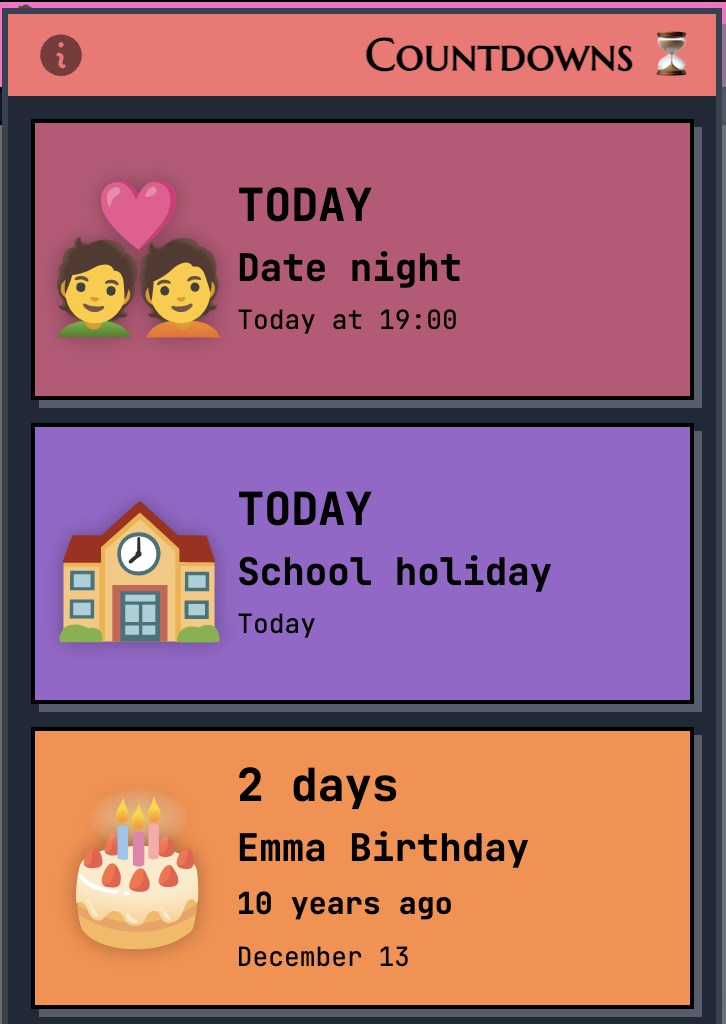
Vergessen Sie das Herumfummeln mit Kalenderfarben. Fügen Sie einfach ein Emoji zu einem beliebigen Termintitel hinzu und es erscheint als große, schöne visuelle Markierung. Schwimmunterricht wird sofort erkennbar. Schulveranstaltungen stechen hervor. Date-Nights fallen auf.

⏳ Countdown zu dem, was zählt
Fügen Sie das ⏳-Emoji zu einem beliebigen Termin hinzu und er erscheint in einer Countdown-Seitenleiste. Geburtstage, Feiertage, Ferientage bei jedem Elternteil — alle wissen immer, was bevorsteht.
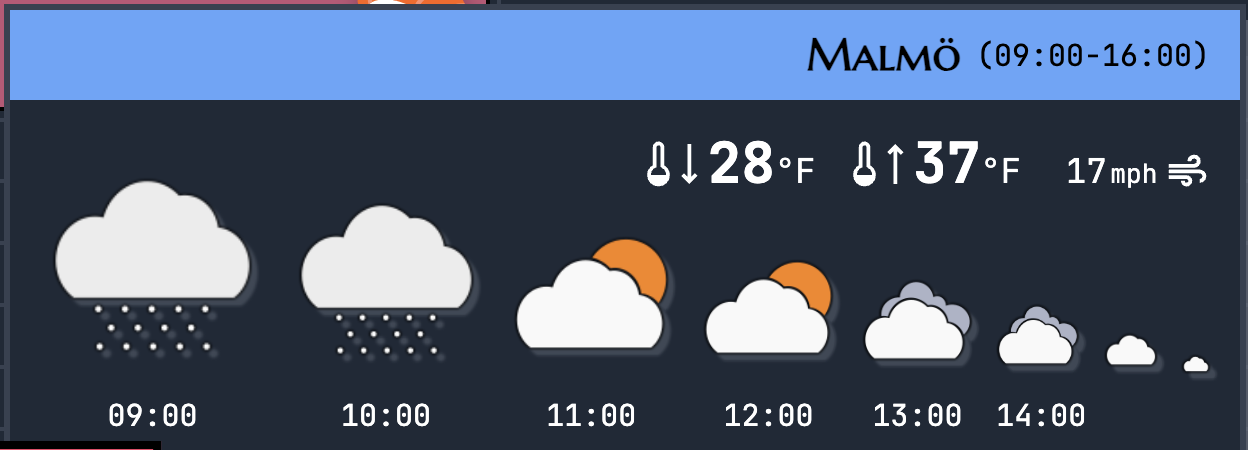
🌤️ Wetter auf einen Blick
Sehen Sie die Vorhersage direkt auf Ihrem Kalender. Wissen Sie, ob Sie Sonnencreme oder Regenstiefel einpacken müssen, bevor die Übergabe stattfindet.
📺 Funktioniert auf jedem Bildschirm
Zeigen Sie Ihren Kalender auf allem an, was Sie haben:
- Smart TV — Verwenden Sie den integrierten Browser auf jedem Smart-TV
- Altes Tablet — Geben Sie diesem iPad, das Staub fängt, einen neuen Zweck
- Portabler Monitor + Raspberry Pi — Für die technikaffinen Eltern


Bereit, es in Aktion zu sehen?
Besuche calendar.norfeldt.com, verbinde deinen Google Kalender und erlebe die Magie.
Tolle Pläne — auch zum Ausprobieren:
Zusammenfassung (TL;DR)
| Aufgabe | Wie |
|---|---|
| Gemeinsamen Kalender erstellen | calendar.google.com → + → Kalender erstellen |
| Mit Co-Elternteil teilen | Kalendereinstellungen → Für bestimmte Personen freigeben → „Änderungen vornehmen" |
| Betreuungsplan hinzufügen | Ganztägigen Termin erstellen → Alle 2 Wochen wiederholen |
| Aktivitäten hinzufügen | Termin erstellen → Ort in Beschreibung einfügen |
| In beiden Haushalten anzeigen | calendar.norfeldt.com auf jedem Bildschirm öffnen |