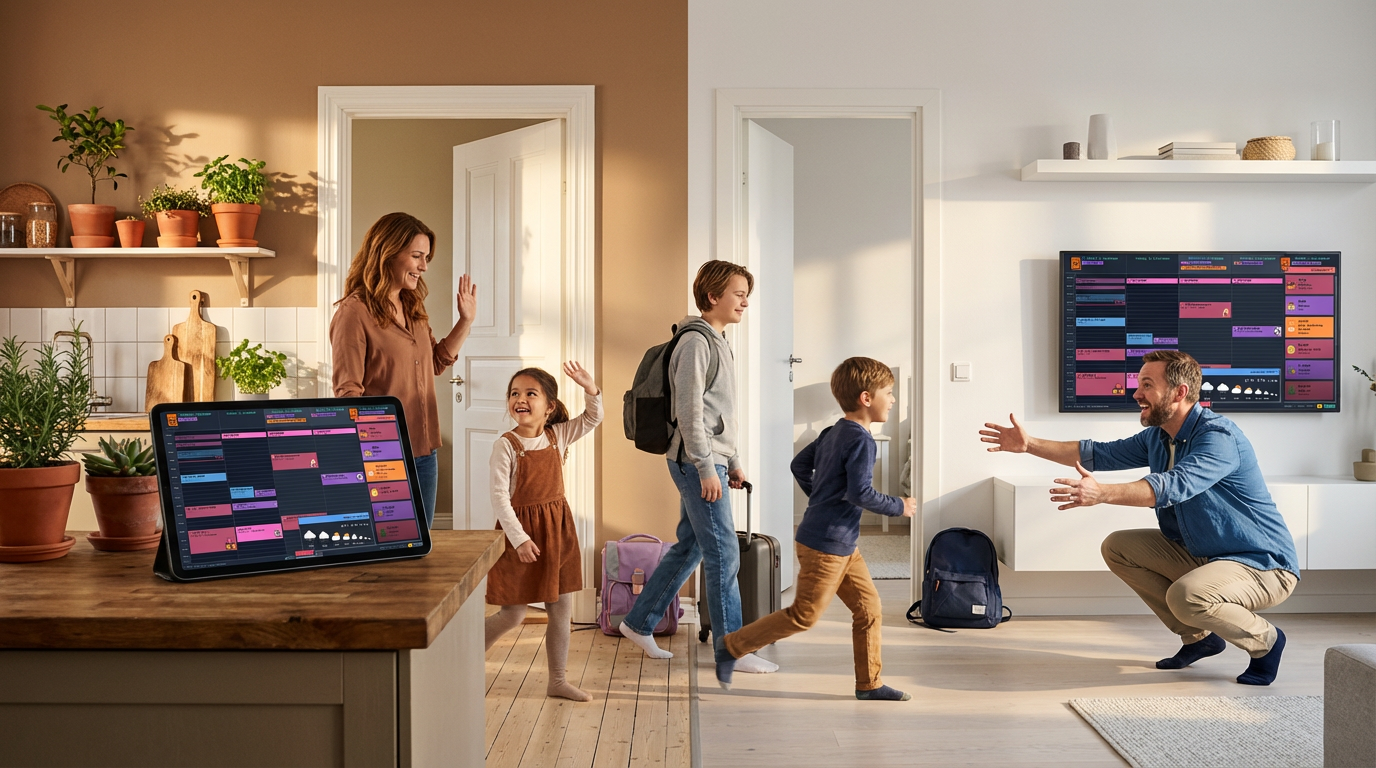
Tämä opas näyttää, kuinka luoda jaettu Google-kalenteri yhteishuoltajuutta varten. Molemmat vanhemmat näkevät saman aikataulun — huoltajuuspäivät, aktiviteetit, luovutukset — ilman jatkuvaa "Saitko viestini?" -stressiä.
Miksi jaetut kalenterit toimivat yhteishuoltajille
Yhteishuoltajuuskonfliktien suurin lähde ei ole erimielisyys — se on väärinkäsitykset. "Luulin sinun hakevasi hänet." "Et koskaan kertonut minulle hammasläkäriajasta." "Kummassa kodissa hän on tänä viikonloppuna?"
Jaettu kalenteri luo yhden totuuden lähteen. Molemmat vanhemmat näkevät saman tiedon. Ei enää "hän sanoi, hän sanoi". Ei enää lapsia välissä viestinviejinä.
Kun lapsi kysyy "Milloin menen takaisin äidin luo?" voit sanoa "Tarkista kalenterista." Tuo pieni muutos on voimakas — se antaa lapsille tunteen hallinnasta aikana, jolloin kaikki tuntuu epävarmalta.
Mitä tämä järjestelmä ratkaisee
- Huoltajuusaikataulun sekaannus — Koko päivän tapahtumat näyttävät kenen viikko on yhdellä silmäyksellä
- Unohdetut luovutukset — Sijainnit tapahtumien kuvauksissa estävät "Missä olet?" -kaaoksen
- Aktiviteettien koordinointi — Molemmat vanhemmat näkevät jalkapalloharjoitukset, lääkäriajat, koulutumiaiset
- Lomakiistat — Suunnittele vuorottelu etukäteen (joulu äidin luona 2025, isän 2026)
- Lapset tuntevat ahdistusta — Kun lapset näkevät aikataulun, he tuntevat olonsa turvallisemmaksi
Yleiset huoltajuusaikataulut, jotka toimivat
Etkö ole varma, mikä huoltajuusmalli sopii perheeseesi? Tässä ovat yleisimmät järjestelyt — jokainen toimii hyvin jaetun kalenterin kanssa:
7-7 vuoroviikko
Vuorottelevat kokonaiset viikot kummankin vanhemman luona
Ma Ti Ke To Pe La Su · Ma Ti Ke To Pe La SuÄ Ä Ä Ä Ä Ä Ä · I I I I I I IParhaiten: Kouluikäisille lapsille, vanhemmat asuvat kaukana toisistaan
2-2-3 järjestely
2 päivää äidin, 2 päivää isän, 3 päivän viikonloput vaihtuvat
Ma Ti Ke To Pe La Su · Ma Ti Ke To Pe La SuÄ Ä I I Ä Ä Ä · I I Ä Ä I I IParhaiten: Pienille lapsille (alle 6 v.) jotka tarvitsevat tiheää kontaktia
2-2-5-5 järjestely
Ma–Ti äiti, Ke–To isä, Pe–Ti vuorottelee
Ma Ti Ke To Pe La Su · Ma Ti Ke To Pe La SuÄ Ä I I Ä Ä Ä · Ä Ä I I I I IParhaiten: Tasapainoinen 50/50 jako ennustettavalla kuviolla
11-3 vuorottelevat viikonloput
Ensisijainen vanhempi arkipäivät, toinen Pe–Su joka toinen viikko
Ma Ti Ke To Pe La Su · Ma Ti Ke To Pe La SuE E E E E E E · E E E E T T TParhaiten: Kun toisella vanhemmalla on ensisijainen huoltajuus
3-4-4-3 järjestely
3 päivää, 4 päivää, sitten vaihto
Ma Ti Ke To Pe La Su · Ma Ti Ke To Pe La SuÄ Ä Ä I I I I · I I I Ä Ä Ä ÄParhaiten: Perheille jotka haluavat tasavertaista aikaa ilman kokoviikon eroja
Selite: Ä = Äiti · I = Isä · E = Ensisijainen · T = Toinen
Miksi Google-kalenteri (eikä maksullinen sovellus)?
Erikoistuneet yhteishuoltajuussovellukset maksavat 100–150 €/vuosi. Ne on suunniteltu korkean konfliktin tilanteisiin, joissa tarvitset oikeudessa hyväksyttäviä tallenteita.
Useimmille yhteishuoltajille Google-kalenteri tekee työn ilmaiseksi:
- Molemmilla vanhemmilla on jo Google-tilit
- Synkronoituu välittömästi mihin tahansa puhelimeen, tablettiin tai tietokoneeseen
- Helppo jakaa isovanhempien, lastenhoitajien tai uusien kumppaneiden kanssa
- Lapset voivat käyttää sitä omilla laitteillaan kun ovat vanhempia
- Ei tilausmaksuja, ei asennettavaa sovellusta
Jos kommunikaatio yhteishuoltajan kanssa on todella vihamielistä, erikoistunut sovellus viestilokeilla voi olla sen arvoinen. Mutta yhteistyöhakuiseen yhteishuoltajuuteen Google-kalenteri on kaikki mitä tarvitset.
Entä jos yhteishuoltaja ei halua tehdä yhteistyötä?
Aloita käyttämällä sitä itse. Lisää kaikki huoltajuuspäivät, aktiviteetit ja tapaamiset. Jaa se sitten vain luku -oikeuksilla yhteishuoltajallesi. Vaikka he eivät lisää tapahtumia, he voivat nähdä kaiken mitä olet syöttänyt. Monet vastahakoiset yhteishuoltajat alkavat osallistua kun näkevät kuinka hyödyllinen se on.
Älä huoli — lasten kalenterin jakaminen ei paljasta henkilökohtaista elämääsi. Kun jaat tietyn kalenterin, vain tuo kalenteri näkyy. Henkilökohtaiset tapaamisesi, työkalenteri ja muut kalenterit pysyvät täysin yksityisinä. Siksi suosittelemme luomaan erillisen "Lasten aikataulu" -kalenterin.
Pitäisikö lasten nähdä kalenteri?
Kouluikäisille lapsille ehdottomasti. Jaa kalenteri heidän Google-tililleen (vain luku riittää). Kun lapset voivat tarkistaa aikataulun itse, se vähentää ahdistusta ja antaa heille tunteen hallinnasta. He lakkaavat kysymästä "Kummassa kodissa olen tänä iltana?" koska voivat vain katsoa.
Pienemmät lapset hyötyvät tulostetusta versiosta jääkaapissa värillisillä tarroilla — jostakin mitä he voivat koskea ja osoittaa.
Entä viime hetken muutokset?
Elämää tapahtuu. Muokkaa tapahtumaa suoraan ja lisää huomautus kuvaukseen selittäen muutoksen. Google-kalenteri pitää muutoshistoriaa, joten mikään ei katoa.
Yksi tärkeä asia: kalenterimuokkaukset eivät lähetä automaattisia ilmoituksia. Suurempien muutosten yhteydessä seuraa nopealla viestillä. Kalenteri on totuuden lähde — viestintä on ennakkovaroituksia varten.
Mikä toimii yhteishuoltajille
| Hyvä käytäntö | Miksi se auttaa |
|---|---|
| Koko päivän tapahtumat huoltajuudelle | Näe kenen viikko on yhdellä silmäyksellä |
| Nimeä tapahtumat vastuullisen mukaan | "Emma hammaslääkäri — Äiti hoitaa" poistaa sekaannuksen |
| Käytä emojia huoltajuuspäiville | 👧👦 Lapset äidin luona tai 👩 @Äiti tunnistetaan välittömästi |
| Lisää sijainnit kuvauksiin | Ei enää "Missä olet?" -viestejä |
| Suunnittele lomat etukäteen | Estää vuosittaiset kiistat |
Luo uusi Google-kalenteri
Älä jaa henkilökohtaista kalenteriasi. Luo erillinen kalenteri perhetapahtumille.
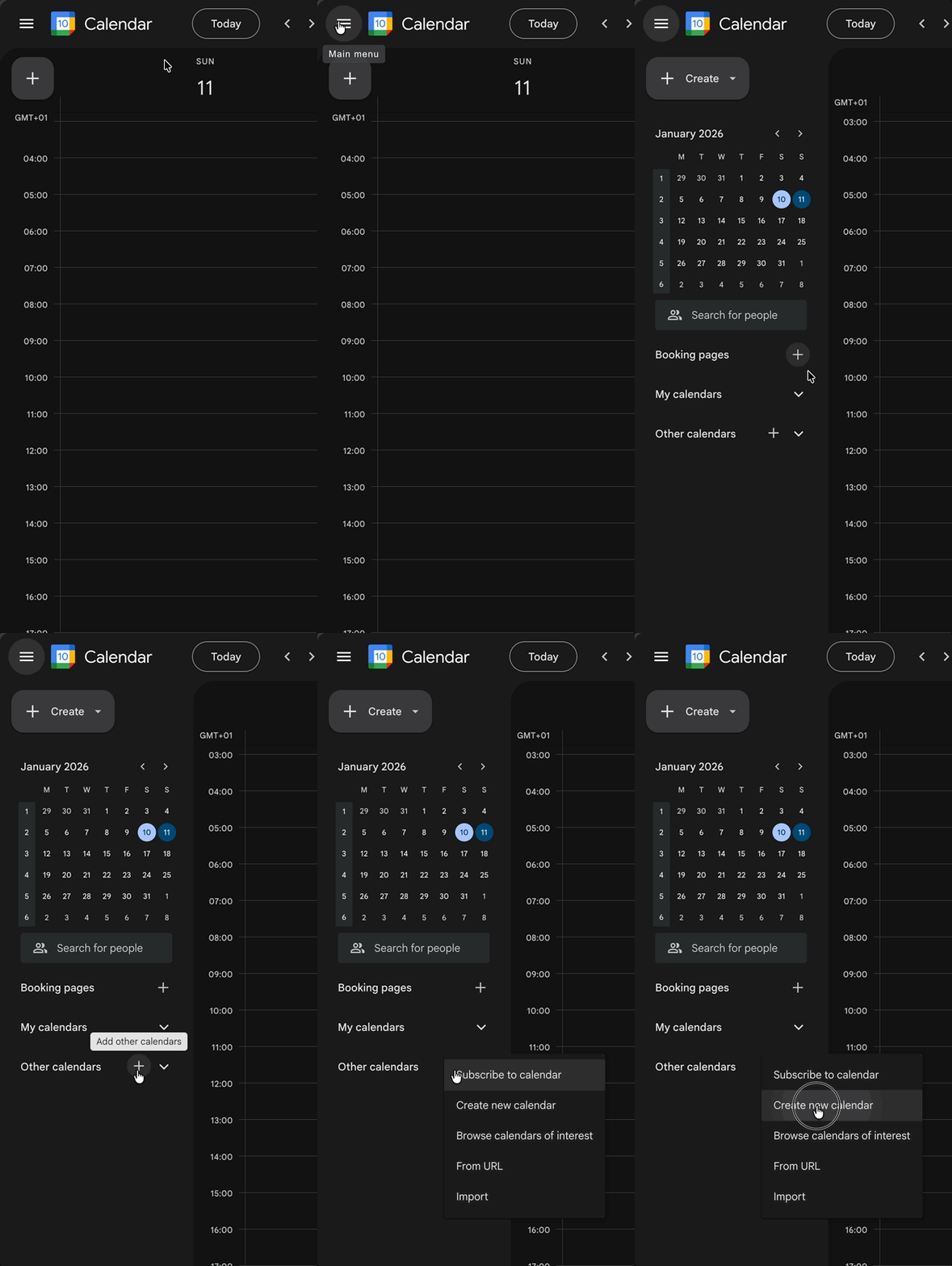
- Siirry osoitteeseen calendar.google.com
- Avaa kalenterivalikko vasemmanpuoleisesta sivupalkista
- Klikkaa + -painiketta "Muut kalenterit" -kohdan vieressä
- Valitse "Luo uusi kalenteri"
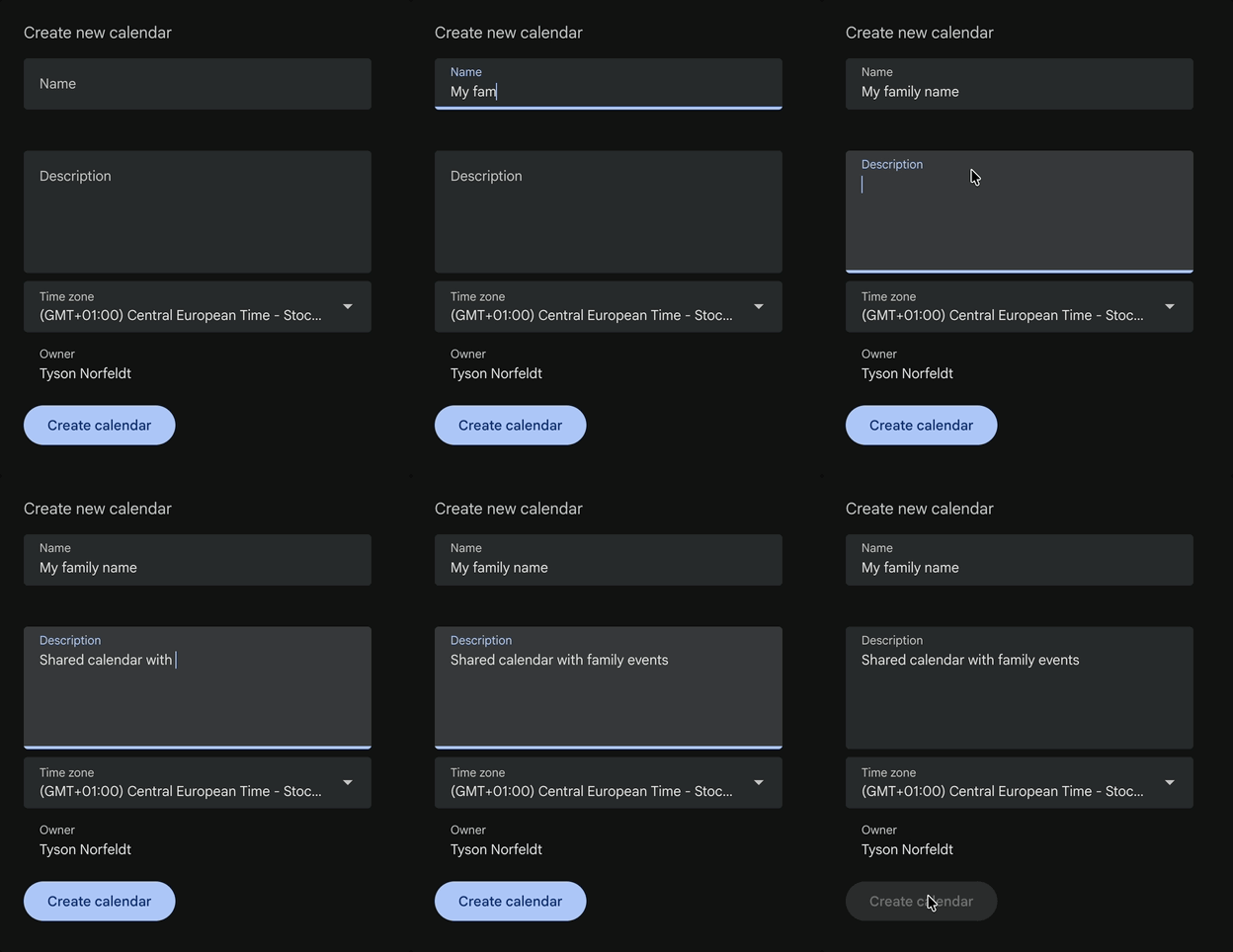
- Nimeä se:
Lasten aikataulutailastesi nimet - Lisää halutessasi kuvaus
- Klikkaa Luo kalenteri
Jaa yhteishuoltajan kanssa
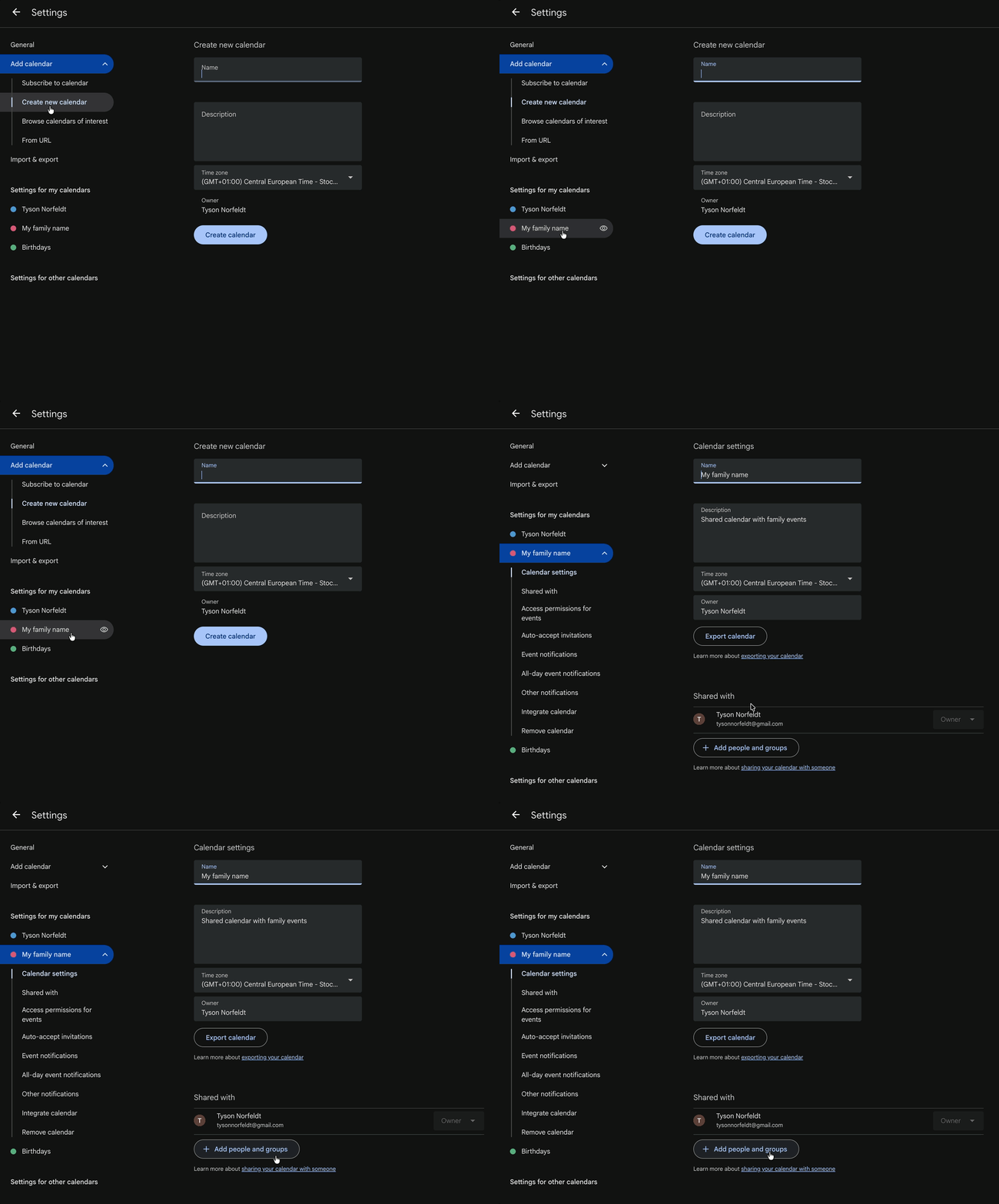
Ensin pääset kalenterin asetuksiin:
- 1A. Jos suljit asetukset vaiheesta 1: Klikkaa ⋮ (kolme pistettä) kalenterisi vieressä vasemmassa sivupalkissa (pisteet ilmestyvät, kun viet hiiren päälle), sitten valitse "Asetukset ja jakaminen".
- 1B. Jos olet vielä asetuksissa vaiheesta 1: Valitse vain uusi kalenterisi sivupalkista.
Sitten jaa se:
- Klikkaa "Jaa tiettyjen henkilöiden ja ryhmien kanssa"
- Syötä yhteishuoltajan sähköpostiosoite
- Valitse oikea käyttöoikeustaso:
- Näe kaikki tapahtumatiedot — vain luku
- Tee muutoksia tapahtumiin — luku/kirjoitus
- Tee muutoksia ja hallinnoi jakamista — luku/kirjoitus/jakaminen
- Klikkaa Lähetä
Yhteishuoltaja saa sähköpostin. Kun he hyväksyvät, kalenteri ilmestyy heidän puhelimeensa automaattisesti.
Olet nyt järjestäytynyt — näin teet siitä vaivatonta
Kun vaiheet 1 ja 2 on tehty, molemmilla kodeilla on pääsy samaan kalenteriin. Pelkästään se asettaa sinut useimpien yhteishuoltajien edelle.
Mutta tässä on pointti: sovellukseen piilotettu kalenteri unohtuu silti.
Entä jos aikataulu olisi vain siellä — seinällä, silmäiltävissä, aina ajan tasalla? Entä jos lapsesi voisivat tarkistaa sen itse sen sijaan, että kysyvät "Kummassa kodissa olen tänä iltana?"
Näytä molemmissa kodeissa
📅 Vaihtopäivät yhdellä silmäyksellä
Lisää huoltajuusjaksot kokopäivätapahtumina. Luo toistuvat kokopäivätapahtumat kuten:
👧👦 Lapset äidillä — toistuu joka toinen viikko👧👦 Lapset isällä — toistuu joka toinen viikko (vastakkaiset viikot)
Jaetuille viikoille käytä monipäiväisiä jaksoja:
👧👦 Äidin päivät — maanantai keskiviikkoon👧👦 Isän päivät — torstai sunnuntaihin
🏠 Sama kalenteri, molemmat kodit
Kun kalenteri on näkyvissä, lapset tuntevat olonsa turvallisemmaksi. He tietävät mitä on tulossa ilman, että tarvitsee kysyä.
Family Calendar näyttää jaetun Google-kalenterisi millä tahansa näytöllä — ja molemmat kodit voivat näyttää samat tiedot.

Lapset heräävät kummassakin kodissa ja näkevät viikon eteenpäin — samat tiedot, ei sekaannusta.
🏠 Sama kalenteri, molemmat kodit
Kun kalenteri on näkyvissä, lapset tuntevat olonsa turvallisemmaksi. He tietävät mitä on tulossa ilman että heidän tarvitsee kysyä.
Family Calendar näyttää jaetun Google-kalenterisi millä tahansa näytöllä — ja molemmat kodit voivat näyttää saman tiedon.
Lapset heräävät kummassakin kodissa ja näkevät viikon edessä — sama tieto, nolla sekaannusta.
🎯 Luokittele tapahtumat emojeilla — värikoodausta ei tarvita
Unohda kalenterin värien säätäminen. Lisää vain emoji mihin tahansa tapahtuman otsikkoon, niin se ilmestyy suurena, kauniina visuaalisena merkkinä. Uintikoulu muuttuu välittömästi tunnistettavaksi. Koulutapahtumat erottuvat. Treffi-illat paistavat.

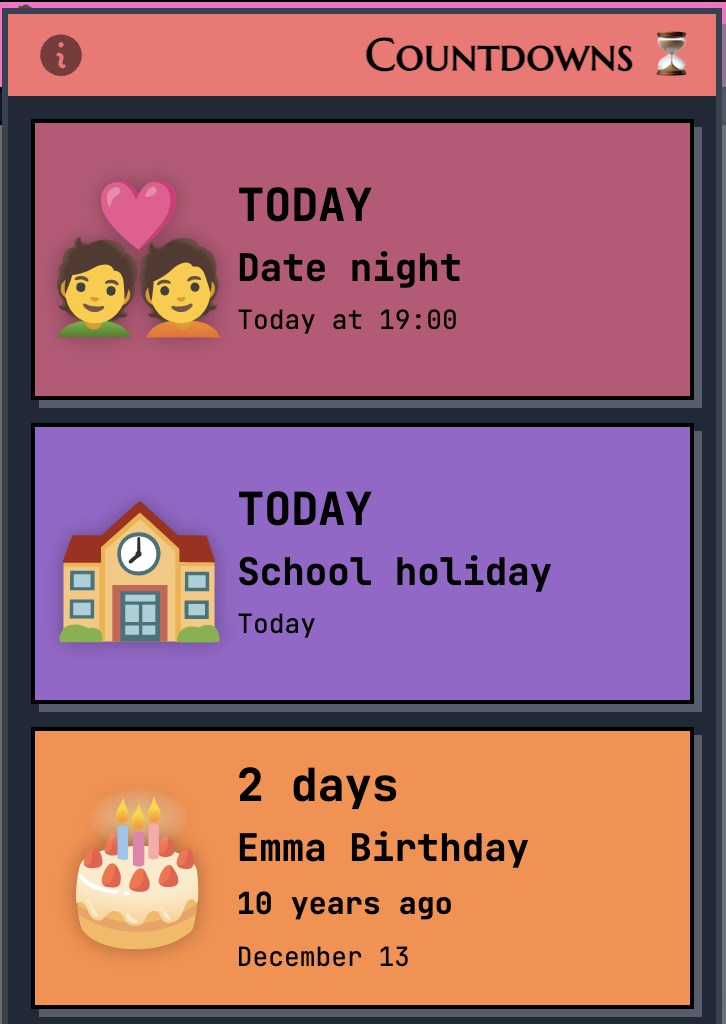
⏳ Lähtölaskuri tärkeisiin asioihin
Lisää ⏳ emoji mihin tahansa tapahtumaan, niin se ilmestyy lähtölaskurin sivupalkkiin. Syntymäpäivät, lomat, lomapäivät kummankin vanhemman luona — kaikki tietävät aina, mitä on tulossa.
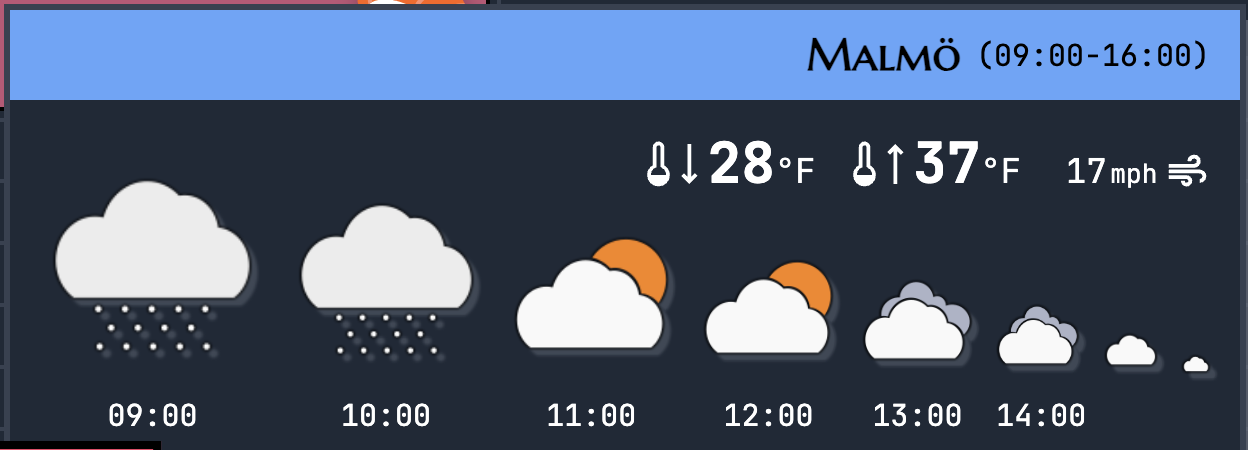
🌤️ Sää yhdellä silmäyksellä
Näe sääennuste suoraan kalenterissasi. Tiedä, pitääkö pakata aurinkorasvaa vai sadetakkia ennen vaihtoa.
📺 Toimii millä tahansa näytöllä
Näytä kalenterisi millä tahansa laitteella:
- Smart TV — Käytä sisäänrakennettua selainta missä tahansa älytelevisiossa
- Vanha tabletti — Anna uusi käyttötarkoitus pölyä keräävällä iPadilla
- Kannettava näyttö + Raspberry Pi — Teknisesti taitavalle vanhemmalle


Valmis näkemään sen toiminnassa?
Siirry osoitteeseen calendar.norfeldt.com, yhdistä Google-kalenterisi ja katso taika tapahtuu.
Hyvät suunnitelmat — myös kokeiluun:
Tiivistelmä (liian pitkä; en lukenut)
| Tehtävä | Miten |
|---|---|
| Luo jaettu kalenteri | calendar.google.com → + → Luo uusi kalenteri |
| Jaa yhteishuoltajan kanssa | Kalenterin asetukset → Jaa tiettyjen henkilöiden kanssa → "Tehdä muutoksia" |
| Lisää huoltajuusaikataulu | Luo koko päivän tapahtuma → Toista joka toinen viikko |
| Lisää aktiviteetit | Luo tapahtuma → Sisällytä sijainti kuvaukseen |
| Näytä molemmissa kodeissa | Avaa calendar.norfeldt.com millä tahansa näytöllä |