Mange familier har en. En Samsung-tablet som børnene droppede, da nyheden gik af. En Lenovo Tab der samler støv i en skuffe. En revnet Amazon Fire der "ikke er værd at reparere." Lige nu laver den ingenting. På cirka 10 minutter kan den blive det, familien tjekker hver morgen, inden alle løber ud ad døren.
Sådan ser det ud
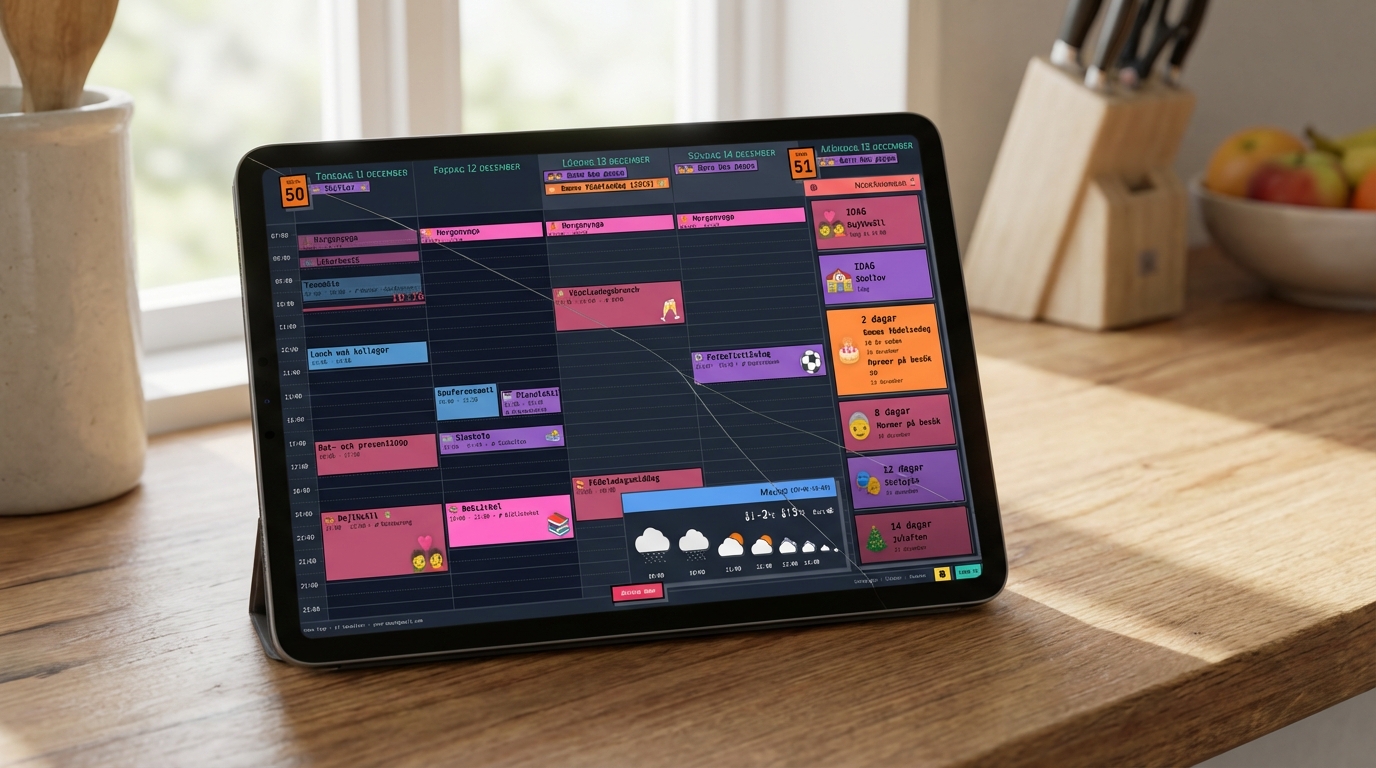
Family Calendar omdanner din Google Kalender til en 5-dages visning designet til præcis det her — et dedikeret display som hele familien kan aflæse med et enkelt blik:

- Emoji-begivenheder som børnene kan læse på tværs af rummet — ser de fodbolden, ved de det er fodbolddag
- Farvekodede kalendere — mors begivenheder i lilla, fars i blå, børnenes i grøn
- Nedtællings-sidebar — "3 dage til mormor kommer!" holder alle spændte
- Vejrudsigt — tjek om I har brug for en jakke på vej ud
- Opdaterer automatisk — tilføj en begivenhed på telefonen, den dukker op på væggen inden for minutter
Inspiration
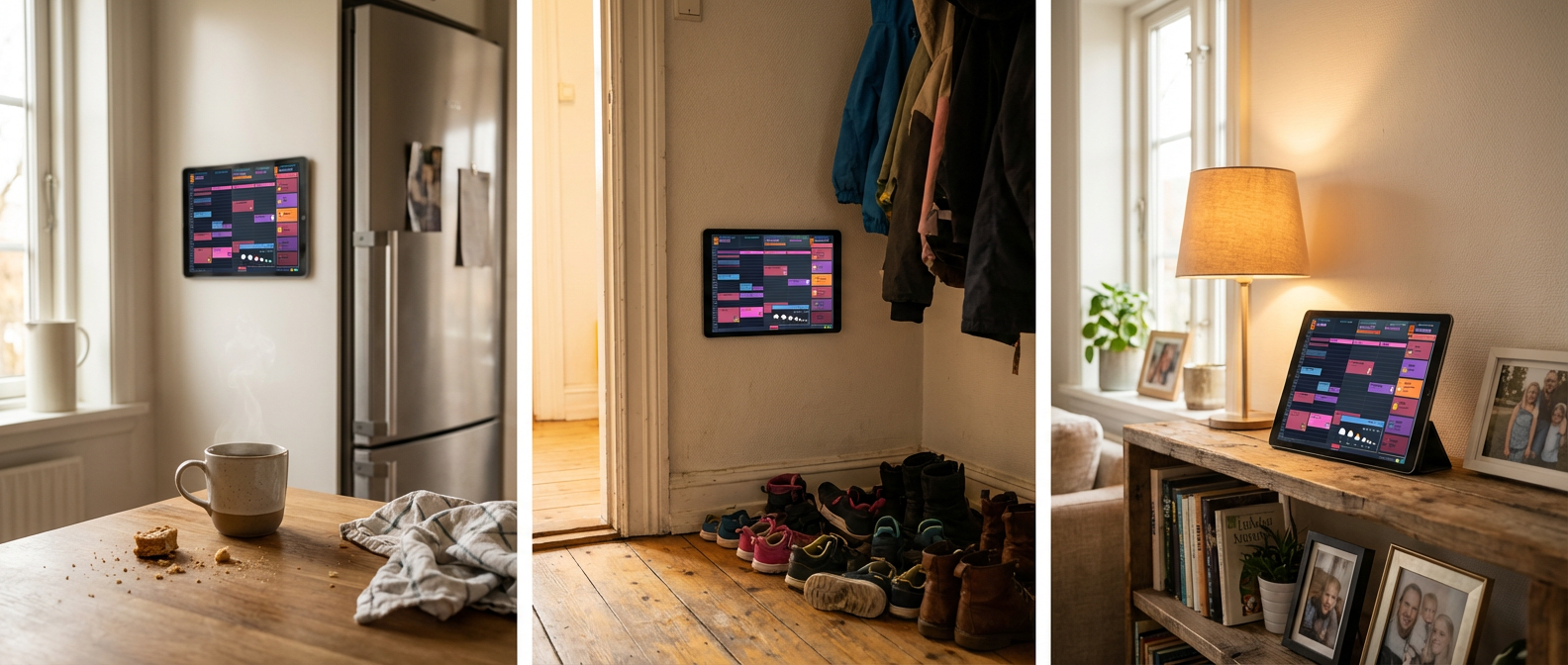
Placeringen betyder mere end selve tabletten. Sæt den der, hvor familien naturligt kommer forbi.
Virker min tablet?
Hvis din tablet kan åbne Chrome (eller en hvilken som helst browser) og indlæse en hjemmeside, kan den køre denne kalender. Samsung Galaxy Tab, Lenovo Tab, Amazon Fire — alle modeller fra de sidste 8 år virker. Revnet skærm? Kan du stadig læse displayet, virker den.
Opsætning
Åbn kalenderen i Chrome
- Åbn Chrome (eller Silk Browser på Amazon Fire tablets).
- Gå til
calendar.norfeldt.com - Log ind med din Google-konto.
- Vælg dine kalendere — tryk på tandhjulet, vælg hvilke familiekalendere der skal vises, og vælg farver.
Tilføj til startskærm
Det gør at kalenderen ligner en rigtig app — ingen browserbjælker, ingen faner, bare din kalender der fylder hele skærmen.
- Tryk på tre-prik-menuen (øverste højre hjørne).
- Tryk på "Føj til startskærm" (eller "Installer app" — samme ting).
- Tryk på "Tilføj."
- Gå til startskærmen og åbn kalenderen fra det nye ikon.
Det var det — din tablet er nu en digital familiekalender. Skærmen forbliver endda tændt automatisk, når den er sat til opladning. Bonustipsene nedenfor gør den endnu bedre.
Få endnu mere ud af den
Lås til liggende format
Kalenderen er designet til liggende format. Træk notifikationspanelet ned og tryk på Auto-roter for at slå det fra, så skærmen ikke vender, når nogen kommer til at skubbe til tabletten.
Skærmen forbliver tændt automatisk
Family Calendar har en indbygget skærm-wake-lock. Så længe kalenderen er åben og tabletten er tilsluttet strøm, holder appen automatisk skærmen tændt. Ingen indstillinger at ændre, ingen omveje — det virker bare.
Du ser måske andre guides der foreslår, at du aktiverer "Forbliv vågen under opladning" i Udviklerindstillinger. Med Family Calendar behøver du ikke det — appen klarer det automatisk.
Opsæt en natplan
Ingen vil have en lysende skærm i gangen klokken 2 om natten.
- Gå til Settings → Digital Wellbeing → Bedtime mode
- Indstil dit skema (f.eks. 21:00 til 06:30)
- Aktivér "Grayscale" — skærmen bliver sort-hvid, næsten umærkelig om natten
- Aktivér "Do Not Disturb" så ingen notifikationer lyser skærmen op
- Slå Adaptive brightness til (Settings → Display → Adaptive brightness) — dæmper i mørke rum
Ready to See It in Action?
Head over to calendar.norfeldt.com, connect your Google Calendar, and watch the magic happen.
Great plans — even to just try it out:
Hurtig opsætnings-tjekliste
| Hvad du gør | Tid | |
|---|---|---|
| Trin 1 | Åbn calendar.norfeldt.com i Chrome, log ind, vælg kalendere | 3 min |
| Trin 2 | Tilføj til startskærm for fuldskærmsvisning | 1 min |
| Bonus — valgfrie ekstra | ||
| 🔄 | Lås til liggende format via notifikationspanelet | 30 sek |
| ✅ | Skærmen forbliver tændt automatisk (indbygget) | 0 min |
| 🌙 | Opsæt Bedtime mode til natdæmpning | 3 min |