Viele Familien haben eins. Ein Samsung-Tablet, das die Kinder nach dem Reiz des Neuen links liegen ließen. Ein Lenovo Tab, das Staub in der Schublade sammelt. Ein gesprungenes Amazon Fire, das "sich nicht lohnt zu reparieren." Gerade tut es nichts. In etwa 10 Minuten könnte es das sein, was eure Familie jeden Morgen checkt, bevor alle losrennen.
So sieht es aus
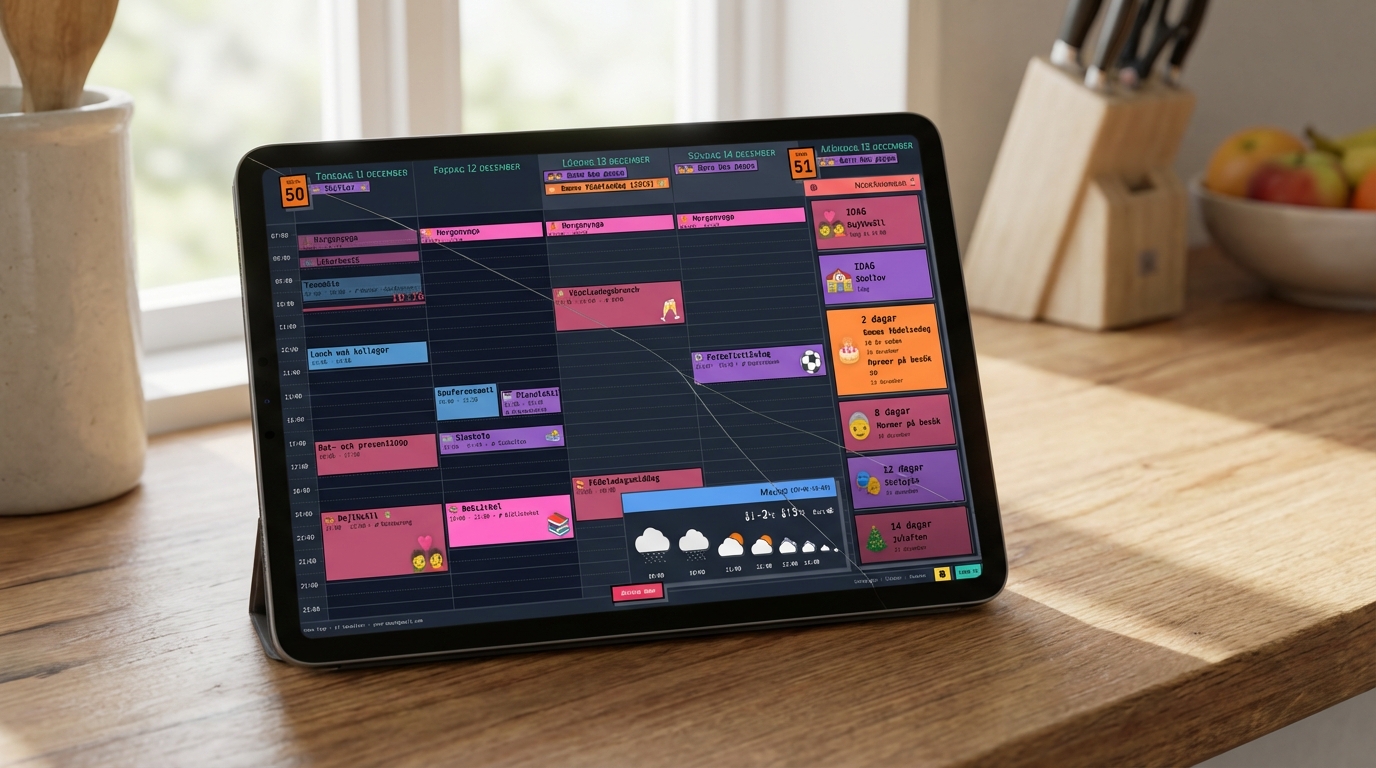
Family Calendar verwandelt euren Google Kalender in eine 5-Tage-Ansicht, die genau dafür gemacht ist — ein eigenes Display, das die ganze Familie auf einen Blick lesen kann:

- Emoji-Termine, die Kinder quer durch den Raum lesen — sehen sie den Fußball, wissen sie: Fußballtag
- Farbcodierte Kalender — Mamas Termine in Lila, Papas in Blau, die der Kinder in Grün
- Countdown-Seitenleiste — "Noch 3 Tage bis Oma kommt!" hält alle aufgeregt
- Wettervorhersage — auf einen Blick sehen, ob ihr eine Jacke braucht
- Automatische Aktualisierung — füge einen Termin am Handy hinzu, er erscheint innerhalb von Minuten an der Wand
Inspiration
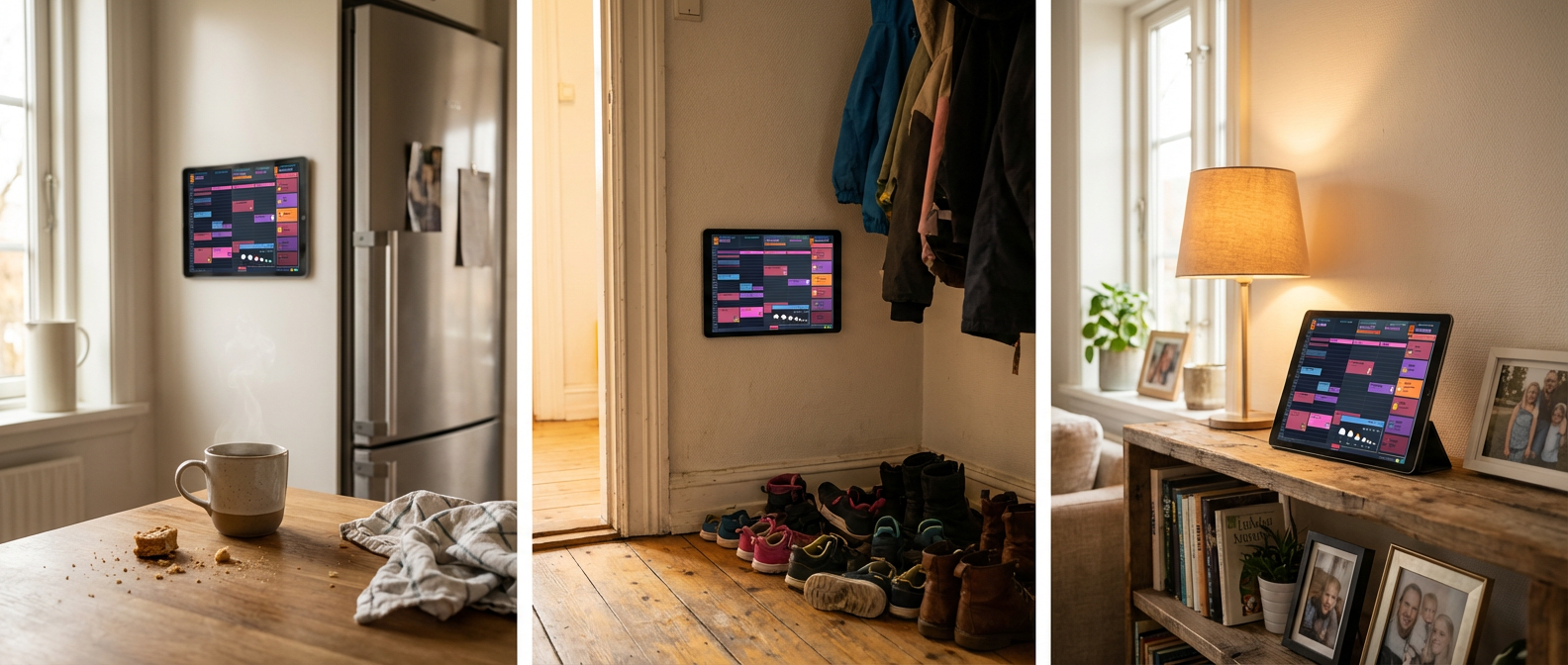
Der Standort zählt mehr als das Tablet selbst. Stell es dorthin, wo die Familie natürlich vorbeikommt.
Funktioniert mein Tablet?
Wenn dein Tablet Chrome (oder irgendeinen Webbrowser) öffnen und eine Website laden kann, kann es diesen Kalender betreiben. Samsung Galaxy Tab, Lenovo Tab, Amazon Fire — jedes Modell der letzten 8 Jahre funktioniert. Gesprungenes Display? Wenn du es noch lesen kannst, funktioniert es.
Einrichtung
Kalender in Chrome öffnen
- Öffne Chrome (oder Silk Browser auf Amazon Fire Tablets).
- Gehe zu
calendar.norfeldt.com - Melde dich an mit deinem Google-Konto.
- Wähle deine Kalender — tippe auf das Zahnrad-Symbol, wähle welche Familienkalender angezeigt werden sollen, und wähle Farben.
Zum Startbildschirm hinzufügen
Das lässt den Kalender wie eine richtige App aussehen — keine Browserleisten, keine Tabs, nur dein Kalender bildschirmfüllend.
- Tippe auf das Drei-Punkte-Menü (rechte obere Ecke).
- Tippe auf "Zum Startbildschirm hinzufügen" (oder "App installieren" — dasselbe).
- Tippe auf "Hinzufügen."
- Gehe zum Startbildschirm und öffne den Kalender über das neue Symbol.
Das war's — dein Tablet ist jetzt ein digitaler Familienkalender. Das Display bleibt sogar automatisch an, wenn es am Strom hängt. Die Bonustipps unten machen es noch besser.
Hol noch mehr raus
Querformat fixieren
Der Kalender ist für Querformat gemacht. Ziehe das Benachrichtigungsfeld herunter und tippe auf Auto-Drehen, um es auszuschalten — so dreht sich das Display nicht, wenn jemand das Tablet anstößt.
Das Display bleibt automatisch an
Family Calendar hat einen eingebauten Screen-Wake-Lock. Solange der Kalender geöffnet und das Tablet am Strom ist, hält die App das Display automatisch an. Keine Einstellungen zu ändern, keine Workarounds nötig — es funktioniert einfach.
Du siehst vielleicht andere Anleitungen, die empfehlen, "Wach bleiben beim Laden" in den Entwickleroptionen zu aktivieren. Mit Family Calendar brauchst du das nicht — die App erledigt das automatisch.
Nachtmodus einrichten
Niemand möchte um 2 Uhr nachts einen leuchtenden Bildschirm im Flur.
- Gehe zu Settings → Digital Wellbeing → Bedtime mode
- Stelle deinen Zeitplan ein (z.B. 21:00 bis 6:30 Uhr)
- Aktiviere "Grayscale" — das Display wird schwarz-weiß, kaum wahrnehmbar nachts
- Aktiviere "Do Not Disturb", damit keine Benachrichtigungen das Display aufleuchten lassen
- Schalte Adaptive brightness ein (Settings → Display → Adaptive brightness) — dimmt in dunklen Räumen
Ready to See It in Action?
Head over to calendar.norfeldt.com, connect your Google Calendar, and watch the magic happen.
Great plans — even to just try it out:
Schnelle Setup-Checkliste
| Was zu tun ist | Zeit | |
|---|---|---|
| Schritt 1 | calendar.norfeldt.com in Chrome öffnen, anmelden, Kalender wählen | 3 Min |
| Schritt 2 | Zum Startbildschirm hinzufügen für Vollbildmodus | 1 Min |
| Bonus — optionale Extras | ||
| 🔄 | Querformat fixieren über Benachrichtigungsfeld | 30 Sek |
| ✅ | Display bleibt automatisch an (eingebaut) | 0 Min |
| 🌙 | Bedtime mode für Nachtdimmung einrichten | 3 Min |