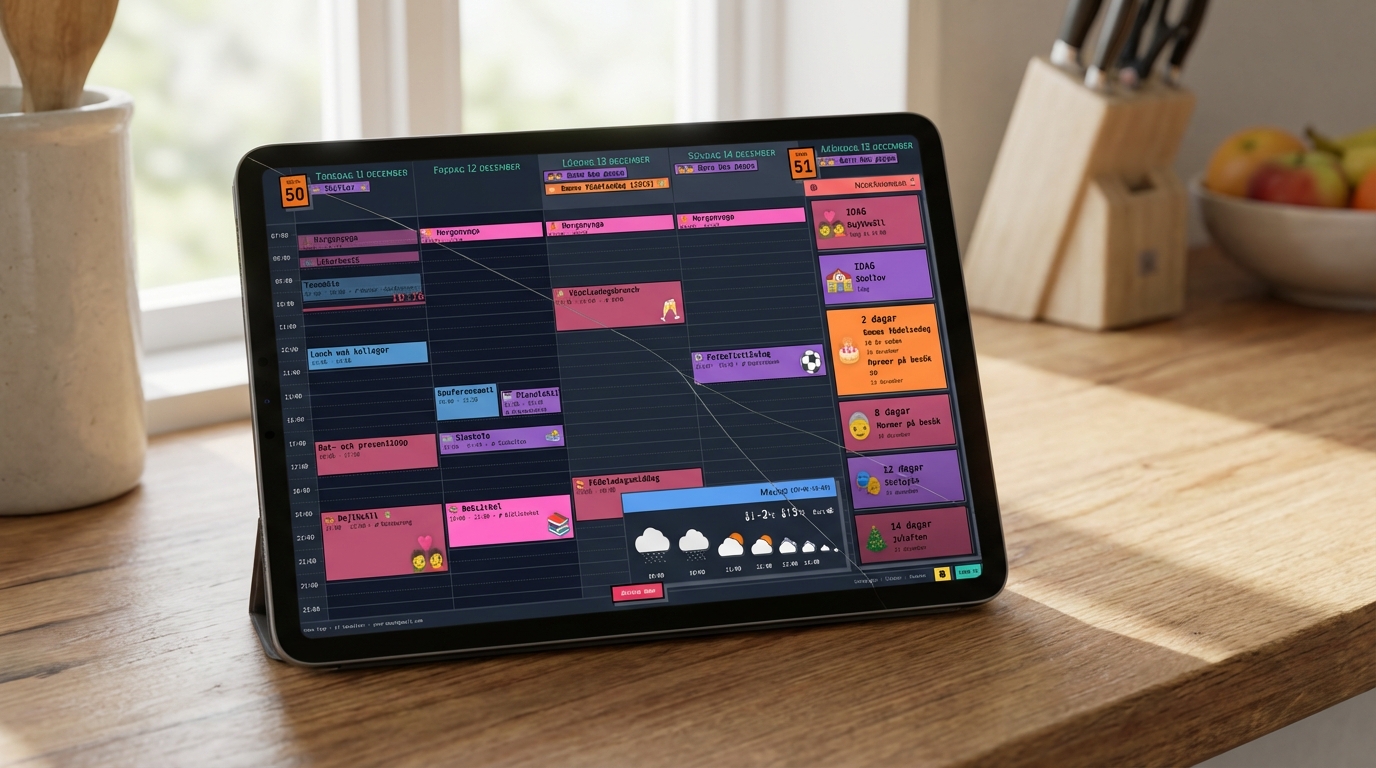
Beaucoup de familles en ont une. Une tablette Samsung que les enfants ont délaissée après la nouveauté. Une Lenovo Tab qui prend la poussière dans un tiroir. Une Amazon Fire fissurée qui "ne vaut pas la peine d'être réparée." En ce moment, elle ne fait rien. En environ 10 minutes, elle pourrait devenir ce que votre famille consulte chaque matin avant de partir.
À quoi ça ressemble
Family Calendar transforme votre Google Agenda en une vue sur 5 jours conçue exactement pour ça — un écran dédié que toute la famille peut lire d'un coup d'œil :

- Événements avec emojis que les enfants lisent de l'autre côté de la pièce — ils voient le ballon de foot, ils savent que c'est jour de foot
- Calendriers par couleur — les événements de maman en violet, ceux de papa en bleu, ceux des enfants en vert
- Barre de compte à rebours — "Plus que 3 jours avant la visite de mamie !" garde tout le monde impatient
- Prévisions météo — vérifiez s'il faut prendre une veste en sortant
- Mise à jour automatique — ajoutez un événement sur votre téléphone, il apparaît sur le mur en quelques minutes
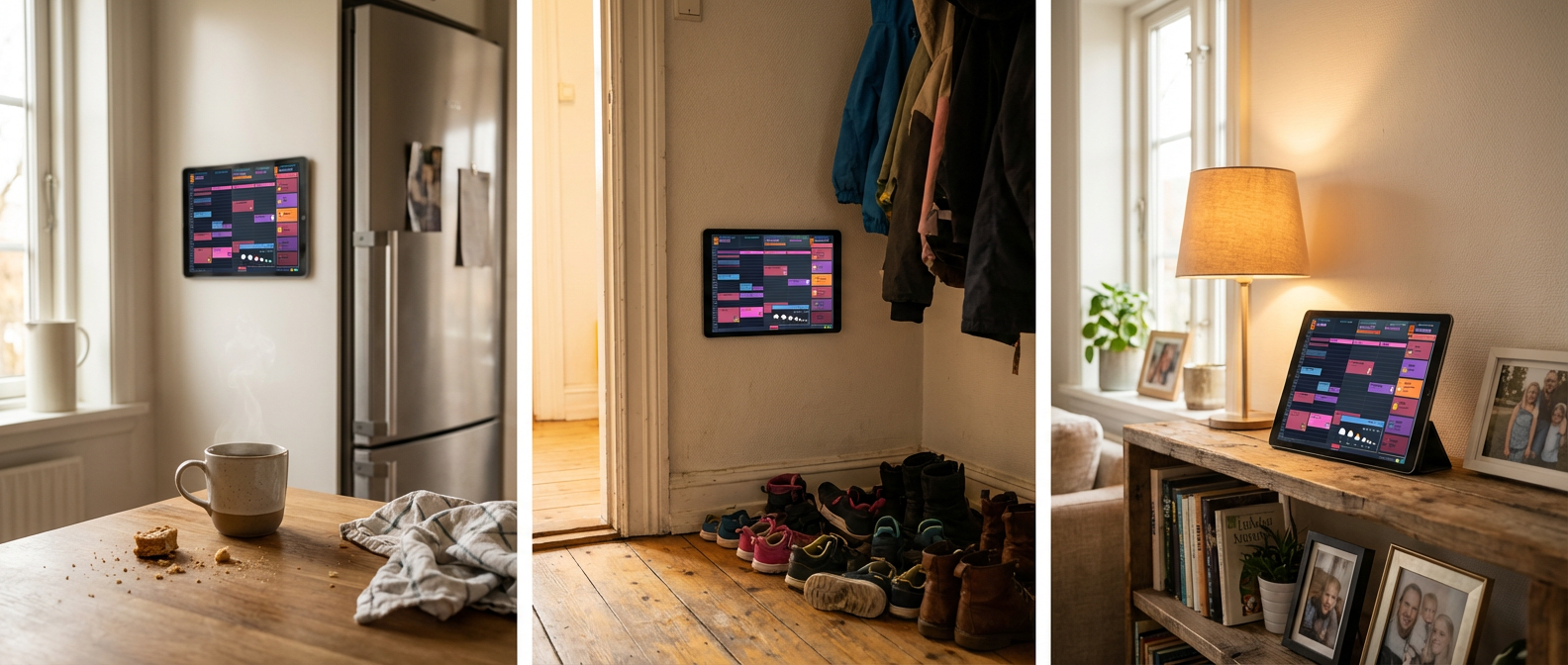
Inspiration
L'emplacement compte plus que la tablette elle-même. Placez-la là où votre famille passe naturellement.
Ma tablette est-elle compatible ?
Si votre tablette peut ouvrir Chrome (ou n'importe quel navigateur web) et charger un site, elle peut faire tourner ce calendrier. Samsung Galaxy Tab, Lenovo Tab, Amazon Fire — tout modèle des 8 dernières années fonctionne. Écran fissuré ? Si vous pouvez encore lire l'affichage, ça marche.
Installation
Ouvrir le calendrier dans Chrome
- Ouvrez Chrome (ou Silk Browser sur les tablettes Amazon Fire).
- Allez sur
calendar.norfeldt.com - Connectez-vous avec votre compte Google.
- Choisissez vos calendriers — appuyez sur l'icône engrenage, sélectionnez quels calendriers familiaux afficher, choisissez vos couleurs.
Ajouter à l'écran d'accueil
Cela donne au calendrier l'apparence d'une vraie application — pas de barres de navigateur, pas d'onglets, juste votre calendrier qui remplit tout l'écran.
- Appuyez sur le menu à trois points (coin supérieur droit).
- Appuyez sur "Ajouter à l'écran d'accueil" (ou "Installer l'application" — c'est pareil).
- Appuyez sur "Ajouter."
- Allez sur votre écran d'accueil et ouvrez le calendrier depuis la nouvelle icône.
C'est tout — votre tablette est maintenant un calendrier familial digital. L'écran reste même allumé automatiquement quand elle est branchée. Les astuces bonus ci-dessous la rendent encore meilleure.
Pour aller plus loin
Verrouiller en mode paysage
Le calendrier est conçu pour le mode paysage. Faites glisser le volet de notifications vers le bas et appuyez sur Rotation automatique pour la désactiver — l'écran ne se retournera pas quand quelqu'un heurte la tablette.
L'écran reste allumé automatiquement
Family Calendar intègre un verrouillage d'écran. Tant que le calendrier est ouvert et que la tablette est branchée, l'application empêche automatiquement l'écran de s'éteindre. Aucun réglage à modifier, aucune astuce compliquée — ça fonctionne, tout simplement.
Vous verrez peut-être d'autres guides qui recommandent d'activer "Rester éveillé en charge" dans les Options développeur. Avec Family Calendar, ce n'est pas nécessaire — l'application s'en charge automatiquement.
Programmer un mode nuit
Personne ne veut un écran lumineux dans le couloir à 2 heures du matin.
- Allez dans Settings → Digital Wellbeing → Bedtime mode
- Définissez votre horaire (par ex. 21h00 à 6h30)
- Activez "Grayscale" — l'écran passe en noir et blanc, à peine visible la nuit
- Activez "Do Not Disturb" pour qu'aucune notification n'illumine l'écran
- Activez Adaptive brightness (Settings → Display → Adaptive brightness) — l'écran s'adapte dans les pièces sombres
Ready to See It in Action?
Head over to calendar.norfeldt.com, connect your Google Calendar, and watch the magic happen.
Great plans — even to just try it out:
Check-list d'installation rapide
| Quoi faire | Durée | |
|---|---|---|
| Étape 1 | Ouvrir calendar.norfeldt.com dans Chrome, se connecter, choisir les calendriers | 3 min |
| Étape 2 | Ajouter à l'écran d'accueil pour le mode plein écran | 1 min |
| Bonus — extras optionnels | ||
| 🔄 | Verrouiller en paysage via le volet de notifications | 30 sec |
| ✅ | L'écran reste allumé automatiquement (intégré) | 0 min |
| 🌙 | Configurer Bedtime mode pour la nuit | 3 min |