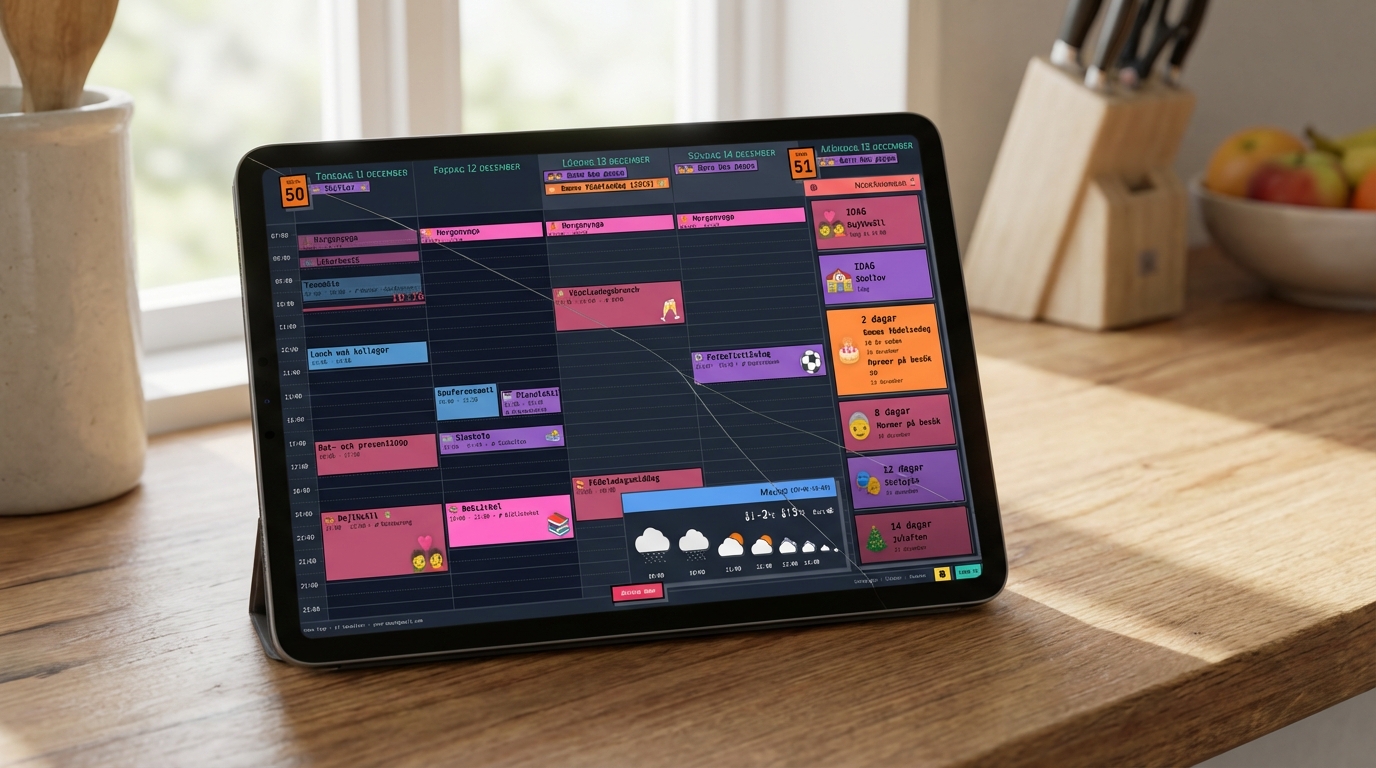
Mange familier har et. Et Samsung-nettbrett barna droppet da nyhetens interesse bleknet. Et Lenovo Tab som samler støv i en skuff. Et sprukket Amazon Fire som "ikke er verdt å reparere." Akkurat nå gjør det ingenting. På omtrent 10 minutter kan det bli tingen familien sjekker hver morgen før alle løper ut døren.
Slik ser det ut
Family Calendar gjør Google-kalenderen din om til en 5-dagersvisning designet for akkurat dette — en dedikert skjerm hele familien kan lese med et blikk:

- Emoji-hendelser som barna leser tvers over rommet — ser de fotballen, vet de at det er fotballdag
- Fargekodede kalendere — mammas hendelser i lilla, pappas i blått, barnas i grønt
- Nedtellingssidefelt — "3 dager til bestemor kommer!" holder alle spente
- Værmelding — sjekk om du trenger jakke på vei ut
- Oppdateres automatisk — legg til en hendelse på telefonen, den dukker opp på veggen i løpet av minutter
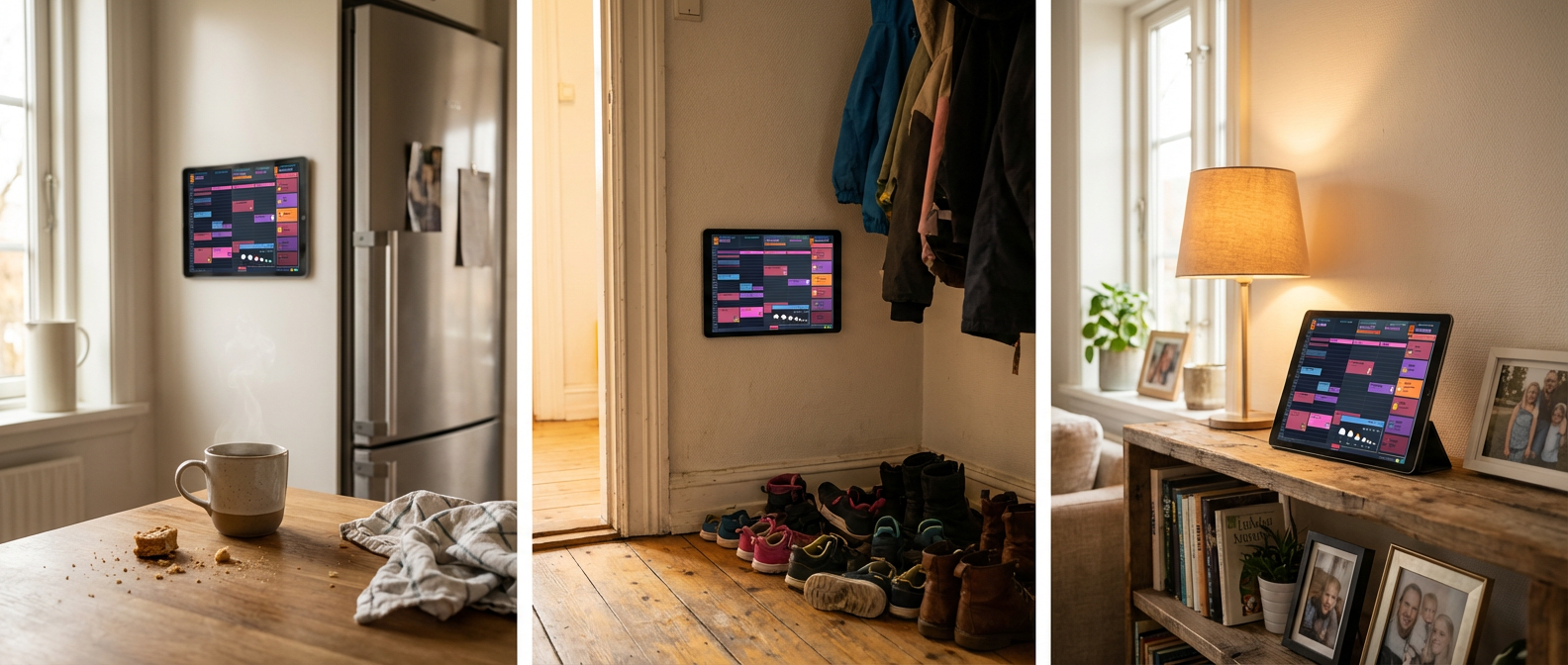
Inspirasjon
Plasseringen betyr mer enn selve nettbrettet. Sett det der familien naturlig passerer forbi.
Fungerer nettbrettet mitt?
Hvis nettbrettet ditt kan åpne Chrome (eller en hvilken som helst nettleser) og laste en nettside, kan det kjøre denne kalenderen. Samsung Galaxy Tab, Lenovo Tab, Amazon Fire — alle modeller fra de siste 8 årene fungerer. Sprukket skjerm? Kan du fortsatt lese displayet, fungerer det.
Oppsett
Åpne kalenderen i Chrome
- Åpne Chrome (eller Silk Browser på Amazon Fire nettbrett).
- Gå til
calendar.norfeldt.com - Logg inn med Google-kontoen din.
- Velg kalenderne dine — trykk på tannhjulikonet, velg hvilke familiekalendere som skal vises, og velg farger.
Legg til på startskjermen
Dette gjør at kalenderen ser ut som en ekte app — ingen nettleserfelt, ingen faner, bare kalenderen din som fyller hele skjermen.
- Trykk på trepunktsmenyen (øvre høyre hjørne).
- Trykk på "Legg til på startskjermen" (eller "Installer app" — samme ting).
- Trykk på "Legg til."
- Gå til startskjermen og åpne kalenderen fra det nye ikonet.
Det var alt — nettbrettet ditt er nå en digital familiekalender. Skjermen holder seg dessuten på automatisk når den er koblet til strøm. Bonustipsene nedenfor gjør den enda bedre.
Få mer ut av det
Lås til liggende modus
Kalenderen er designet for liggende modus. Dra ned varslingspanelet og trykk på Auto-roter for å slå det av, slik at skjermen ikke snur seg når noen dytter borti nettbrettet.
Skjermen holder seg på automatisk
Family Calendar har innebygd skjerm-wake-lock. Så lenge kalenderen er åpen og nettbrettet er koblet til strøm, holder appen automatisk skjermen fra å slokne. Ingen innstillinger å endre, ingen omveier — det bare fungerer.
Du ser kanskje andre guider som foreslår at du aktiverer "Hold våken under lading" i Utvikleralternativer. Med Family Calendar trenger du ikke det — appen håndterer det automatisk.
Sett opp en nattplan
Ingen vil ha en lysende skjerm i gangen klokken 2 om natten.
- Gå til Settings → Digital Wellbeing → Bedtime mode
- Still inn timeplanen din (f.eks. 21:00 til 06:30)
- Aktiver "Grayscale" — skjermen blir svart-hvitt, knapt merkbar om natten
- Aktiver "Do Not Disturb" slik at ingen varsler lyser opp skjermen
- Slå på Adaptive brightness (Settings → Display → Adaptive brightness) — demper i mørke rom
Ready to See It in Action?
Head over to calendar.norfeldt.com, connect your Google Calendar, and watch the magic happen.
Great plans — even to just try it out:
Rask sjekkliste for oppsett
| Hva du gjør | Tid | |
|---|---|---|
| Steg 1 | Åpne calendar.norfeldt.com i Chrome, logg inn, velg kalendere | 3 min |
| Steg 2 | Legg til på startskjermen for fullskjermsmodus | 1 min |
| Bonus — valgfrie tillegg | ||
| 🔄 | Lås til liggende modus via varslingspanelet | 30 sek |
| ✅ | Skjermen holder seg på automatisk (innebygd) | 0 min |
| 🌙 | Sett opp Bedtime mode for nattdemping | 3 min |