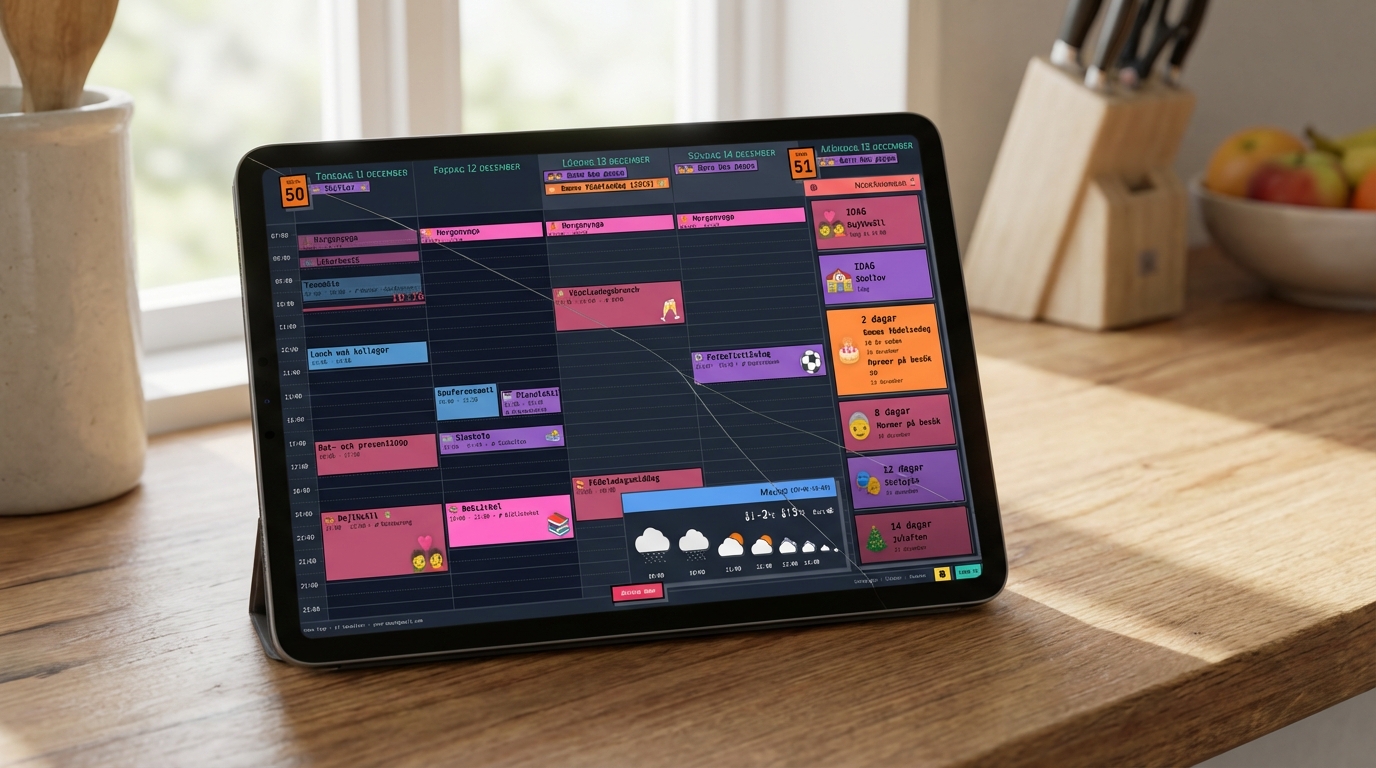
Monessa perheessä on sellainen. Samsung-tabletti, jonka lapset hylkäsivät uutuudenviehätyksen jälkeen. Lenovo Tab, joka kerää pölyä laatikossa. Haljennut Amazon Fire, jota "ei kannata korjata." Juuri nyt se ei tee mitään. Noin 10 minuutissa siitä voisi tulla se asia, jonka perheesi tarkistaa joka aamu ennen kuin kaikki lähtevät ovesta.
Miltä se näyttää
Family Calendar muuttaa Google-kalenterisi 5 päivän näkymäksi, joka on suunniteltu juuri tähän — oma näyttö, jonka koko perhe voi lukea yhdellä vilkaisulla:

- Emoji-tapahtumat, joita lapset lukevat huoneen toiselta puolelta — näkevät jalkapallon, tietävät että on jalkapallopäivä
- Värikoodatut kalenterit — äidin tapahtumat violetilla, isän sinisellä, lasten vihreällä
- Lähtölaskentapalkki — "3 päivää mummon vierailuun!" pitää kaikki innoissaan
- Sääennuste — tarkista tarvitsetko takkin ulos lähtiessä
- Päivittyy automaattisesti — lisää tapahtuma puhelimella, se ilmestyy seinälle minuuteissa
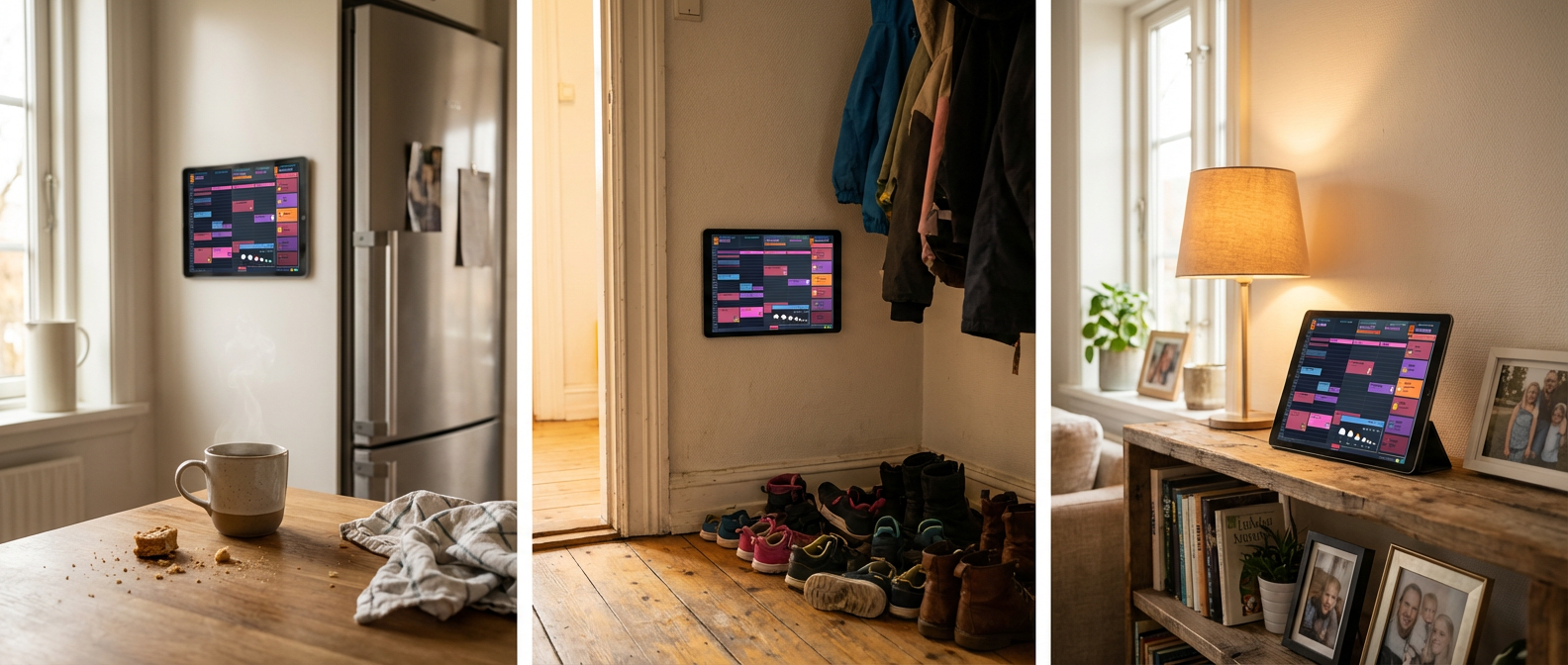
Inspiraatiota
Sijainti merkitsee enemmän kuin itse tabletti. Aseta se paikkaan, josta perheesi luonnostaan kulkee ohi.
Toimiiko tablettini?
Jos tablettisi voi avata Chromen (tai minkä tahansa selaimen) ja ladata verkkosivun, se voi pyörittää tätä kalenteria. Samsung Galaxy Tab, Lenovo Tab, Amazon Fire — mikä tahansa malli viimeisen 8 vuoden ajalta toimii. Haljennut näyttö? Jos pystyt vielä lukemaan näytön, se toimii.
Asennus
Avaa kalenteri Chromessa
- Avaa Chrome (tai Silk Browser Amazon Fire -tableteissa).
- Mene osoitteeseen
calendar.norfeldt.com - Kirjaudu sisään Google-tililläsi.
- Valitse kalenterisi — napauta rataskuvaketta, valitse näytettävät perhekalenterit ja valitse värit.
Lisää aloitusnäytölle
Tämä saa kalenterin näyttämään oikealta sovellukselta — ei selaimen palkkeja, ei välilehtiä, vain kalenterisi koko näytöllä.
- Napauta kolmen pisteen valikkoa (oikea yläkulma).
- Napauta "Lisää aloitusnäytölle" (tai "Asenna sovellus" — sama asia).
- Napauta "Lisää."
- Mene aloitusnäytölle ja avaa kalenteri uudesta kuvakkeesta.
Siinä se — tablettisi on nyt digitaalinen perhekalenteri. Näyttö pysyy jopa automaattisesti päällä laturissa. Alla olevat bonusvinkit tekevät siitä vieläkin paremman.
Saat siitä enemmän irti
Lukitse vaakasuuntaan
Kalenteri on suunniteltu vaakasuuntaan. Vedä ilmoituspalkki alas ja napauta Automaattinen kierto pois päältä, jottei näyttö käänny kun joku törmää tablettiin.
Näyttö pysyy päällä automaattisesti
Family Calendarissa on sisäänrakennettu näytön herätyseste. Niin kauan kuin kalenteri on auki ja tabletti laturissa, sovellus pitää automaattisesti näytön päällä. Ei asetuksia muutettavaksi, ei kiertoteitä — se vain toimii.
Saatat nähdä muita oppaita, jotka ehdottavat "Pidä hereillä ladattaessa" -asetuksen käyttöönottoa Kehittäjäasetuksissa. Family Calendarin kanssa et tarvitse sitä — sovellus hoitaa sen automaattisesti.
Aseta yöaikataulu
Kukaan ei halua hohtavaa näyttöä eteiseen kello 2 yöllä.
- Mene kohtaan Settings → Digital Wellbeing → Bedtime mode
- Aseta aikataulu (esim. 21:00–06:30)
- Ota käyttöön "Grayscale" — näyttö muuttuu mustavalkoiseksi, tuskin huomattavaksi yöllä
- Ota käyttöön "Do Not Disturb", etteivät ilmoitukset valaise näyttöä
- Ota käyttöön Adaptive brightness (Settings → Display → Adaptive brightness) — himmenee pimeissä huoneissa
Ready to See It in Action?
Head over to calendar.norfeldt.com, connect your Google Calendar, and watch the magic happen.
Great plans — even to just try it out:
Pikainen asennuslista
| Mitä tehdä | Aika | |
|---|---|---|
| Vaihe 1 | Avaa calendar.norfeldt.com Chromessa, kirjaudu sisään, valitse kalenterit | 3 min |
| Vaihe 2 | Lisää aloitusnäytölle koko näytön tilaa varten | 1 min |
| Bonus — valinnaiset lisät | ||
| 🔄 | Lukitse vaakasuuntaan ilmoituspalkista | 30 sek |
| ✅ | Näyttö pysyy päällä automaattisesti (sisäänrakennettu) | 0 min |
| 🌙 | Aseta Bedtime mode yöhimmennystä varten | 3 min |