Margar fjölskyldur eiga eina. Samsung spjaldtölvu sem börnin yfirgáfu þegar nýjungaglamúrinn fjaraði. Lenovo Tab sem safnar ryki í skúffu. Sprungna Amazon Fire sem "borgar sig ekki að laga." Núna gerir hún ekkert. Á um það bil 10 mínútum gæti hún orðið það sem fjölskyldan athugar á hverjum morgni áður en allir þjóta út um dyrnar.
Svona lítur þetta út
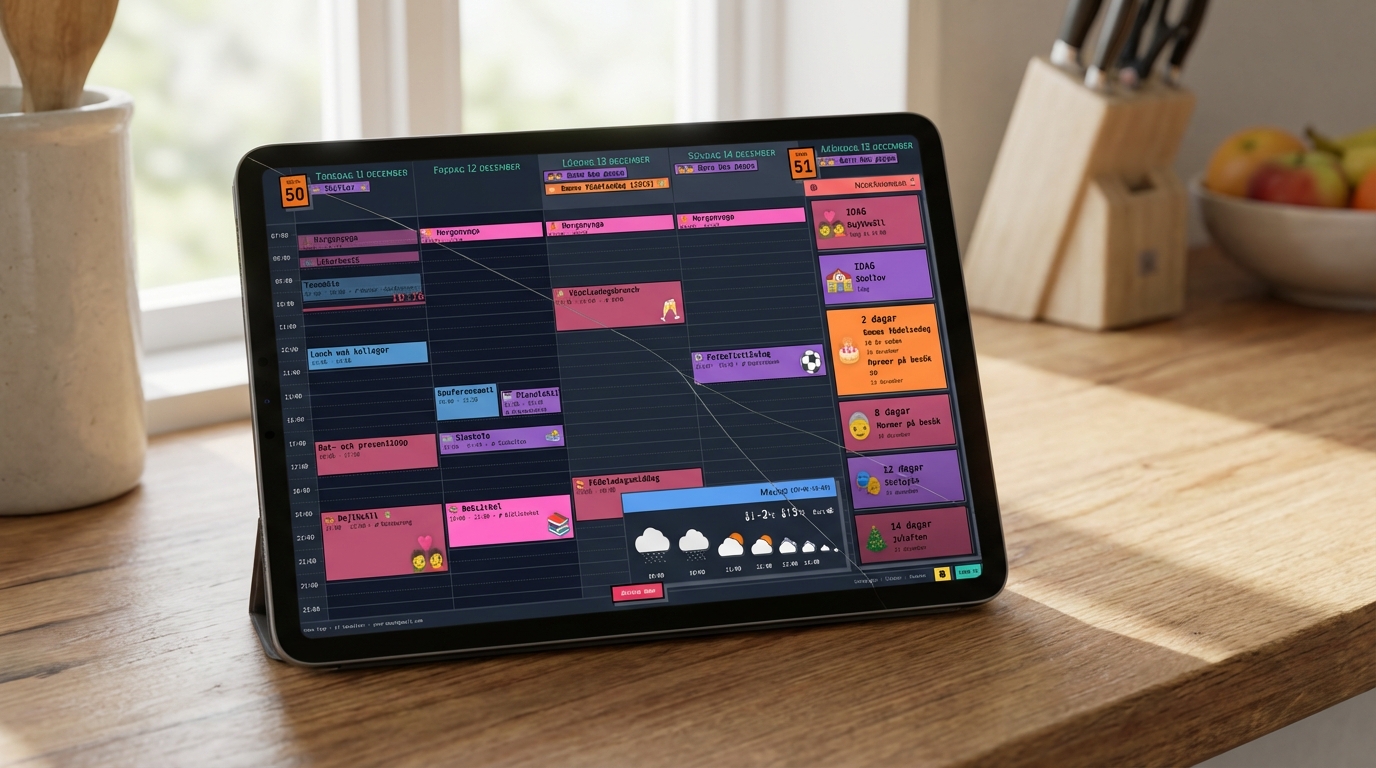
Family Calendar breytir Google dagatalinu þínu í 5 daga yfirlit hannað einmitt fyrir þetta — sérstakan skjá sem öll fjölskyldan getur lesið á einni augabrá:

- Emoji-viðburðir sem börnin lesa þvert yfir herbergið — sjá þau fótboltann, vita þau að það er fótboltadagur
- Litakóðuð dagatöl — viðburðir mömmu í fjólubláu, pabba í bláu, barnanna í grænu
- Niðurtalningstöflu — "3 dagar þar til amma kemur!" heldur öllum spenntum
- Veðurspá — athugaðu hvort þú þurfir úlpu á leiðinni út
- Uppfærist sjálfkrafa — bættu við viðburði í símanum, hann birtist á veggnum innan mínútna
Innblástur
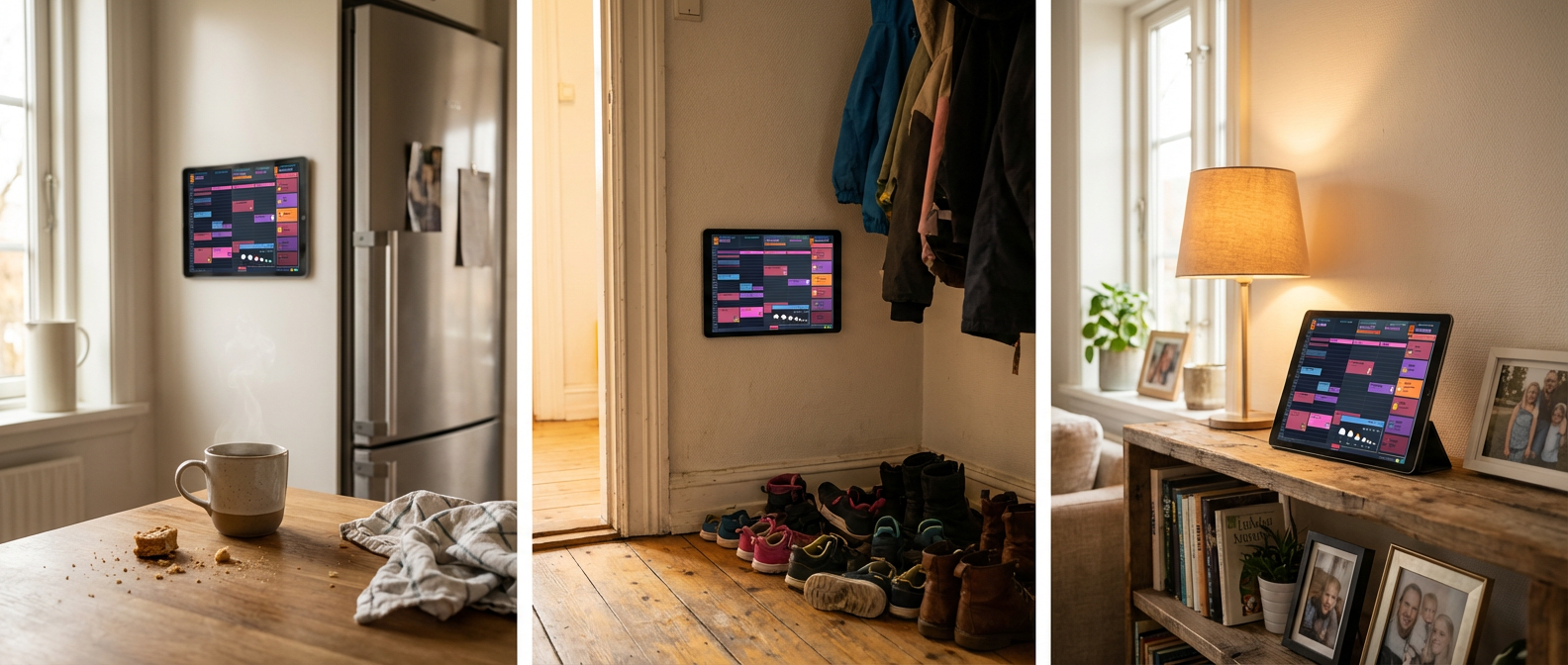
Staðsetningin skiptir meira máli en spjaldtölvan sjálf. Settu hana þar sem fjölskyldan fer náttúrulega framhjá.
Mun spjaldtölvan mín virka?
Ef spjaldtölvan þín getur opnað Chrome (eða einhvern vafra) og hlaðið vefsíðu, getur hún keyrt þetta dagatal. Samsung Galaxy Tab, Lenovo Tab, Amazon Fire — hvaða gerð sem er frá síðustu 8 árum virkar. Sprunginn skjár? Ef þú getur enn lesið skjáinn, virkar hún.
Uppsetning
Opnaðu dagatalið í Chrome
- Opnaðu Chrome (eða Silk Browser á Amazon Fire spjaldtölvum).
- Farðu á
calendar.norfeldt.com - Skráðu þig inn með Google reikningnum þínum.
- Veldu dagatölin þín — ýttu á tannhjólstáknið, veldu hvaða fjölskyldudagatöl á að sýna og veldu liti.
Bæta á heimaskjá
Þetta fær dagatalið til að líta út eins og alvöru app — engir vafraborðar, engin flipi, bara dagatalið þitt sem fyllir allan skjáinn.
- Ýttu á þripunkta valmyndina (efst til hægri).
- Ýttu á "Bæta á heimaskjá" (eða "Setja upp app" — sama efnið).
- Ýttu á "Bæta við."
- Farðu á heimaskjáinn og opnaðu dagatalið úr nýja tákninu.
Þetta er búið — spjaldtölvan þín er nú stafrænt fjölskyldudagatal. Skjárinn helst jafnvel á sjálfkrafa á meðan hún er í hleðslu. Bónusráðin hér að neðan gera þetta enn betra.
Fáðu meira út úr henni
Læstu á langsniðsmáta
Dagatalið er hannað fyrir langsniðsmáta. Dragðu tilkynningaborðann niður og ýttu á Sjálfvirk snúningur til að slökkva á honum svo skjárinn snúist ekki þegar einhver rekst utan í spjaldtölvuna.
Skjárinn helst á sjálfkrafa
Family Calendar er með innbyggða skjávöku. Svo lengi sem dagatalið er opið og spjaldtölvan er tengd við rafmagn, heldur appið sjálfkrafa skjánum vakandi. Engar stillingar til að breyta, engar hjáleiðir — það virkar bara.
Þú gætir séð aðrar leiðbeiningar sem leggja til að þú virkir "Halda vakandi meðan á hleðslu stendur" í Þróunarstillingum. Með Family Calendar þarftu það ekki — appið sér um þetta sjálfkrafa.
Settu upp náttáætlun
Enginn vill ljósandi skjá í ganginum klukkan 2 á nóttunni.
- Farðu í Settings → Digital Wellbeing → Bedtime mode
- Stilltu áætlunina þína (t.d. 21:00 til 06:30)
- Virkjaðu "Grayscale" — skjárinn verður svarthvítur, varla sýnilegur á nóttunni
- Virkjaðu "Do Not Disturb" svo engar tilkynningar lýsi upp skjáinn
- Kveiktu á Adaptive brightness (Settings → Display → Adaptive brightness) — dimmist í dökkum herbergjum
Ready to See It in Action?
Head over to calendar.norfeldt.com, connect your Google Calendar, and watch the magic happen.
Great plans — even to just try it out:
Hraðvirk uppsetningarlisti
| Hvað á að gera | Tími | |
|---|---|---|
| Skref 1 | Opna calendar.norfeldt.com í Chrome, skrá sig inn, velja dagatöl | 3 mín |
| Skref 2 | Bæta á heimaskjá fyrir heilsskjásmáta | 1 mín |
| Bónus — valfrjáls viðbót | ||
| 🔄 | Læsa á langsniðsmáta í tilkynningaborðanum | 30 sek |
| ✅ | Skjárinn helst á sjálfkrafa (innbyggt) | 0 mín |
| 🌙 | Setja upp Bedtime mode fyrir næturdeyfingu | 3 mín |