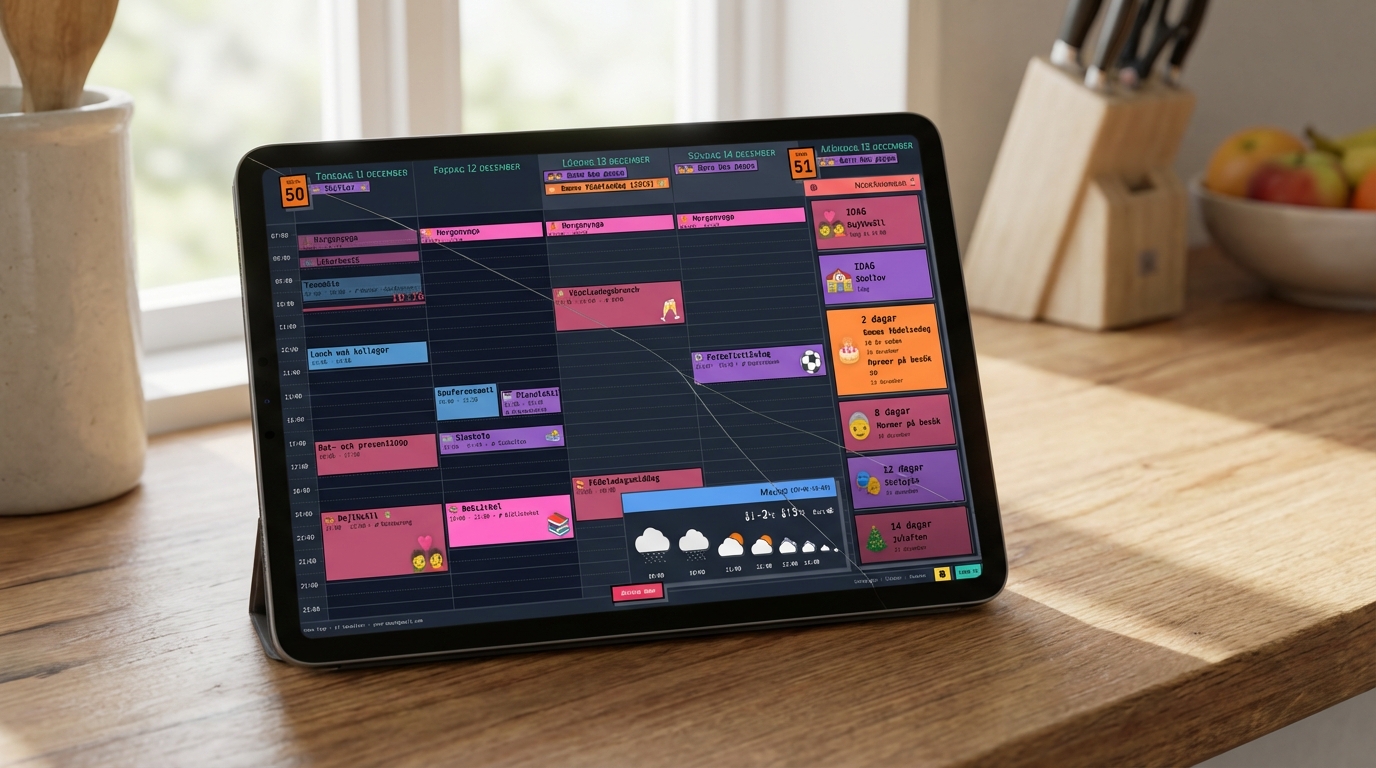
Många familjer har en. En Samsung-surfplatta som barnen övergav när nyhetens behag lade sig. En Lenovo Tab som samlar damm i en låda. En sprucken Amazon Fire som "inte är värd att laga." Just nu gör den ingenting. På ungefär 10 minuter kan den bli det familjen kollar varje morgon innan alla rusar ut genom dörren.
Så här ser det ut
Family Calendar gör om din Google-kalender till en 5-dagarsvy designad för precis det här — en dedikerad skärm som hela familjen kan läsa med en blick:

- Emoji-händelser som barnen läser tvärs över rummet — ser de fotbollen, vet de att det är fotbollsdag
- Färgkodade kalendrar — mammas händelser i lila, pappas i blått, barnens i grönt
- Nedräknings-sidofält — "3 dagar tills mormor hälsar på!" håller alla förväntansfulla
- Väderprognos — kolla om du behöver jacka på väg ut
- Uppdateras automatiskt — lägg till en händelse på mobilen, den dyker upp på väggen inom minuter
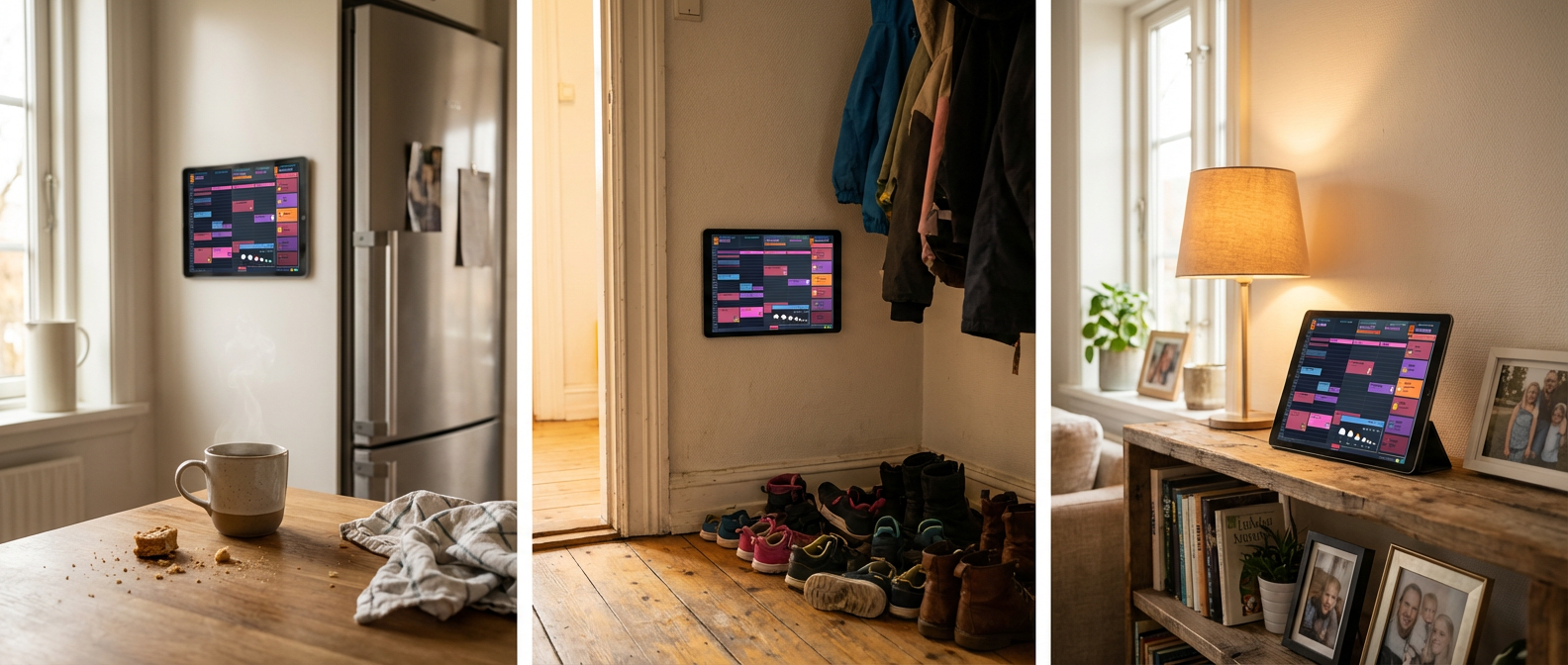
Inspiration
Placeringen spelar större roll än själva surfplattan. Sätt den där familjen naturligt passerar.
Funkar min surfplatta?
Om din surfplatta kan öppna Chrome (eller någon webbläsare) och ladda en webbsida, kan den köra den här kalendern. Samsung Galaxy Tab, Lenovo Tab, Amazon Fire — alla modeller från de senaste 8 åren funkar. Sprucken skärm? Kan du fortfarande läsa skärmen, funkar det.
Så gör du
Öppna kalendern i Chrome
- Öppna Chrome (eller Silk Browser på Amazon Fire).
- Gå till
calendar.norfeldt.com - Logga in med ditt Google-konto.
- Välj dina kalendrar — tryck på kugghjulet, välj vilka familjekalendrar som ska visas och välj färger.
Lägg till på hemskärmen
Det här gör att kalendern ser ut som en riktig app — inga webbläsarfält, inga flikar, bara din kalender som fyller hela skärmen.
- Tryck på trepunktsmenyn (övre högra hörnet).
- Tryck på "Lägg till på startsidan" (eller "Installera app" — samma sak).
- Tryck på "Lägg till."
- Gå till hemskärmen och öppna kalendern från den nya ikonen.
Det var allt — din surfplatta är nu en digital familjekalender. Skärmen stannar dessutom på automatiskt när den är inkopplad. Bonustipsen nedan gör den ännu bättre.
Få ut mer av den
Lås till liggande läge
Kalendern är designad för liggande läge. Dra ner notisfältet och tryck på Autorotera för att stänga av det, så skärmen inte flippar när någon stöter till surfplattan.
Skärmen stannar på automatiskt
Family Calendar har inbyggt skärmlås. Så länge kalendern är öppen och surfplattan är ansluten till ström, håller appen automatiskt skärmen från att slockna. Inga inställningar att ändra, inga krångliga lösningar — det bara funkar.
Du kanske ser andra guider som föreslår att du aktiverar "Håll vaken vid laddning" i Utvecklaralternativ. Med Family Calendar behöver du inte det — appen sköter det automatiskt.
Ställ in ett nattschema
Ingen vill ha en lysande skärm i hallen klockan 2 på natten.
- Gå till Settings → Digital Wellbeing → Bedtime mode
- Ställ in ditt schema (t.ex. 21:00 till 06:30)
- Aktivera "Grayscale" — skärmen blir svartvit, knappt märkbar på natten
- Aktivera "Do Not Disturb" så inga notiser tänder skärmen
- Slå på Adaptive brightness (Settings → Display → Adaptive brightness) — dimmar i mörka rum
Ready to See It in Action?
Head over to calendar.norfeldt.com, connect your Google Calendar, and watch the magic happen.
Great plans — even to just try it out:
Snabb checklista
| Vad du gör | Tid | |
|---|---|---|
| Steg 1 | Öppna calendar.norfeldt.com i Chrome, logga in, välj kalendrar | 3 min |
| Steg 2 | Lägg till på hemskärmen för helskärmsläge | 1 min |
| Bonus — valfria extrafunktioner | ||
| 🔄 | Lås till liggande läge via notisfältet | 30 sek |
| ✅ | Skärmen stannar på automatiskt (inbyggt) | 0 min |
| 🌙 | Ställ in Bedtime mode för nattdimning | 3 min |