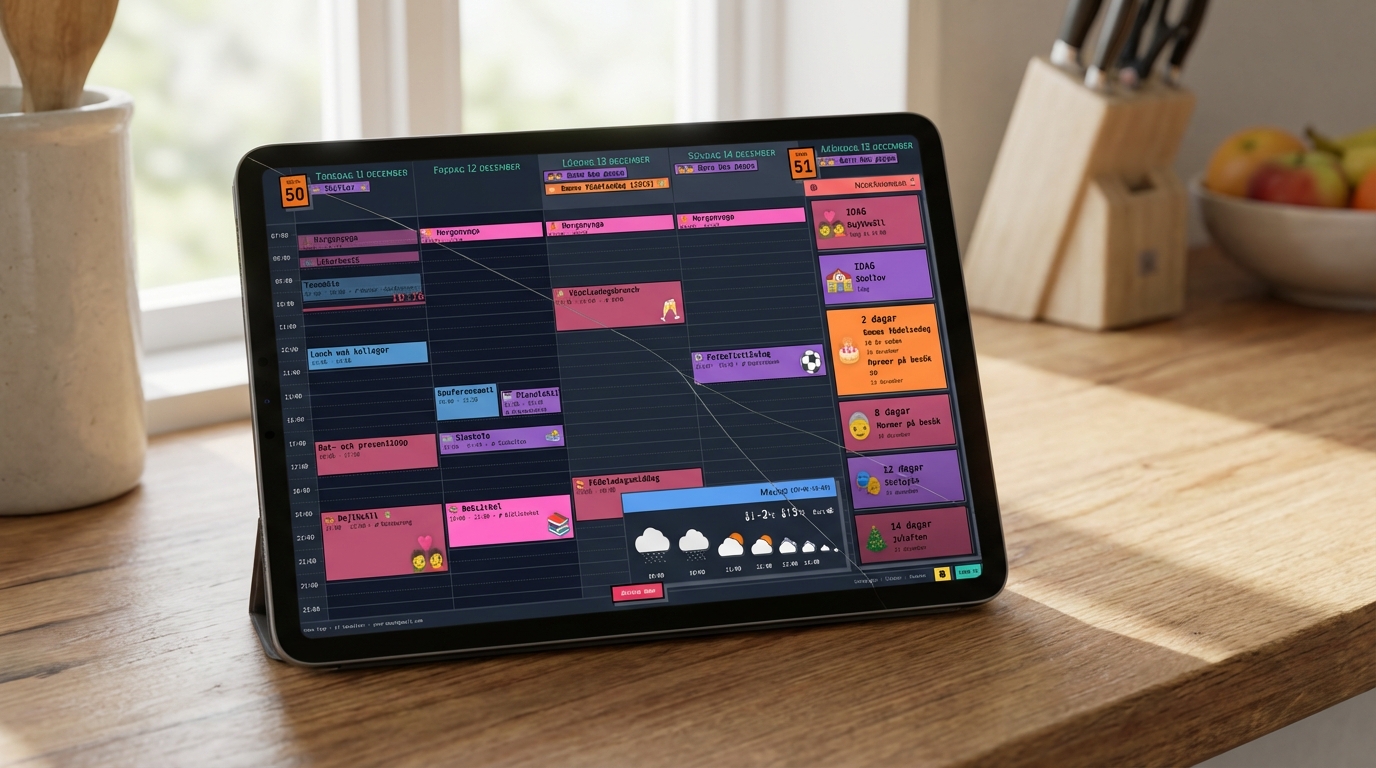
Veel gezinnen hebben er een. Een Samsung-tablet die de kinderen links lieten liggen toen de nieuwigheid eraf was. Een Lenovo Tab die stof verzamelt in een la. Een gebarsten Amazon Fire die "niet meer de moeite waard is om te repareren." Op dit moment doet hij niets. In ongeveer 10 minuten kan het datgene zijn wat je gezin elke ochtend checkt voordat iedereen de deur uit gaat.
Zo ziet het eruit
Family Calendar verandert je Google Agenda in een 5-daagse weergave die precies hiervoor is ontworpen — een vast scherm dat het hele gezin in één oogopslag kan lezen:

- Emoji-afspraken die kinderen van de andere kant van de kamer aflezen — ze zien de voetbal, ze weten dat het voetbaldag is
- Kleurgecodeerde agenda's — mama's afspraken in paars, papa's in blauw, die van de kinderen in groen
- Aftelbalk — "Nog 3 dagen tot oma komt!" houdt iedereen enthousiast
- Weersvoorspelling — check of je een jas nodig hebt onderweg naar buiten
- Ververst automatisch — voeg een afspraak toe op je telefoon, hij verschijnt binnen minuten op de muur
Inspiratie
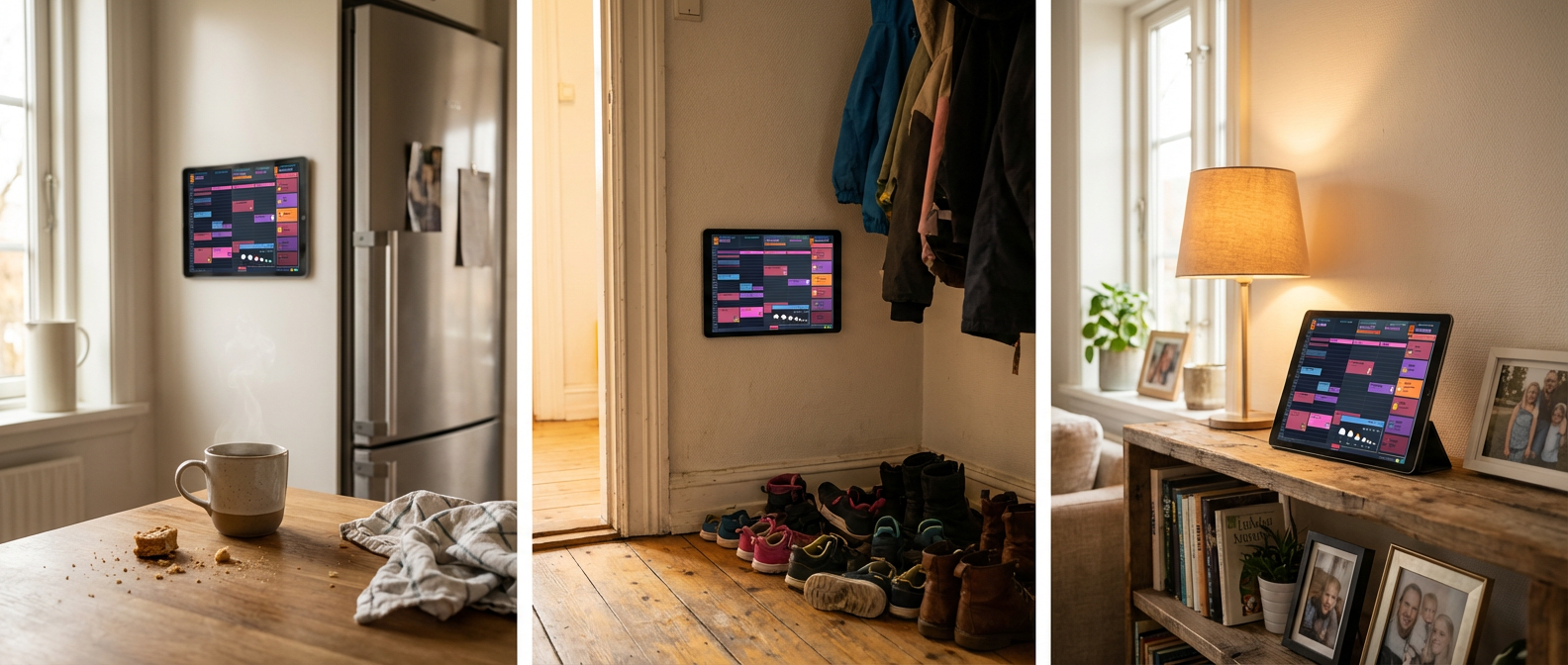
De locatie is belangrijker dan de tablet zelf. Zet hem neer waar je gezin van nature langsloopt.
Werkt mijn tablet?
Als je tablet Chrome (of een andere browser) kan openen en een website kan laden, kan hij deze kalender draaien. Samsung Galaxy Tab, Lenovo Tab, Amazon Fire — elk model van de afgelopen 8 jaar werkt. Gebarsten scherm? Als je het display nog kunt lezen, werkt het.
Installatie
Open de kalender in Chrome
- Open Chrome (of Silk Browser op Amazon Fire tablets).
- Ga naar
calendar.norfeldt.com - Log in met je Google-account.
- Kies je agenda's — tik op het tandwielpictogram, kies welke gezinsagenda's je wilt tonen en kies je kleuren.
Toevoegen aan startscherm
Hierdoor lijkt de kalender op een echte app — geen browserbalken, geen tabbladen, alleen je kalender die het hele scherm vult.
- Tik op het driepuntsmenu (rechterbovenhoek).
- Tik op "Toevoegen aan startscherm" (of "App installeren" — hetzelfde).
- Tik op "Toevoegen."
- Ga naar je startscherm en open de kalender via het nieuwe icoon.
Dat is alles — je tablet is nu een digitale gezinskalender. Het scherm blijft zelfs automatisch aan terwijl hij is aangesloten. De bonustips hieronder maken het nog beter.
Haal er meer uit
Vergrendel in liggende modus
De kalender is ontworpen voor liggende modus. Trek het meldingenpaneel naar beneden en tik op Automatisch draaien om het uit te schakelen — zo draait het scherm niet als iemand tegen de tablet stoot.
Het scherm blijft automatisch aan
Family Calendar heeft een ingebouwde scherm-waakfunctie. Zolang de kalender open is en de tablet op stroom staat, houdt de app het scherm automatisch aan. Geen instellingen te wijzigen, geen trucs nodig — het werkt gewoon.
Je ziet misschien andere handleidingen die aanraden om "Wakker blijven tijdens opladen" in Ontwikkelaarsopties in te schakelen. Met Family Calendar heb je dat niet nodig — de app regelt het automatisch.
Stel een nachtschema in
Niemand wil een gloeiend scherm in de gang om 2 uur 's nachts.
- Ga naar Settings → Digital Wellbeing → Bedtime mode
- Stel je schema in (bijv. 21:00 tot 06:30)
- Schakel "Grayscale" in — het scherm wordt zwart-wit, nauwelijks merkbaar 's nachts
- Schakel "Do Not Disturb" in zodat geen meldingen het scherm verlichten
- Zet Adaptive brightness aan (Settings → Display → Adaptive brightness) — dimt in donkere kamers
Ready to See It in Action?
Head over to calendar.norfeldt.com, connect your Google Calendar, and watch the magic happen.
Great plans — even to just try it out:
Snelle setup-checklist
| Wat te doen | Tijd | |
|---|---|---|
| Stap 1 | Open calendar.norfeldt.com in Chrome, log in, kies agenda's | 3 min |
| Stap 2 | Toevoegen aan startscherm voor volledig-schermmodus | 1 min |
| Bonus — optionele extra's | ||
| 🔄 | Vergrendel in liggende modus via meldingenpaneel | 30 sec |
| ✅ | Scherm blijft automatisch aan (ingebouwd) | 0 min |
| 🌙 | Stel Bedtime mode in voor nachtdimming | 3 min |