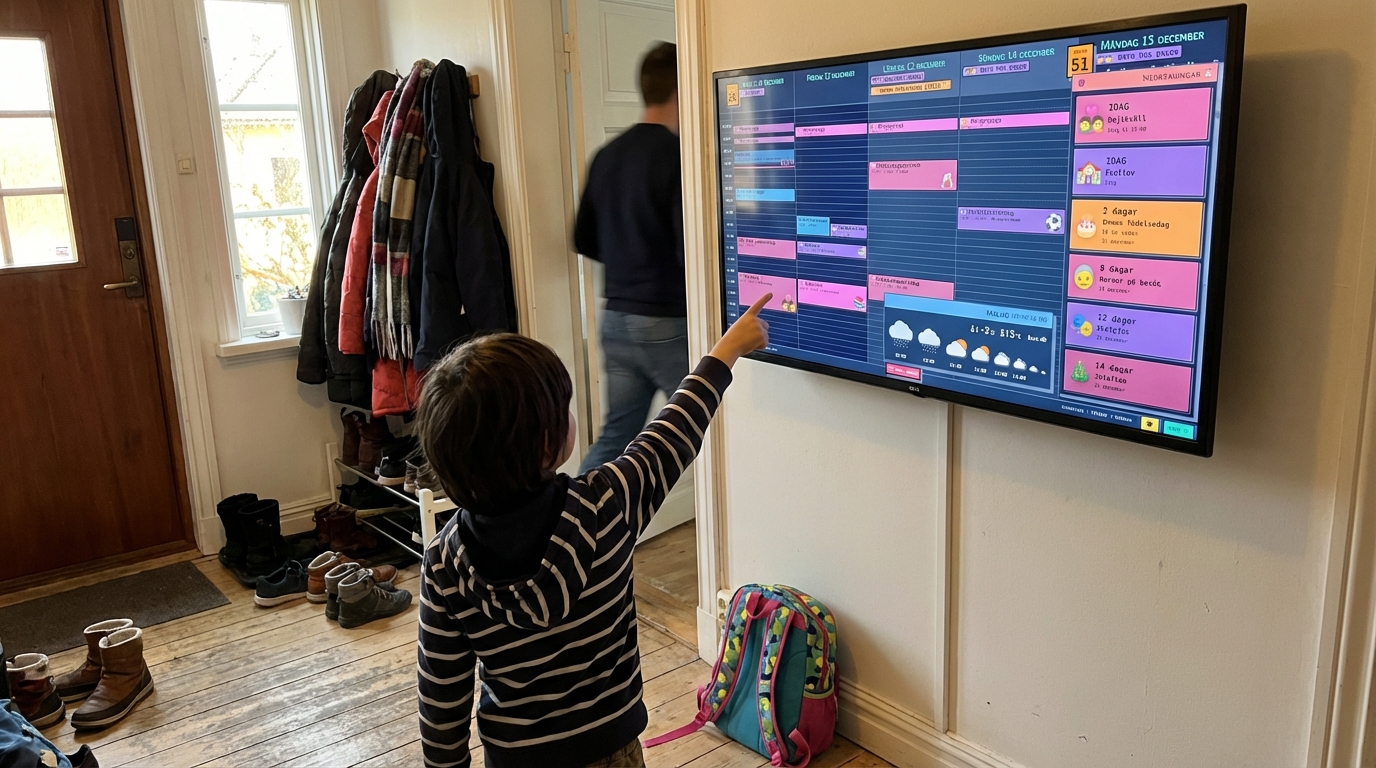
Denne guide viser dig, hvordan du opretter en delt Google Kalender på under 2 minutter. Når den er sat op, kan alle i familien tilføje begivenheder fra deres telefon — og I slipper endeligt for at spørge "Hvornår er der fodboldtræning?"
Opret en Ny Google Kalender
Del ikke din personlige kalender. Opret en dedikeret kalender til familiebegivenheder.
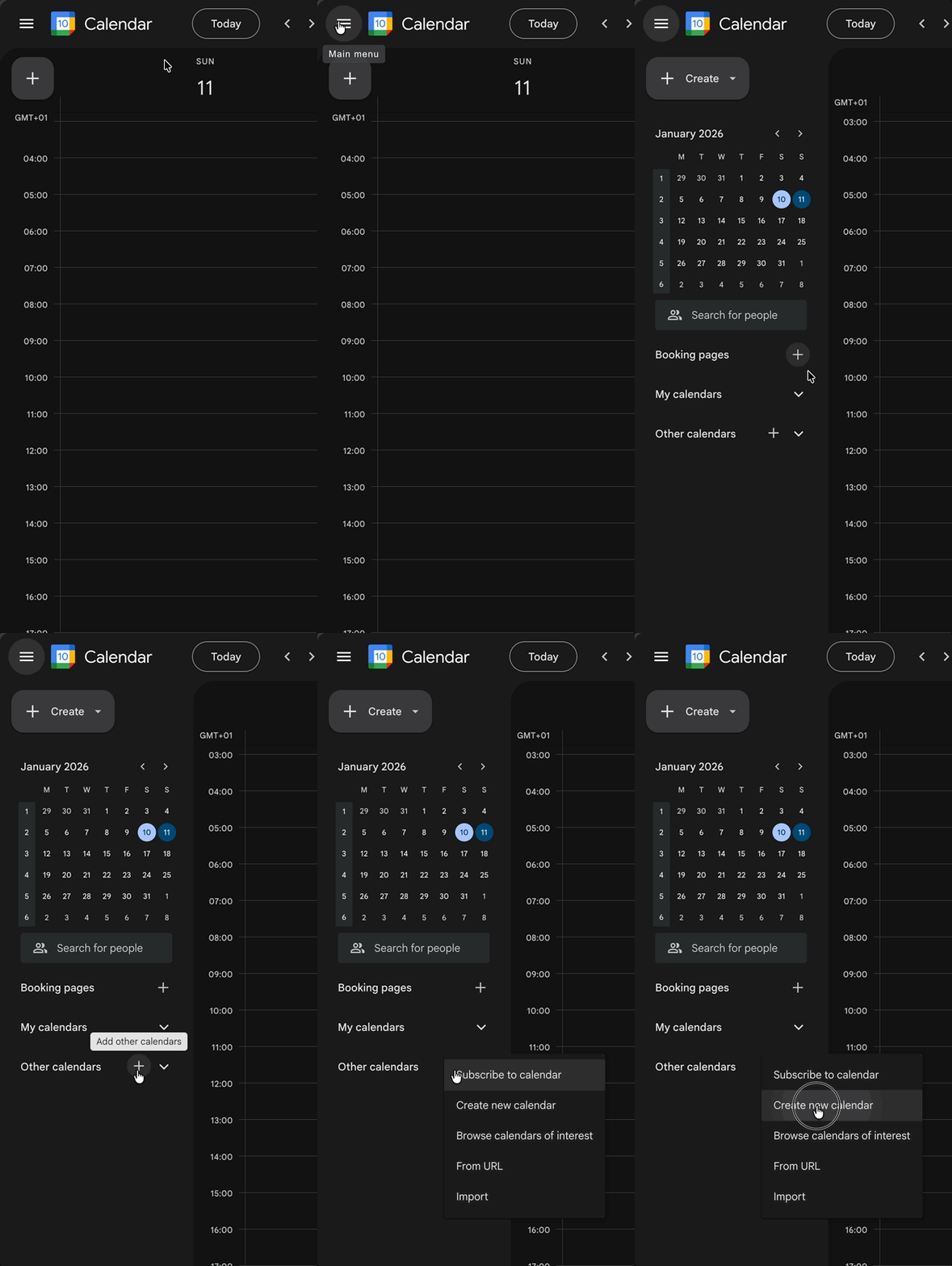
- Gå til calendar.google.com
- Åbn kalendermenuen i venstre sidebar
- Klik på + knappen ved siden af "Andre kalendere"
- Vælg "Opret ny kalender"
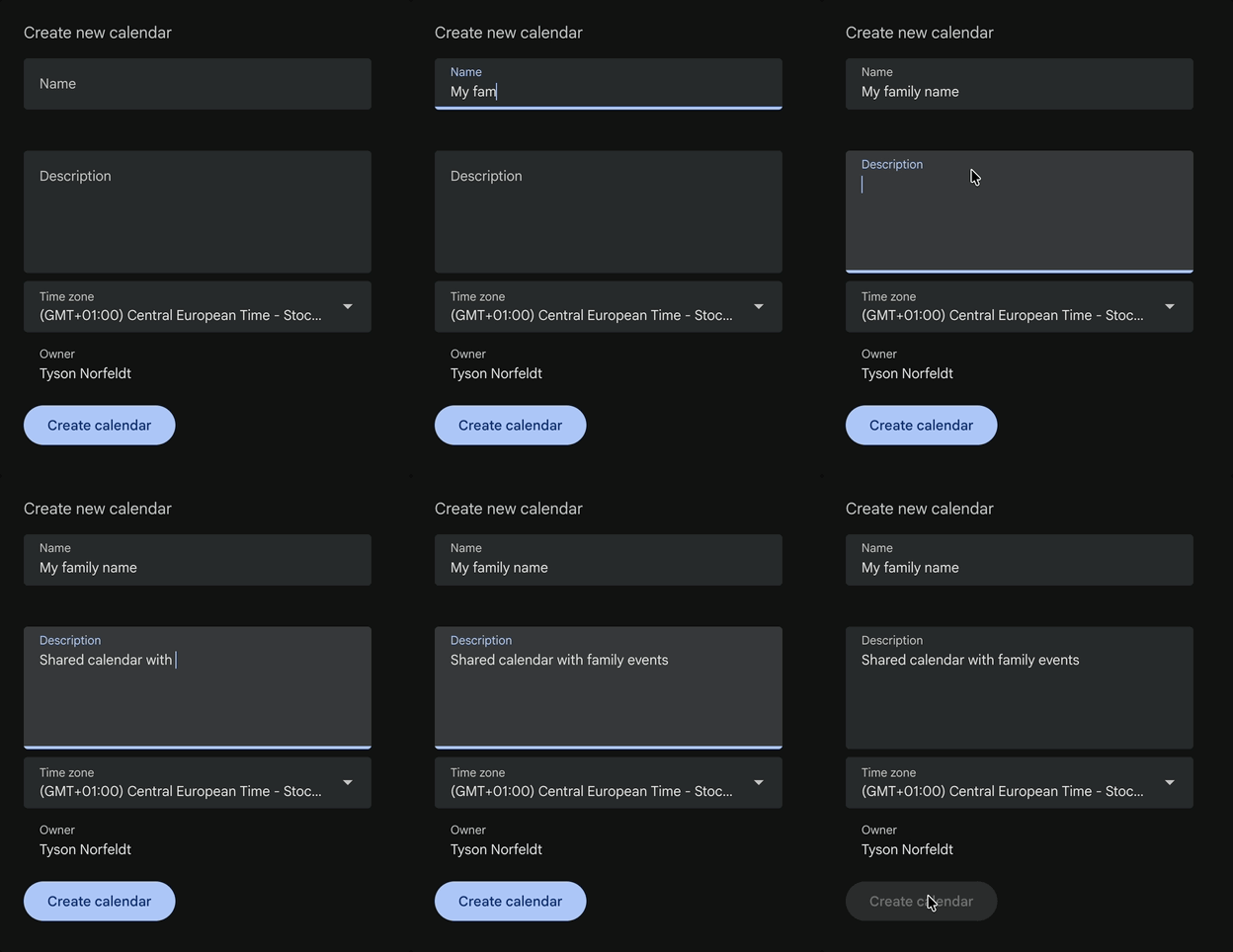
- Navngiv den:
Familie,Familie (delt)ellerjeres familienavn - Tilføj eventuelt en beskrivelse
- Klik Opret kalender
Del Google Kalenderen med Andre
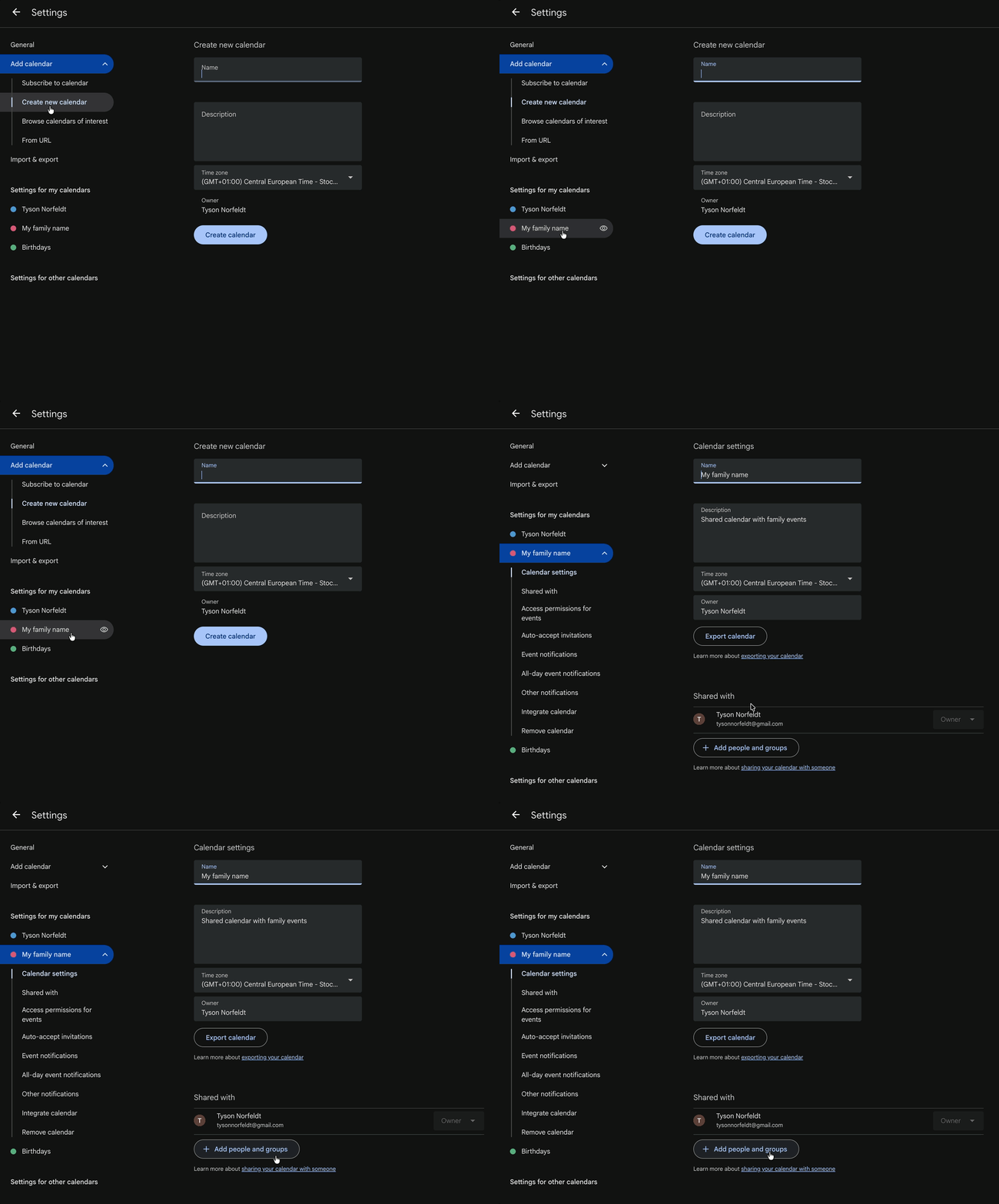
Først skal du til dine kalenderindstillinger:
- 1A. Hvis du lukkede Indstillinger fra Trin 1: Klik på ⋮ (tre prikker) ved siden af din kalender i venstre sidebar (prikkerne vises, når du holder musen over den), og vælg derefter "Indstillinger og deling".
- 1B. Hvis du stadig er i Indstillinger fra Trin 1: Bare vælg din nye kalender i sidebaren.
Del den derefter:
- Klik "Del med bestemte personer og grupper"
- Indtast hver familiemedlems e-mailadresse
- Vælg det rigtige tilladelsesniveau:
- Se alle begivenhedsdetaljer — kun læse
- Foretag ændringer i begivenheder — læse/skrive
- Foretag ændringer og administrer deling — læse/skrive/dele
- Klik Send
Hver person modtager en e-mail. Når de accepterer, vises kalenderen automatisk på deres telefon.
Nu Er I Organiserede — Her Er Hvordan I Gør Det Ubesværet
Med Trin 1 og 2 færdige har jeres familie en delt kalender. Alle kan tilføje begivenheder fra deres telefon. Det alene sætter jer foran de fleste familier.
Men her er sagen: en kalender begravet i en app bliver stadig glemt.
Hvad nu hvis planen bare var der — på væggen, let at se, altid opdateret? Hvad hvis dine børn kunne tjekke den selv i stedet for at spørge dig fem gange?
Vis din kalender, hvor alle kan se den
Family Calendar forvandler din Google-kalender til en smuk, altid-tændt visning.

Her er hvad der gør den anderledes:
🎯 Kategoriser Begivenheder med Emojis — Ingen Farvekodning Nødvendig
Glem at pille med kalenderfarver. Bare tilføj en emoji til enhver begivenhedstitel, og den vises som en stor, smuk visuel markør. Svømmetimer bliver øjeblikkeligt genkendelige. Skolebegivenheder popper. Date nights skiller sig ud.

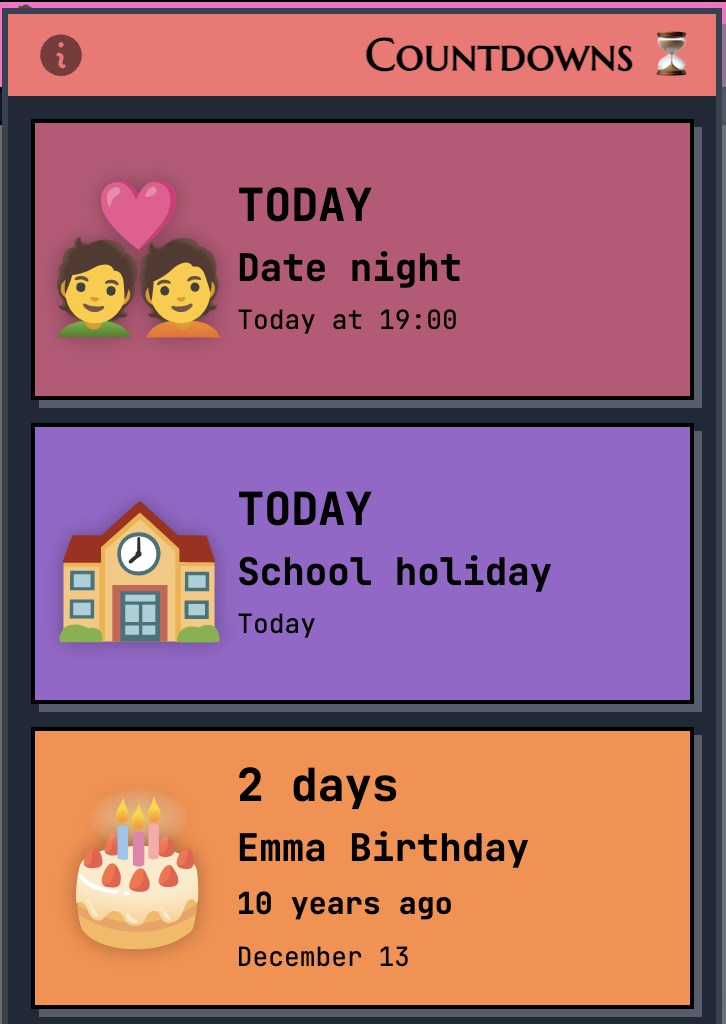
⏳ Nedtælling til Det, Der Betyder Noget
Tilføj ⏳ emoji til enhver begivenhed, og den vises i en nedtællings-sidebar. Fødselsdage, helligdage, ferie — din familie ved altid, hvad der kommer.
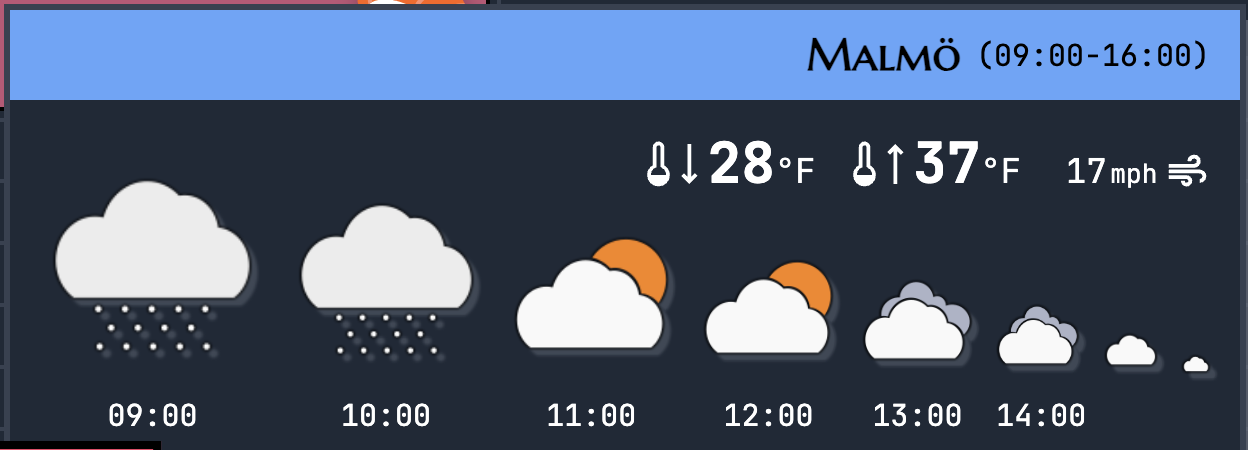
🌤️ Vejret Med Ét Blik
Se vejrudsigten direkte på din kalender. Vid om I skal pakke solcreme eller gummistøvler, før nogen spørger.
📺 Virker på Enhver Skærm
Vis din kalender på hvad som helst, du har:
- Smart TV — Brug den indbyggede browser på ethvert smart TV
- Gammel tablet — Genindtag den iPad, der samler støv
- Bærbar skærm + Raspberry Pi — Til den teknisk kyndige familie


Klar til at se det i aktion?
Gå til calendar.norfeldt.com, forbind din Google Kalender og se magien ske.
Gode planer — også bare for at prøve:
Resumé (TL;DR)
| Opgave | Hvordan |
|---|---|
| Opret kalender | calendar.google.com → + → Opret ny kalender |
| Del kalender | Kalenderindstillinger → Del med bestemte personer |
| Tilføj emoji til begivenhed | Inkluder emoji i begivenhedstitel (f.eks. "🏊 Svømning") |
| Tilføj nedtælling | Inkluder ⏳ i begivenhedstitel |
| Vis på TV | Åbn calendar.norfeldt.com i dit TV's browser |