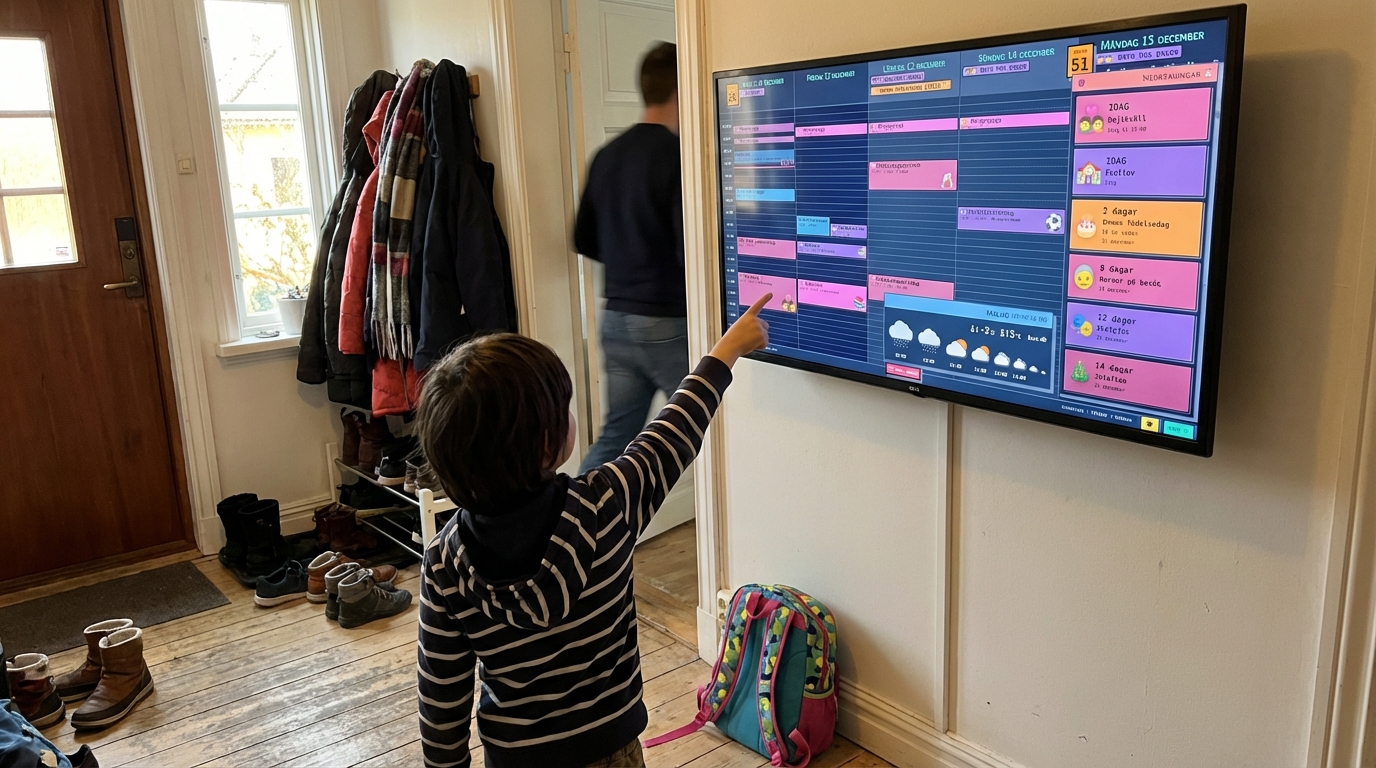
Denne veiledningen viser deg hvordan du oppretter en delt Google-kalender på under 2 minutter. Når den er satt opp, kan alle i familien din legge til hendelser fra telefonen sin – og du slipper endelig å spørre «Vente litt, når er fotballtrening?»
Opprett en ny Google-kalender
Ikke del din personlige kalender. Opprett en dedikert kalender for familiehendelser.
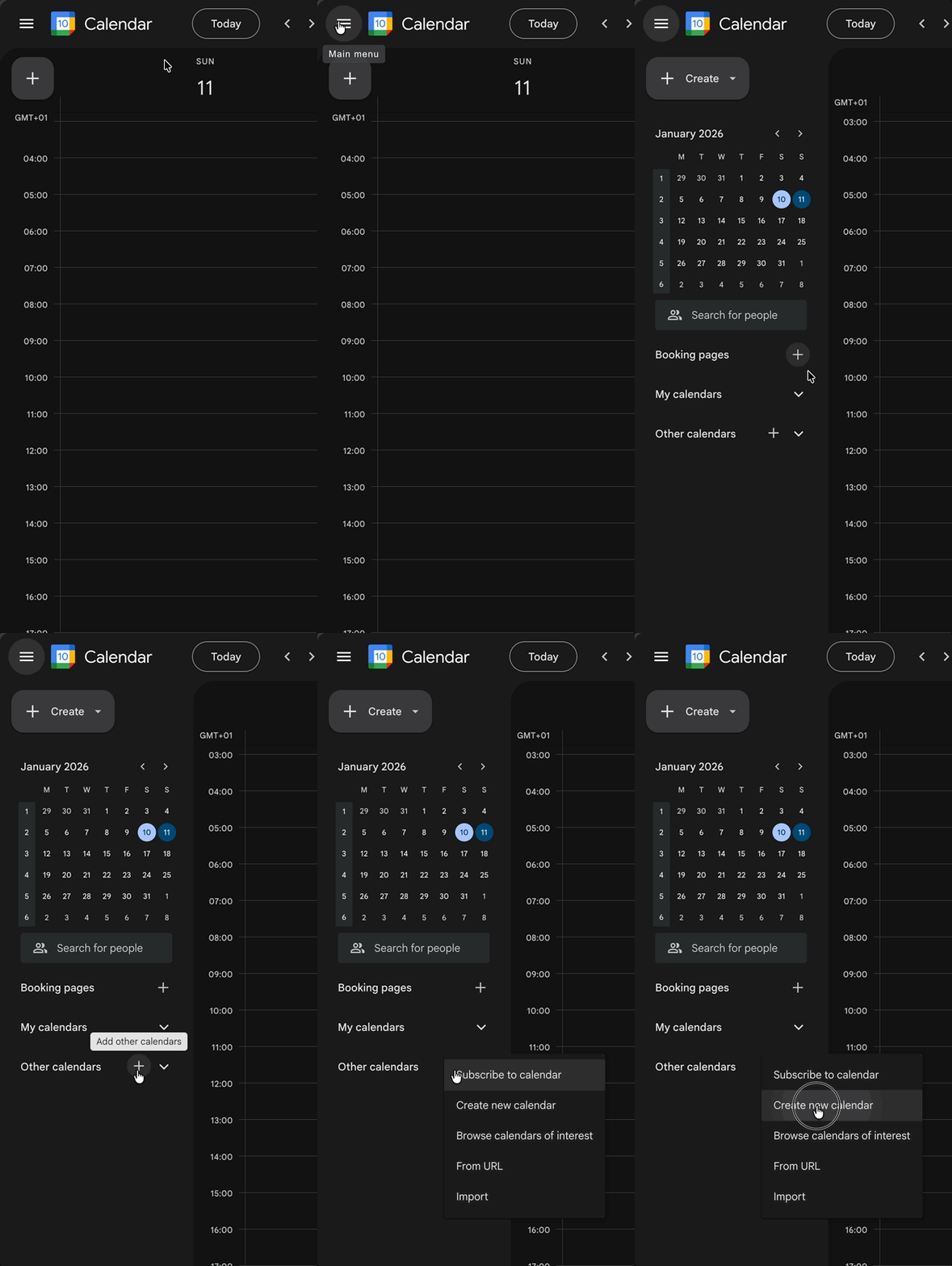
- Gå til calendar.google.com
- Åpne kalendermenyen i venstre sidepanel
- Klikk på +-knappen ved siden av «Andre kalendere»
- Velg «Opprett ny kalender»
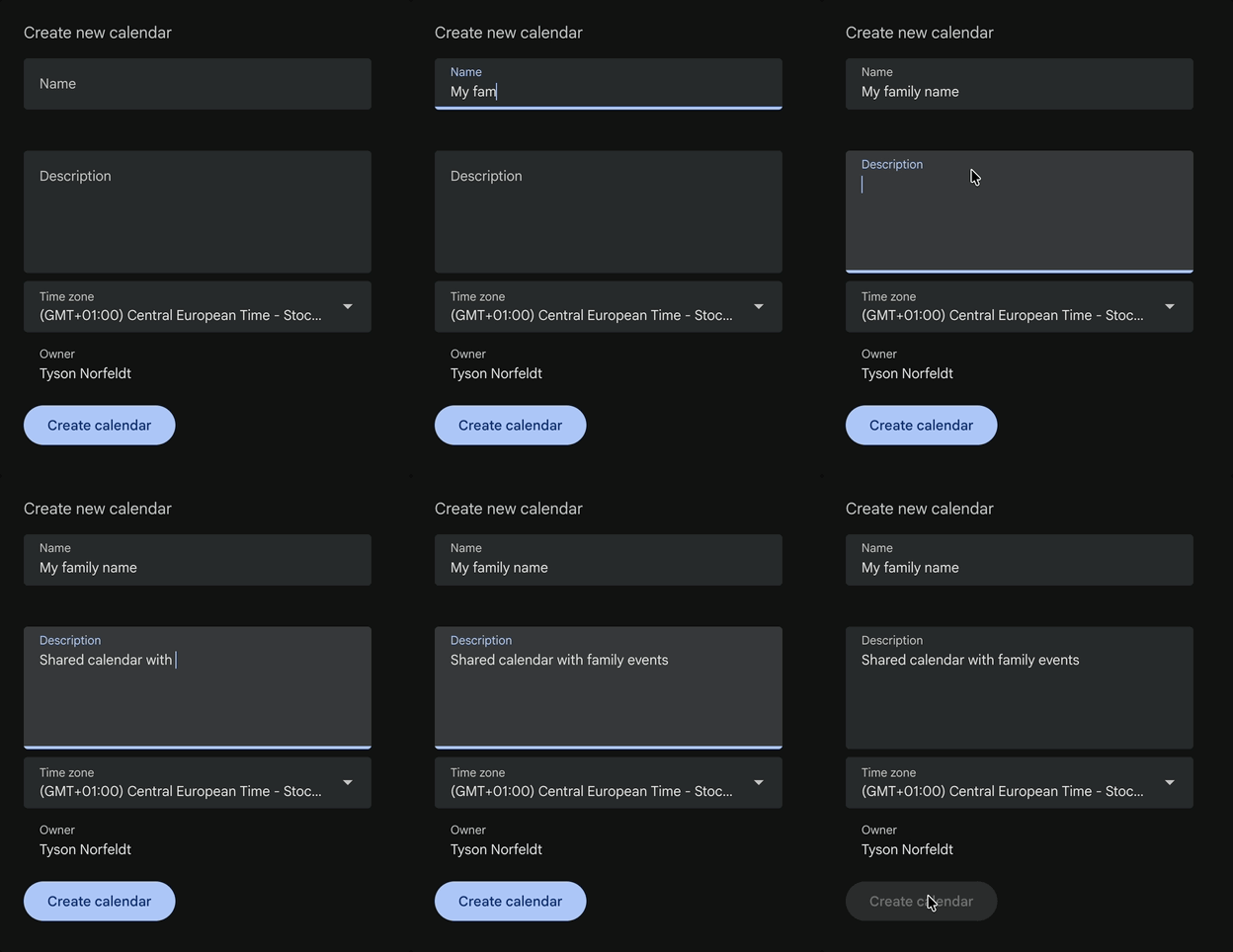
- Gi den et navn:
Familie,Familie (delt)ellerfamilienavnet deres - Legg eventuelt til en beskrivelse
- Klikk Opprett kalender
Del Google-kalenderen med andre
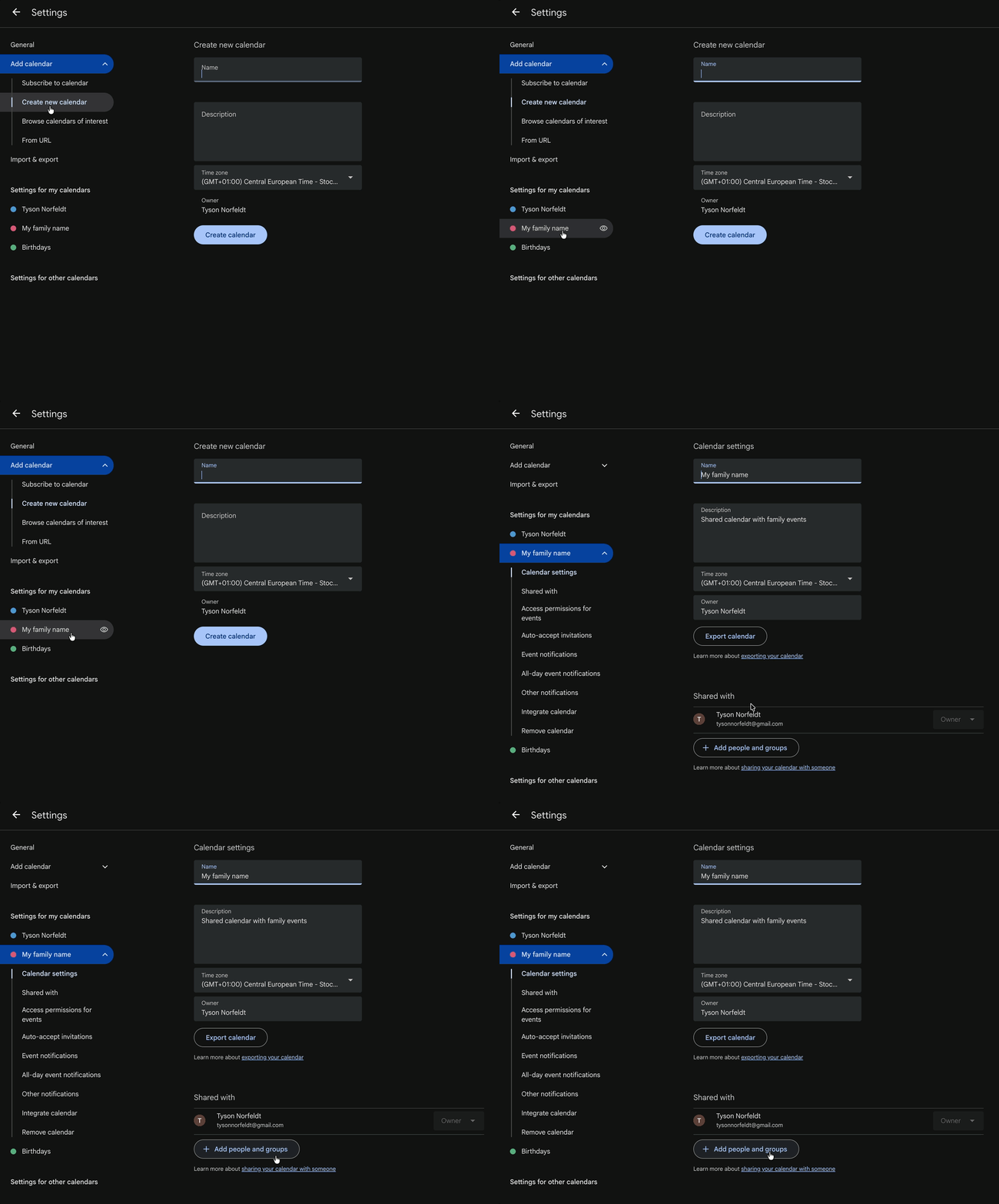
Først, kom til kalenderinnstillingene:
- 1A. Hvis du lukket innstillingene fra steg 1: Klikk på ⋮ (tre prikker) ved siden av kalenderen din i venstre sidepanel (prikkene vises når du holder musepekeren over den), og velg deretter «Innstillinger og deling».
- 1B. Hvis du fortsatt er i innstillingene fra steg 1: Bare velg den nye kalenderen i sidepanelet.
Deretter deler du den:
- Klikk «Del med bestemte personer og grupper»
- Skriv inn e-postadressen til hvert familiemedlem
- Velg riktig tilgangsnivå:
- Se alle hendelsesdetaljer — kun lesing
- Gjøre endringer i hendelser — lesing/skriving
- Gjøre endringer og administrere deling — lesing/skriving/deling
- Klikk Send
Alle får en e-post. Når de har godtatt, dukker kalenderen opp på telefonen deres automatisk.
Nå er du organisert – her er hvordan du gjør det uanstrengt
Med steg 1 og 2 fullført har familien din en delt kalender. Alle kan legge til hendelser fra telefonen sin. Det alene gjør deg bedre organisert enn de fleste familier.
Men her er greia: en kalender gjemt i en app blir fortsatt glemt.
Hva om timeplanen bare var der – på veggen, lett å se, alltid oppdatert? Hva om barna dine kunne sjekke den selv i stedet for å spørre deg fem ganger?
Vis kalenderen din der alle kan se den
Family Calendar gjør Google-kalenderen din om til en vakker alltid-på-skjerm.

Her er hva som gjør den annerledes:
🎯 Kategoriser hendelser med emoji — ingen fargekoding nødvendig
Glem å tukle med kalenderfarger. Bare legg til en emoji i hendelsestittelen, så vises den som en stor, vakker visuell markør. Svømmetimer blir umiddelbart gjenkjennelige. Skolearrangementer popper. Kveldsutganger skiller seg ut.

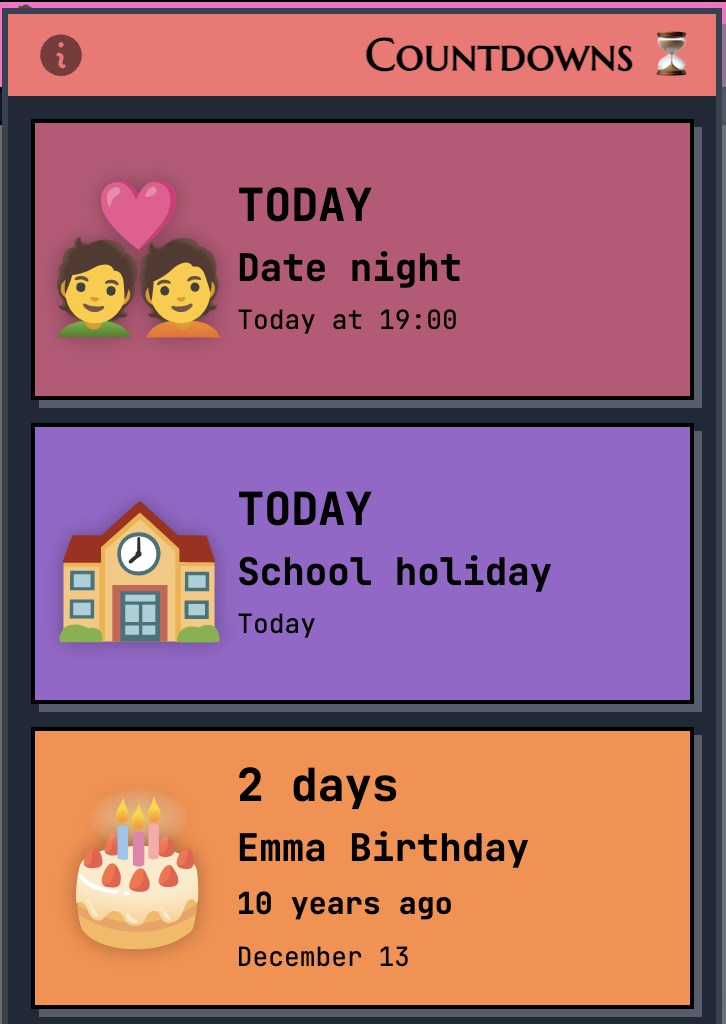
⏳ Tell ned til det som betyr noe
Legg til ⏳-emojien i en hendelse, så vises den i en nedtellingsside. Bursdager, helligdager, ferie — familien vet alltid hva som kommer.
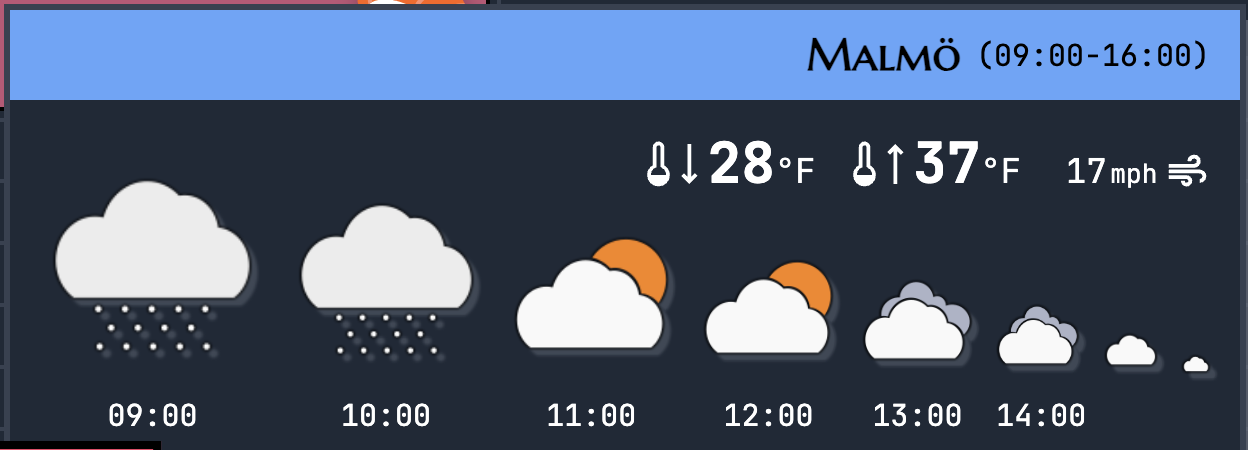
🌤️ Vær med ett blikk
Se værvarsel rett på kalenderen. Vet om du skal pakke solkrem eller regnklær før noen spør.
📺 Fungerer på alle skjermer
Vis kalenderen din på hva du enn har:
- Smart TV — Bruk den innebygde nettleseren på hvilken som helst smart-TV
- Gammelt nettbrett — Gi nytt liv til den iPaden som samler støv
- Bærbar skjerm + Raspberry Pi — For den teknisk kyndige familien


Klar til å se det i aksjon?
Gå til calendar.norfeldt.com, koble til Google-kalenderen din og se magien skje.
Gode planer — også bare for å prøve:
Sammendrag (TL;DR)
| Oppgave | Hvordan |
|---|---|
| Opprett kalender | calendar.google.com → + → Opprett ny kalender |
| Del kalender | Kalenderinnstillinger → Del med bestemte personer |
| Legg emoji til hendelse | Inkluder emoji i hendelsestittelen (f.eks. «🏊 Svømming») |
| Legg til nedtelling | Inkluder ⏳ i hendelsestittelen |
| Vis på TV | Åpne calendar.norfeldt.com i TV-ens nettleser |