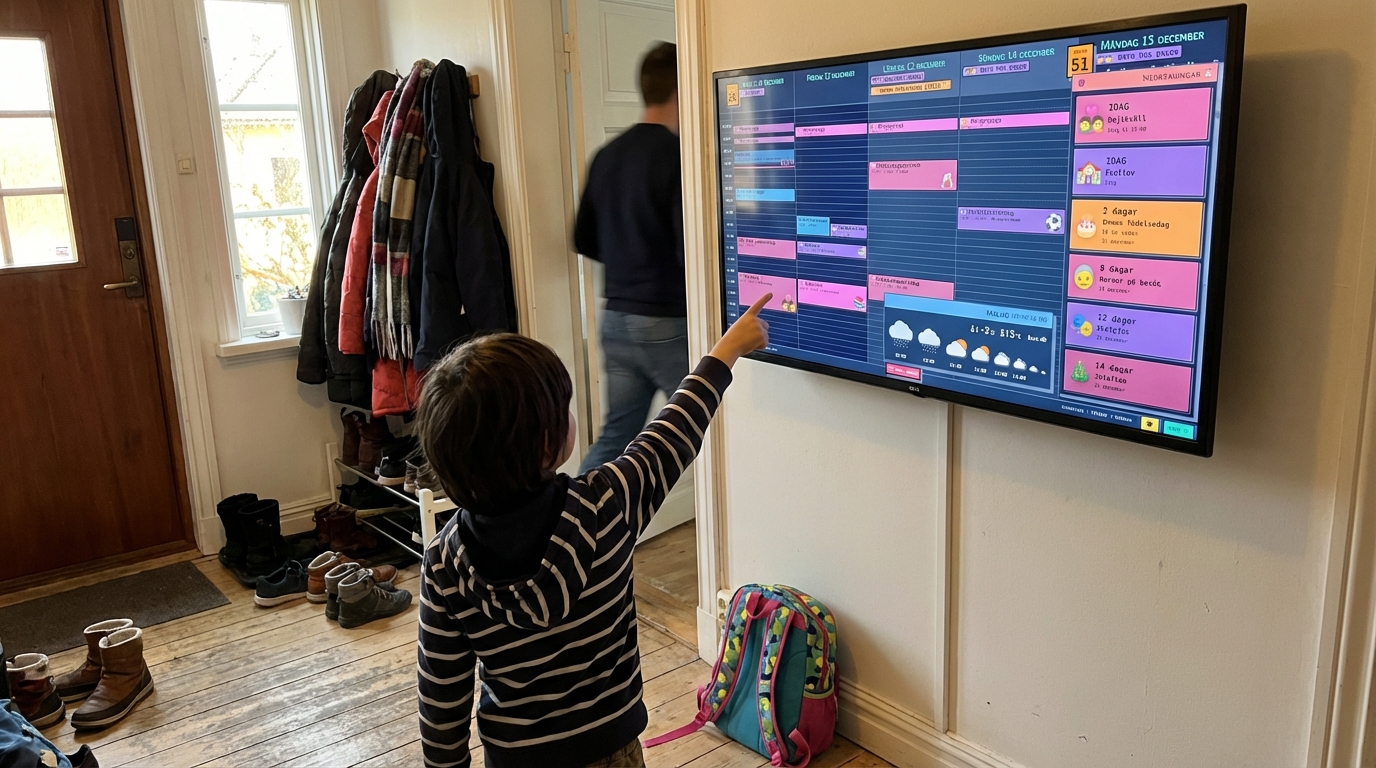
Deze handleiding laat je zien hoe je in minder dan 2 minuten een gedeelde Google Kalender maakt. Eenmaal ingesteld kan iedereen in je gezin evenementen toevoegen vanaf hun telefoon — en je hoeft eindelijk niet meer te vragen "Wacht, hoe laat was die voetbaltraining ook alweer?"
Maak een Nieuwe Google Kalender
Deel je persoonlijke kalender niet. Maak een aparte kalender voor gezinsevenementen.
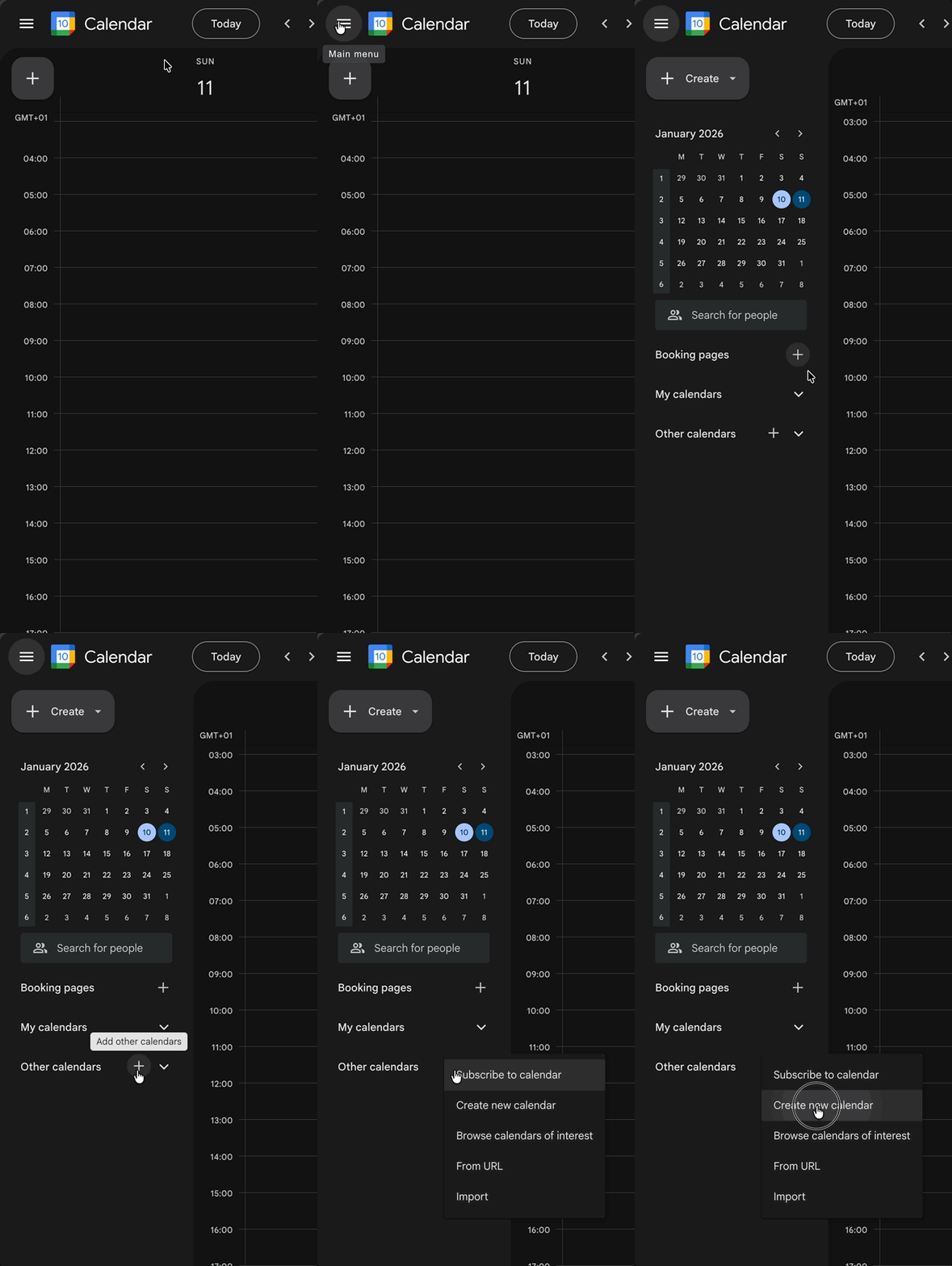
- Ga naar calendar.google.com
- Open het kalendermenu in de linkerzijbalk
- Klik op de + knop naast "Andere agenda's"
- Selecteer "Nieuwe agenda maken"
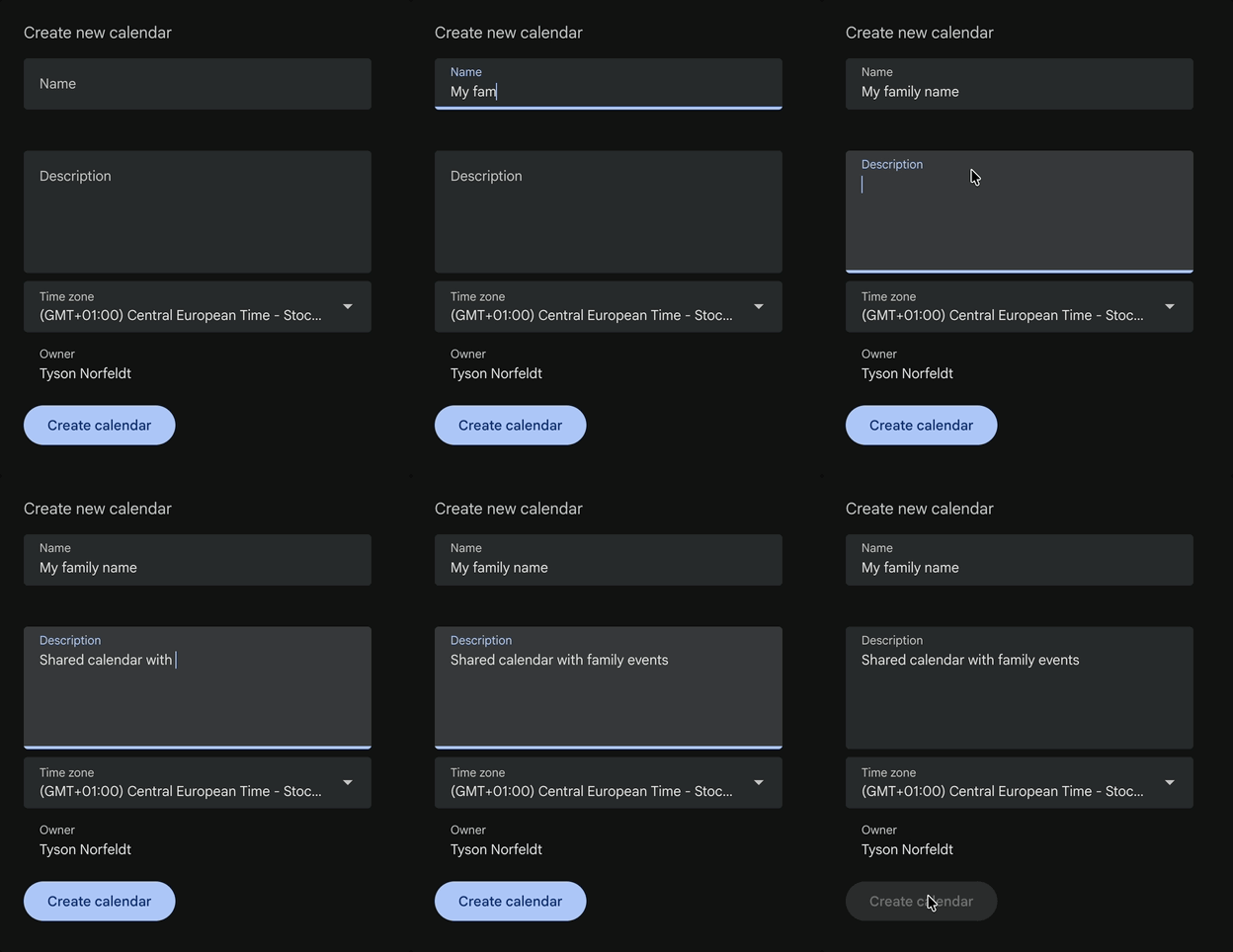
- Geef een naam:
Familie,Familie (gedeeld)ofje familienaam - Voeg eventueel een beschrijving toe
- Klik op Agenda maken
Deel de Google Kalender met Anderen
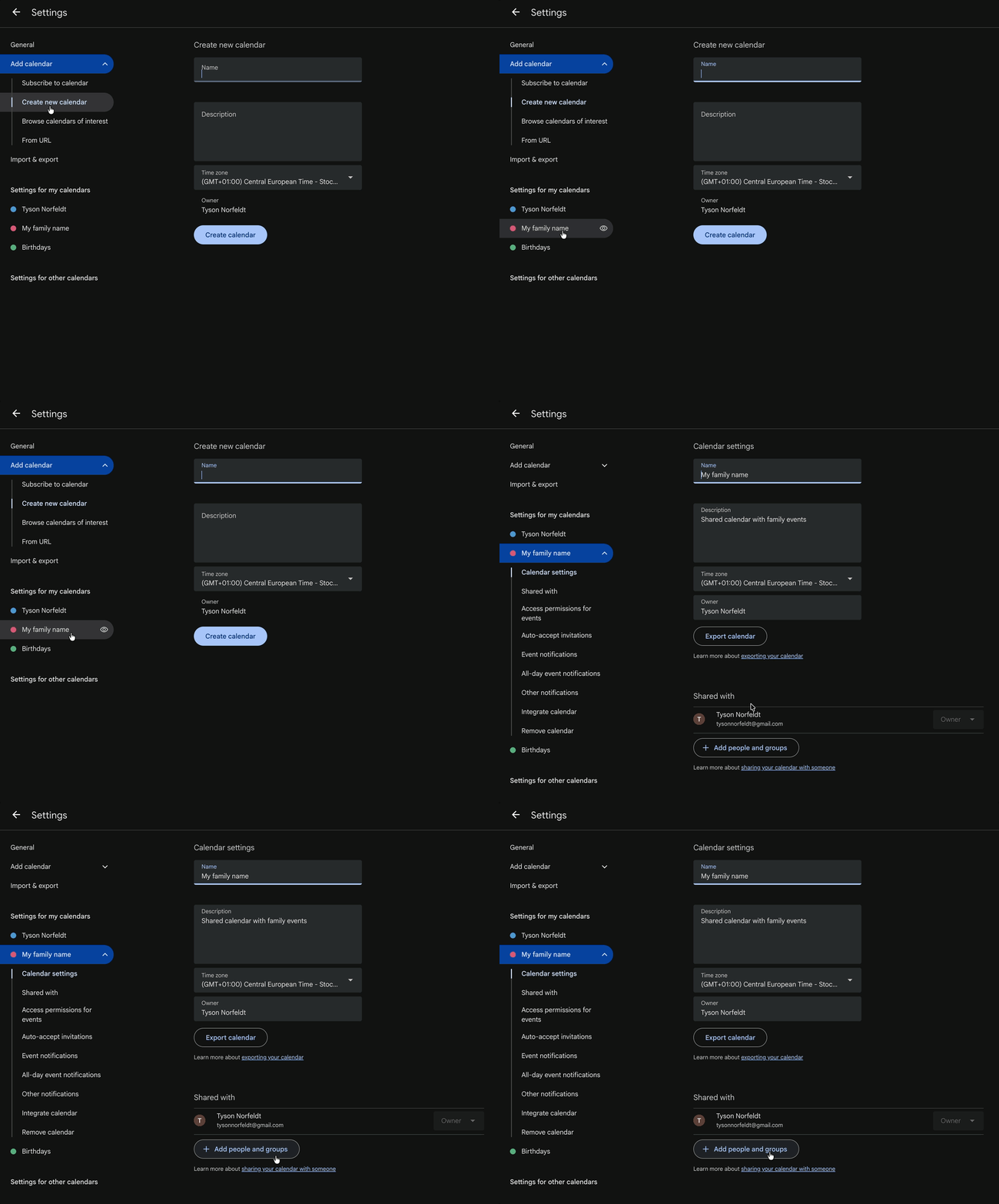
Eerst ga je naar je agenda-instellingen:
- 1A. Als je de Instellingen van Stap 1 hebt gesloten: Klik op de ⋮ (drie puntjes) naast je kalender in de linkerzijbalk (de puntjes verschijnen wanneer je eroverheen beweegt), en selecteer dan "Instellingen en delen".
- 1B. Als je nog in de Instellingen van Stap 1 bent: Selecteer gewoon je nieuwe kalender in de zijbalk.
Deel vervolgens:
- Klik op "Delen met specifieke personen of groepen"
- Voer het e-mailadres van elk gezinslid in
- Kies het juiste machtigingsniveau:
- Alle details van evenementen bekijken — alleen lezen
- Wijzigingen aanbrengen in evenementen — lezen/schrijven
- Wijzigingen aanbrengen en delen beheren — lezen/schrijven/delen
- Klik op Verzenden
Iedereen ontvangt een e-mail. Zodra ze accepteren, verschijnt de kalender automatisch op hun telefoon.
Je bent Nu Georganiseerd — Zo Maak je het Moeiteloos
Met stappen 1 en 2 voltooid heeft je gezin een gedeelde kalender. Iedereen kan evenementen toevoegen vanaf hun telefoon. Dat alleen al plaatst je voor de meeste gezinnen.
Maar hier is het ding: een kalender begraven in een app wordt nog steeds vergeten.
Wat als het schema gewoon daar was — aan de muur, in één oogopslag, altijd up-to-date? Wat als je kinderen het zelf konden checken in plaats van jou vijf keer te vragen?
Toon je kalender waar iedereen hem kan zien
Family Calendar transformeert je Google Kalender in een prachtig altijd-aan display.

Dit maakt het anders:
🎯 Categoriseer Evenementen met Emoji's — Geen Kleurcodering Nodig
Vergeet het gepruts met kalenderkleuren. Voeg gewoon een emoji toe aan elke gebeurtenistitel en het verschijnt als een grote, prachtige visuele marker. Zwemlessen worden direct herkenbaar. Schoolevenementen springen eruit. Date nights vallen op.

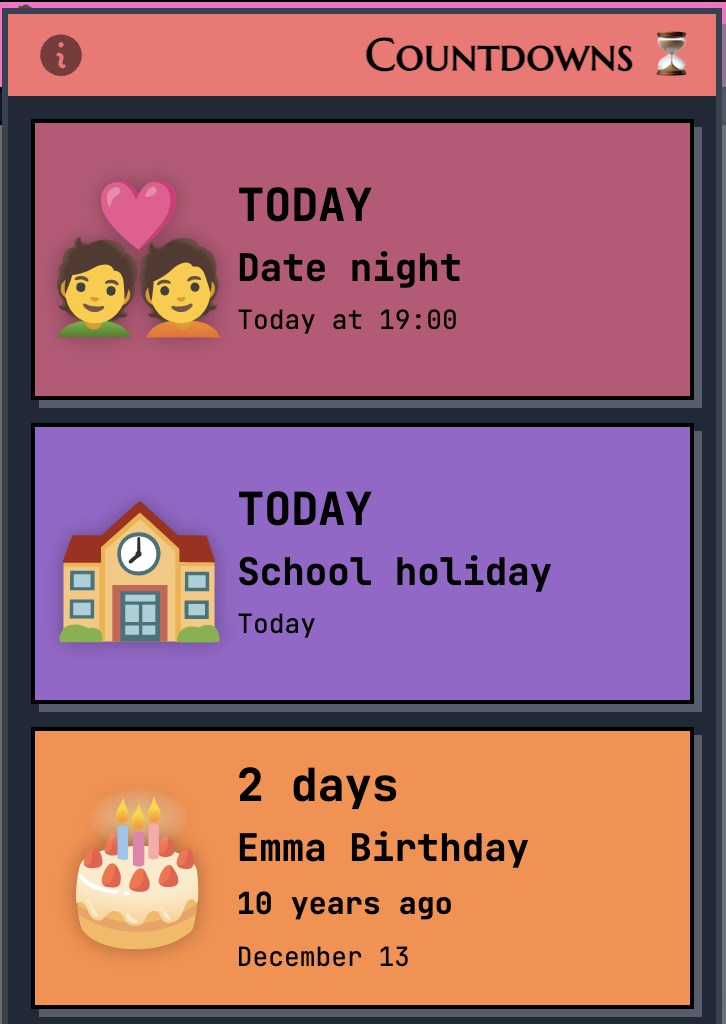
⏳ Aftellen naar Wat Belangrijk Is
Voeg de ⏳ emoji toe aan elk evenement en het verschijnt in een aftelzijbalk. Verjaardagen, vakanties, uitstapjes — je gezin weet altijd wat eraan komt.
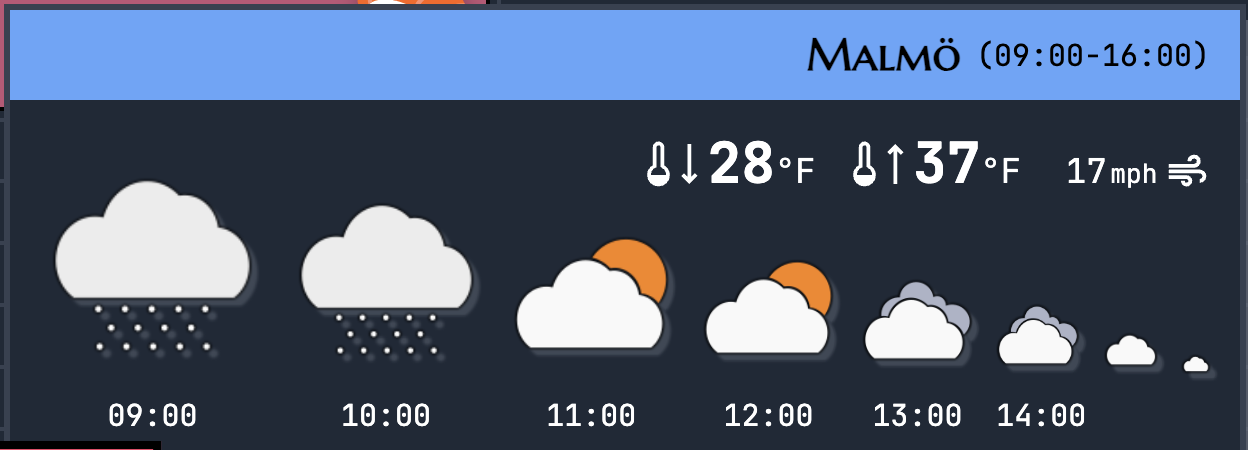
🌤️ Weer in Één Oogopslag
Zie de verwachting direct op je kalender. Weet of je zonnebrand of regenlaarzen moet inpakken voordat iemand het vraagt.
📺 Werkt op Elk Scherm
Toon je kalender op wat je ook hebt:
- Smart TV — Gebruik de ingebouwde browser op elke smart TV
- Oude tablet — Geef die iPad die stof ligt te verzamelen een nieuw doel
- Draagbare monitor + Raspberry Pi — Voor het tech-savvy gezin


Klaar om het in actie te zien?
Ga naar calendar.norfeldt.com, verbind je Google Agenda en zie de magie gebeuren.
Goede plannen — ook om uit te proberen:
Samenvatting (TL;DR)
| Taak | Hoe |
|---|---|
| Kalender maken | calendar.google.com → + → Nieuwe agenda maken |
| Kalender delen | Agenda-instellingen → Delen met specifieke personen |
| Emoji aan evenement toevoegen | Voeg emoji toe in gebeurtenistitel (bijv. "🏊 Zwemmen") |
| Aftelling toevoegen | Voeg ⏳ toe in gebeurtenistitel |
| Weergeven op TV | Open calendar.norfeldt.com in de browser van je TV |