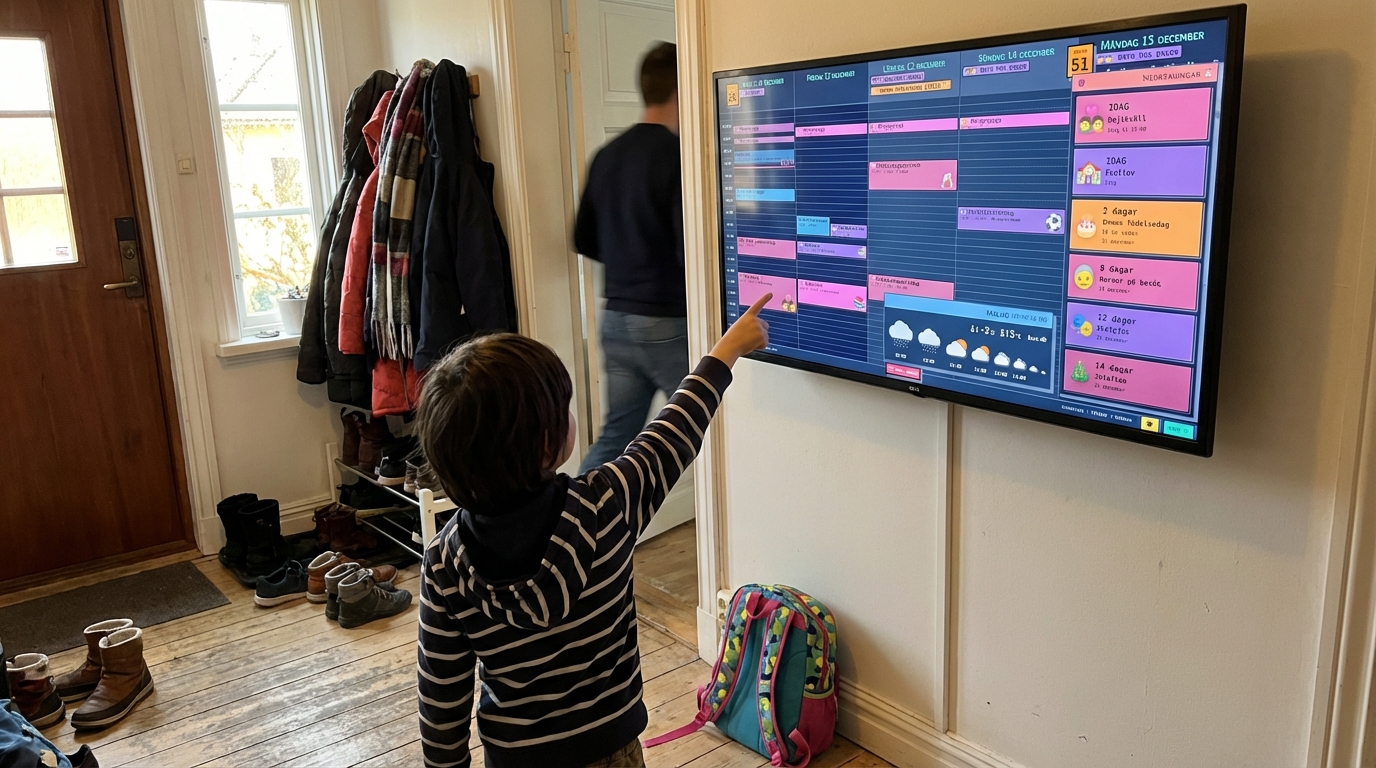
Diese Anleitung zeigt Ihnen, wie Sie in weniger als 2 Minuten einen gemeinsamen Google Kalender erstellen. Nach der Einrichtung kann jeder in Ihrer Familie Termine von seinem Telefon aus hinzufügen — und Sie müssen endlich nicht mehr fragen: "Wann war nochmal das Fußballtraining?"
Einen neuen Google Kalender erstellen
Teilen Sie nicht Ihren persönlichen Kalender. Erstellen Sie einen eigenen Kalender speziell für Familientermine.
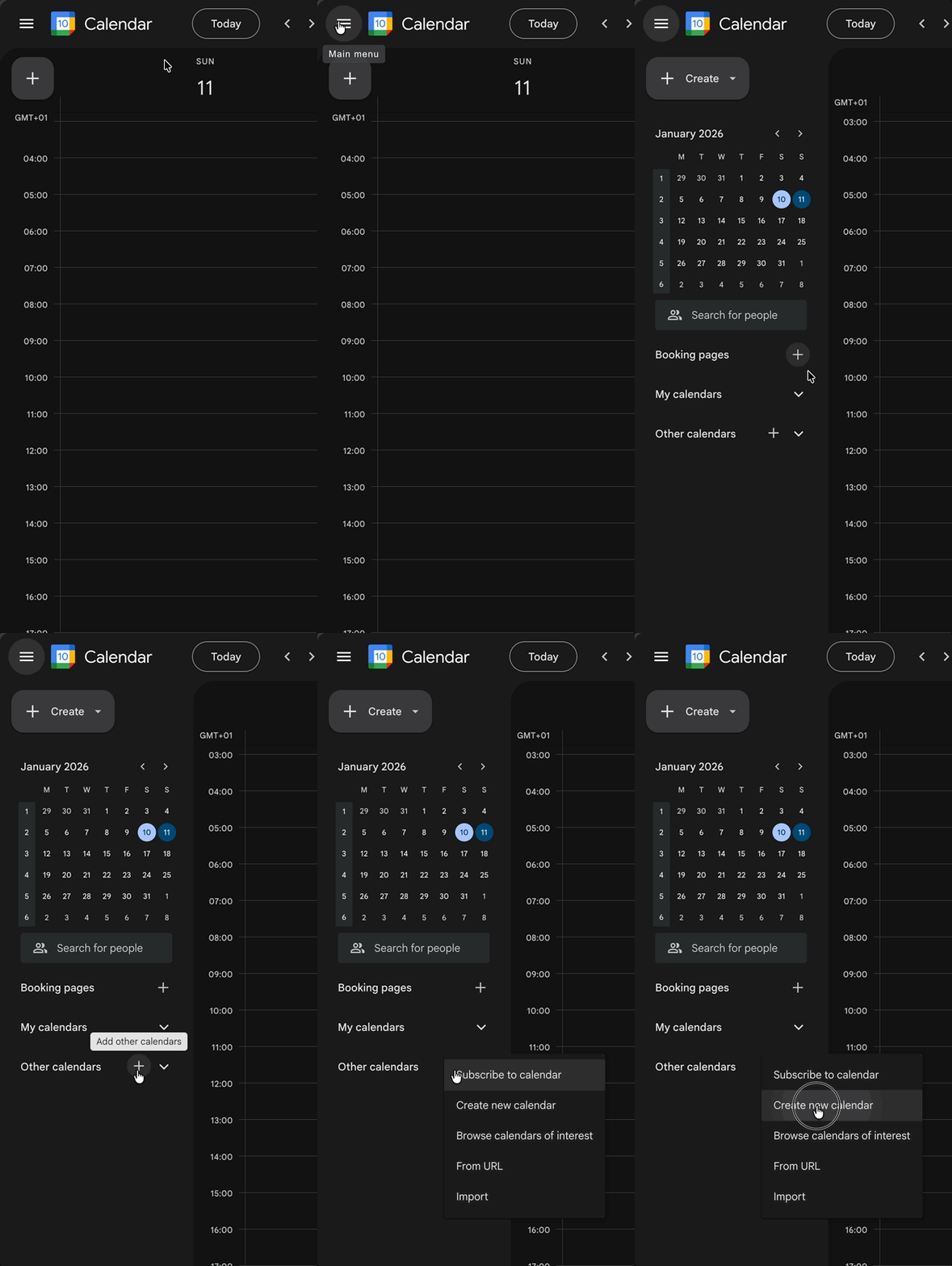
- Gehen Sie zu calendar.google.com
- Öffnen Sie das Kalendermenü in der linken Seitenleiste
- Klicken Sie auf die +-Schaltfläche neben "Weitere Kalender"
- Wählen Sie "Kalender erstellen"
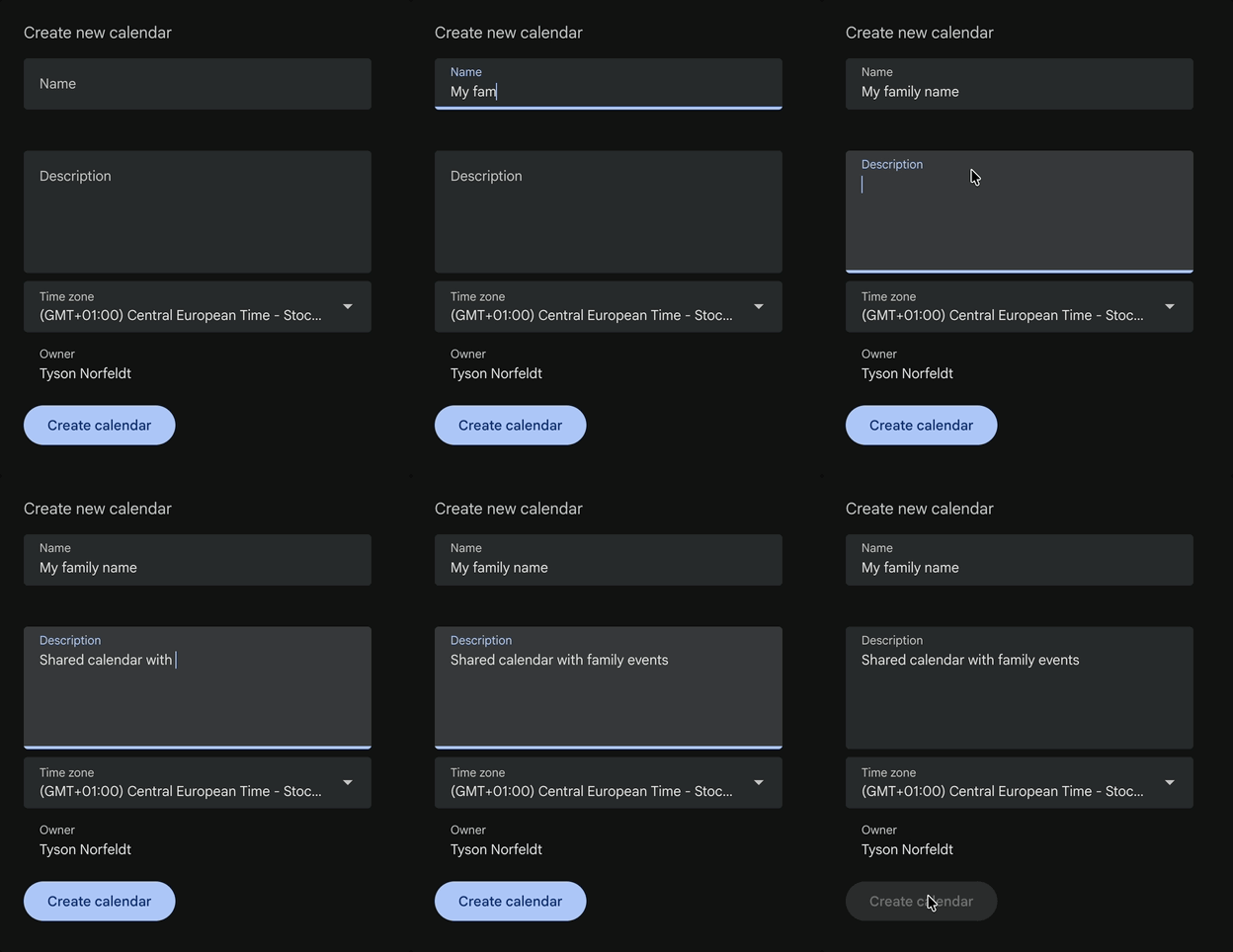
- Benennen Sie ihn:
Familie,Familie (geteilt)oderIhren Familiennamen - Fügen Sie optional eine Beschreibung hinzu
- Klicken Sie auf Kalender erstellen
Den Google Kalender mit anderen teilen
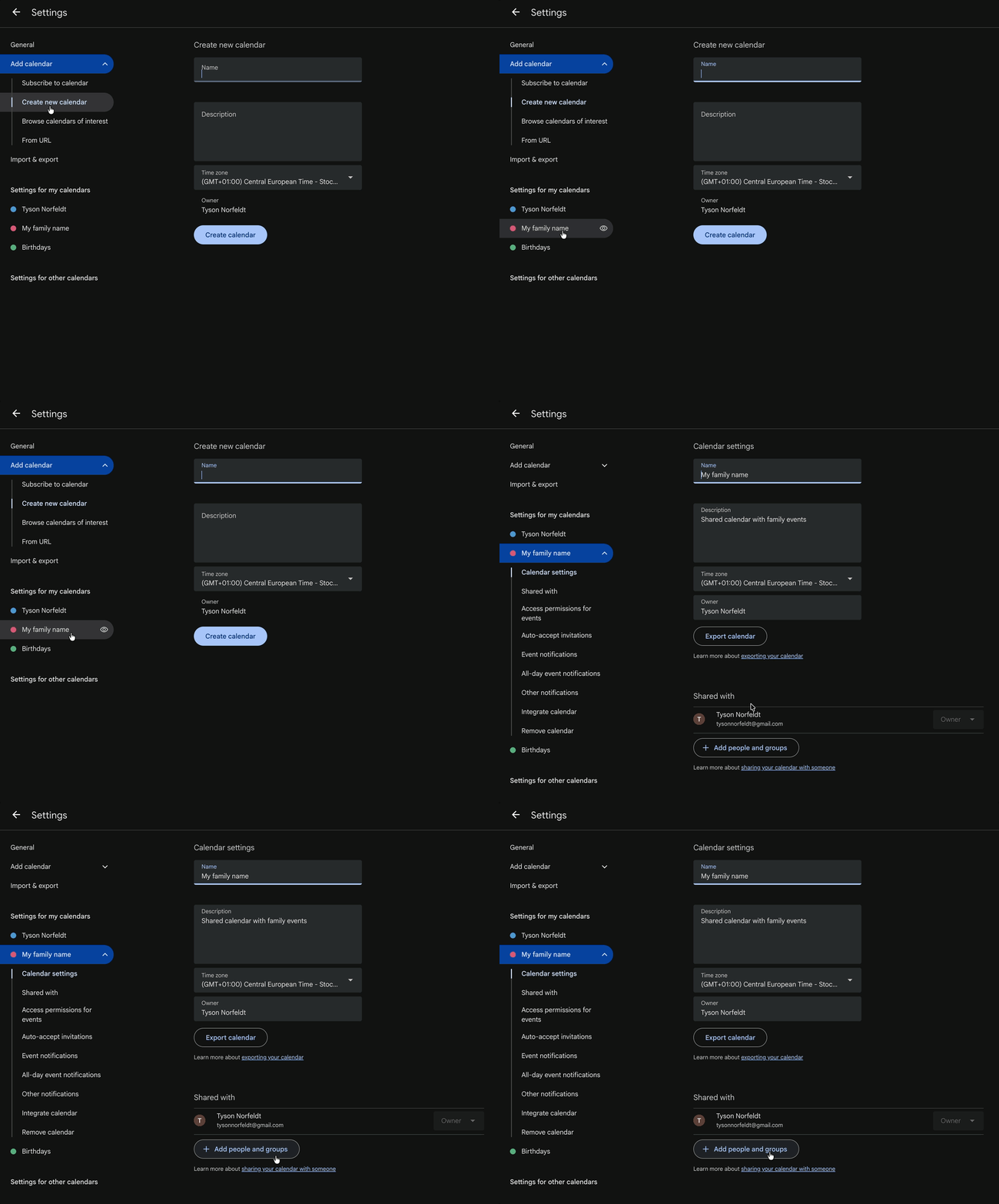
Öffnen Sie zunächst Ihre Kalendereinstellungen:
- 1A. Falls Sie die Einstellungen aus Schritt 1 geschlossen haben: Klicken Sie auf die ⋮ (drei Punkte) neben Ihrem Kalender in der linken Seitenleiste (die Punkte erscheinen, wenn Sie mit der Maus darüberfahren) und wählen Sie dann "Einstellungen und Freigabe".
- 1B. Falls Sie noch in den Einstellungen aus Schritt 1 sind: Wählen Sie einfach Ihren neuen Kalender in der Seitenleiste aus.
Dann teilen Sie ihn:
- Klicken Sie auf "Für bestimmte Personen oder Gruppen freigeben"
- Geben Sie die E-Mail-Adresse jedes Familienmitglieds ein
- Wählen Sie die richtige Berechtigungsstufe:
- Alle Termindetails ansehen — nur Leserechte
- Termine bearbeiten — Lese- und Schreibrechte
- Termine bearbeiten und Freigaben verwalten — Lese-/Schreib-/Freigaberechte
- Klicken Sie auf Senden
Jede Person erhält eine E-Mail. Sobald sie akzeptiert haben, erscheint der Kalender automatisch auf ihrem Telefon.
Zeigen Sie Ihren Kalender, wo jeder ihn sehen kann
Family Calendar verwandelt Ihren Google Kalender in eine wunderschöne, ständig eingeschaltete Anzeige.

Das macht ihn anders:
🎯 Kategorisieren Sie Termine mit Emojis — keine Farbcodierung erforderlich
Vergessen Sie das Herumfummeln mit Kalenderfarben. Fügen Sie einfach ein Emoji zu einem beliebigen Termintitel hinzu und es erscheint als große, schöne visuelle Markierung. Schwimmunterricht wird sofort erkennbar. Schulveranstaltungen stechen hervor. Date-Nights fallen auf.

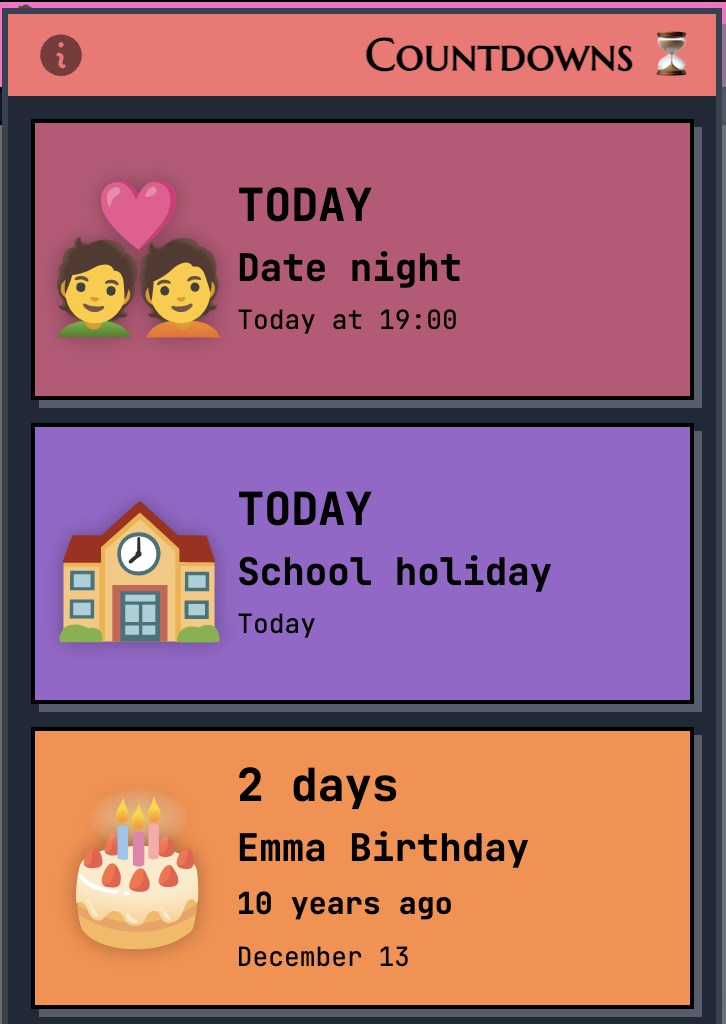
⏳ Countdown zu dem, was zählt
Fügen Sie das ⏳-Emoji zu einem beliebigen Termin hinzu und er erscheint in einer Countdown-Seitenleiste. Geburtstage, Feiertage, Urlaub — Ihre Familie weiß immer, was bevorsteht.
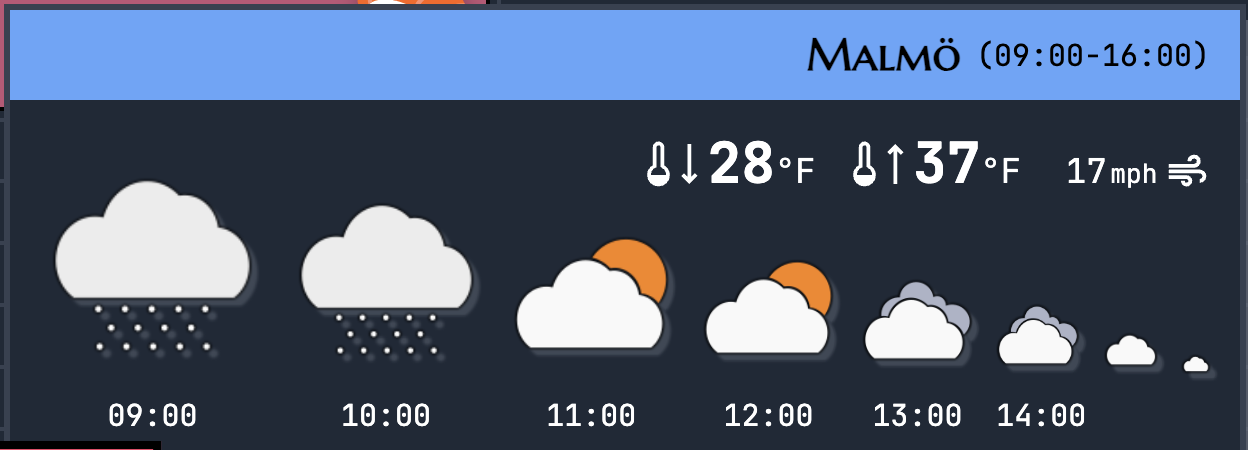
🌤️ Wetter auf einen Blick
Sehen Sie die Vorhersage direkt auf Ihrem Kalender. Wissen Sie, ob Sie Sonnencreme oder Regenstiefel einpacken müssen, bevor jemand fragt.
📺 Funktioniert auf jedem Bildschirm
Zeigen Sie Ihren Kalender auf allem an, was Sie haben:
- Smart TV — Verwenden Sie den integrierten Browser auf jedem Smart-TV
- Altes Tablet — Geben Sie diesem iPad, das Staub fängt, einen neuen Zweck
- Portabler Monitor + Raspberry Pi — Für die technikaffine Familie


Bereit, es in Aktion zu sehen?
Besuche calendar.norfeldt.com, verbinde deinen Google Kalender und erlebe die Magie.
Tolle Pläne — auch zum Ausprobieren:
Zusammenfassung (TL;DR)
| Aufgabe | Wie |
|---|---|
| Kalender erstellen | calendar.google.com → + → Kalender erstellen |
| Kalender teilen | Kalendereinstellungen → Für bestimmte Personen freigeben |
| Emoji zu Termin hinzufügen | Emoji im Termintitel einfügen (z.B. "🏊 Schwimmen") |
| Countdown hinzufügen | ⏳ im Termintitel einfügen |
| Auf TV anzeigen | calendar.norfeldt.com im Browser Ihres TVs öffnen |