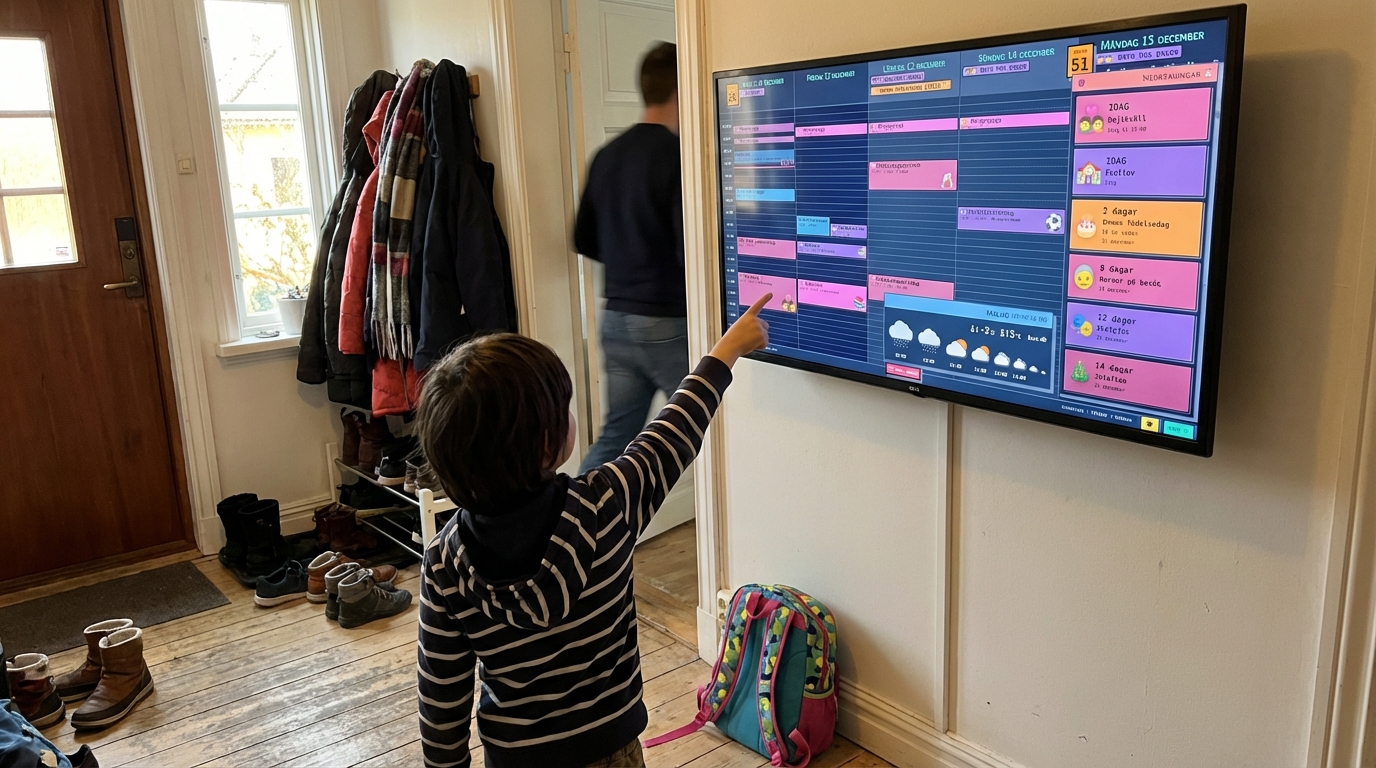
Tämä opas näyttää, kuinka luoda jaettu Google-kalenteri alle 2 minuutissa. Kun asennus on tehty, jokainen perheenjäsen voi lisätä tapahtumia puhelimestaan — etkä enää koskaan kysy "Mitenkäs se jalkapalloharjoitus oli?"
Luo uusi Google-kalenteri
Älä jaa henkilökohtaista kalenteriasi. Luo erillinen kalenteri perhetapahtumille.
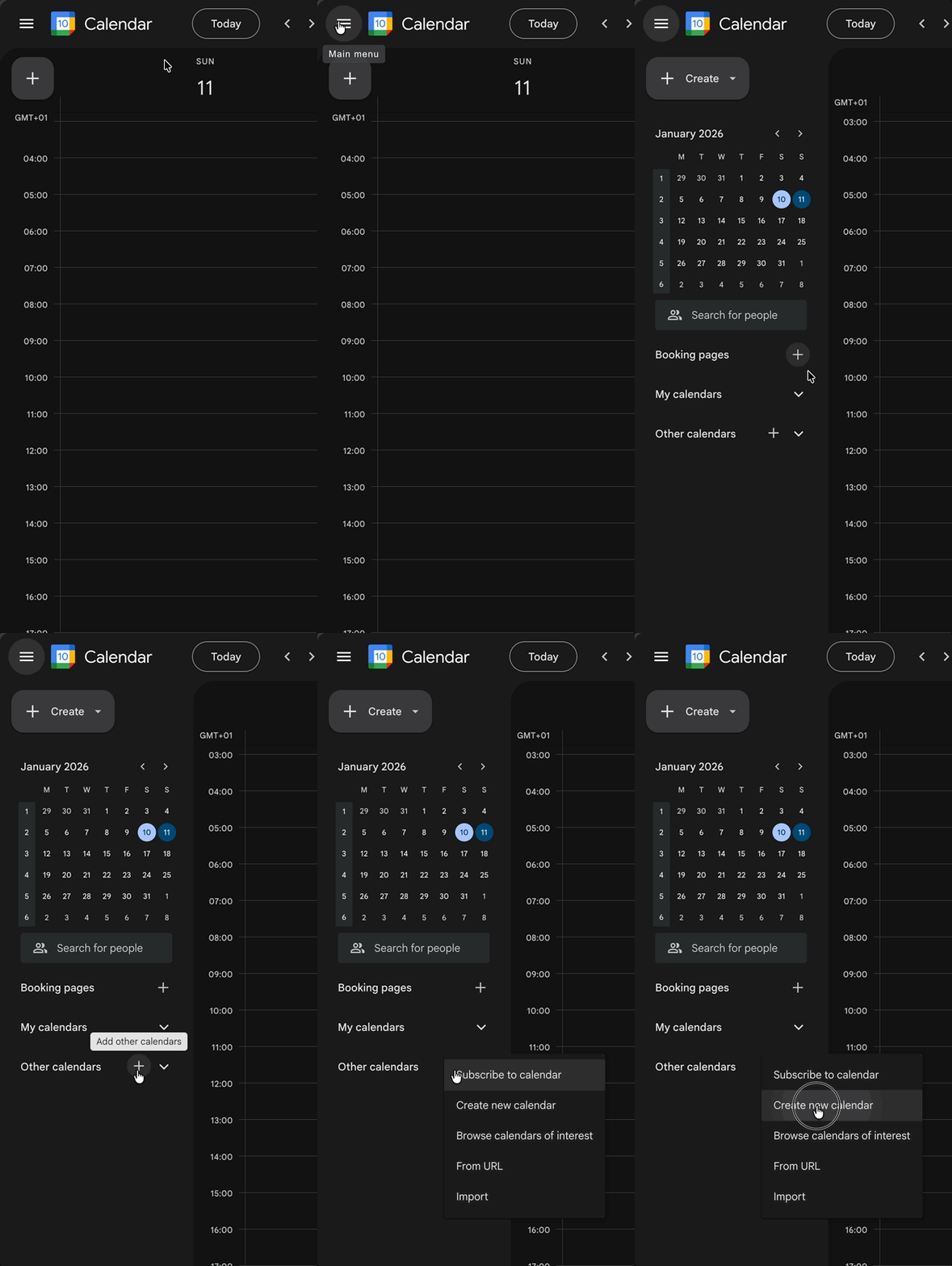
- Siirry osoitteeseen calendar.google.com
- Avaa kalenterivalikko vasemmanpuoleisesta sivupalkista
- Klikkaa + -painiketta "Muut kalenterit" -kohdan vieressä
- Valitse "Luo uusi kalenteri"
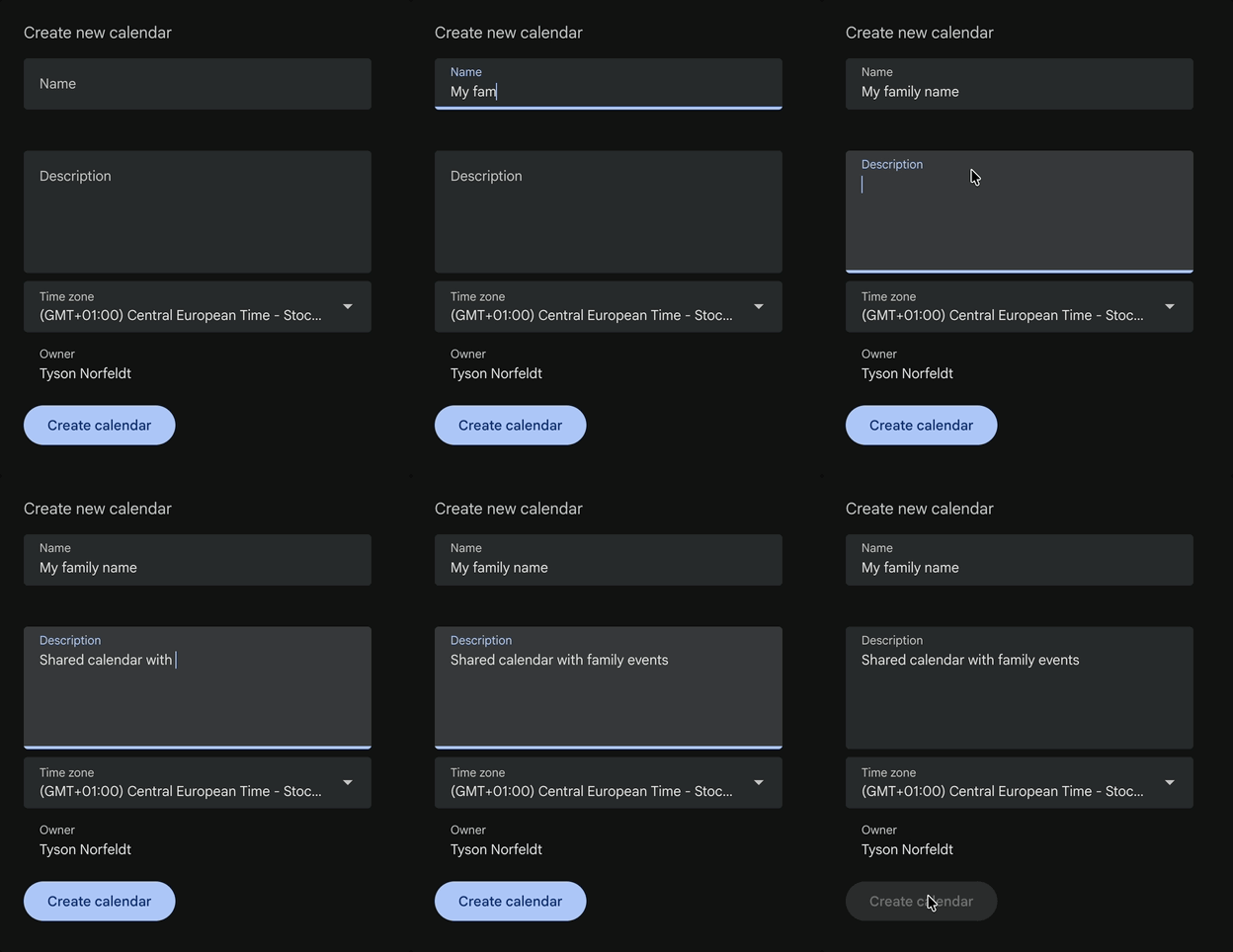
- Nimeä se:
Perhe,Perhe (jaettu)taiperheenne sukunimi - Lisää halutessasi kuvaus
- Klikkaa Luo kalenteri
Jaa Google-kalenteri muiden kanssa
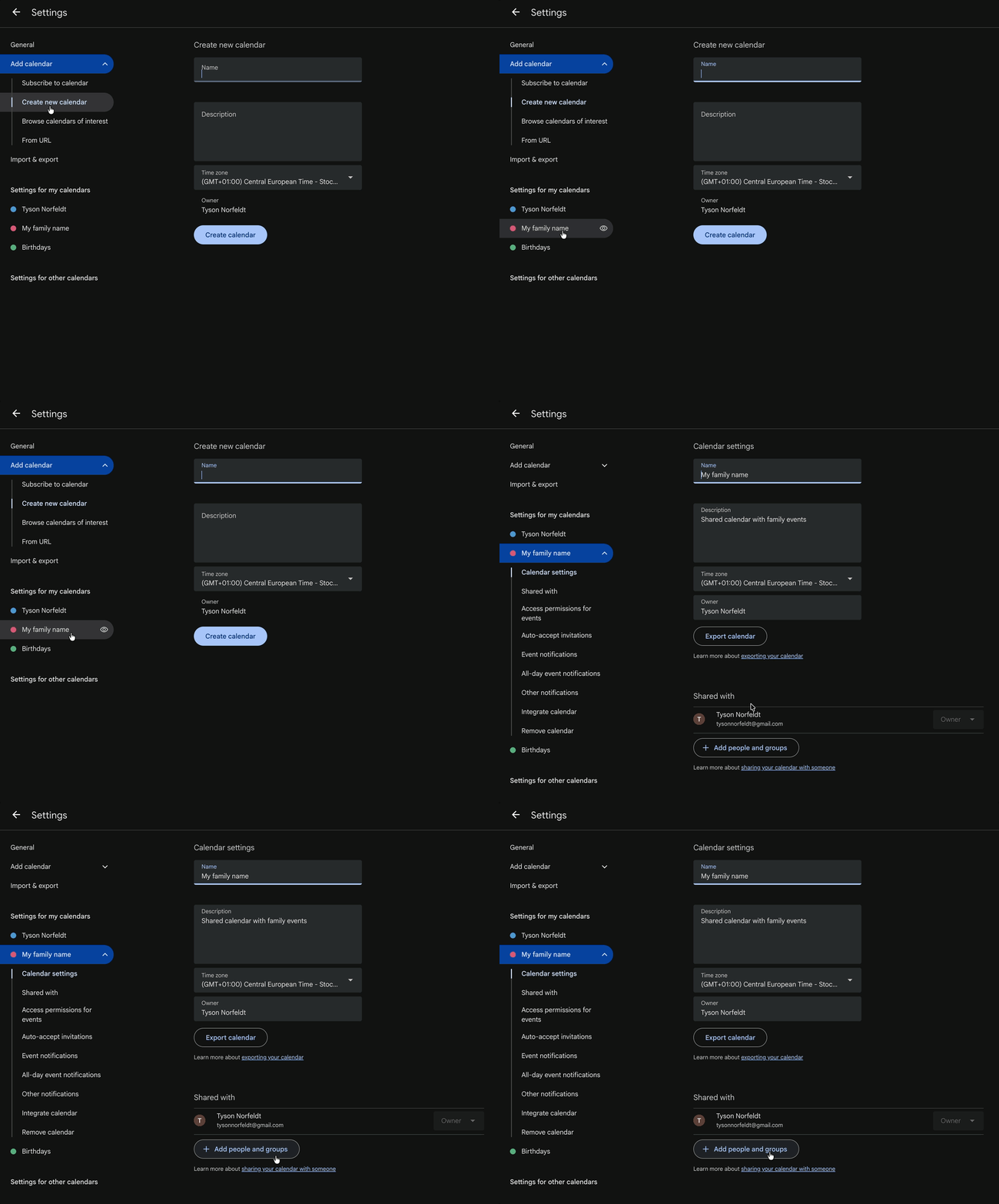
Ensin pääset kalenterin asetuksiin:
- 1A. Jos suljit asetukset vaiheesta 1: Klikkaa ⋮ (kolme pistettä) kalenterisi vieressä vasemmassa sivupalkissa (pisteet ilmestyvät, kun viet hiiren päälle), sitten valitse "Asetukset ja jakaminen".
- 1B. Jos olet vielä asetuksissa vaiheesta 1: Valitse vain uusi kalenterisi sivupalkista.
Sitten jaa se:
- Klikkaa "Jaa tiettyjen henkilöiden ja ryhmien kanssa"
- Syötä jokaisen perheenjäsenen sähköpostiosoite
- Valitse oikea käyttöoikeustaso:
- Näe kaikki tapahtumatiedot — vain luku
- Tee muutoksia tapahtumiin — luku/kirjoitus
- Tee muutoksia ja hallinnoi jakamista — luku/kirjoitus/jakaminen
- Klikkaa Lähetä
Jokainen saa sähköpostin. Kun he hyväksyvät, kalenteri ilmestyy heidän puhelimeensa automaattisesti.
Olet nyt järjestäytynyt — näin teet siitä vaivatonta
Kun vaiheet 1 ja 2 on tehty, perheelläsi on jaettu kalenteri. Kaikki voivat lisätä tapahtumia puhelimestaan. Pelkästään se asettaa sinut useimpien perheiden edelle.
Mutta tässä on pointti: sovellukseen piilotettu kalenteri unohtuu silti.
Entä jos aikataulu olisi vain siellä — seinällä, silmäiltävissä, aina ajan tasalla? Entä jos lapsesi voisivat tarkistaa sen itse sen sijaan, että kysyvät sinulta viisi kertaa?
Näytä kalenterisi siellä, missä kaikki näkevät sen
Family Calendar muuttaa Google-kalenterisi kauniiksi aina päällä olevaksi näytöksi.

Tämä tekee siitä erilaisen:
🎯 Luokittele tapahtumat emojeilla — värikoodausta ei tarvita
Unohda kalenterin värien säätäminen. Lisää vain emoji mihin tahansa tapahtuman otsikkoon, niin se ilmestyy suurena, kauniina visuaalisena merkkinä. Uintikoulu muuttuu välittömästi tunnistettavaksi. Koulutapahtumat erottuvat. Treffi-illat paistavat.

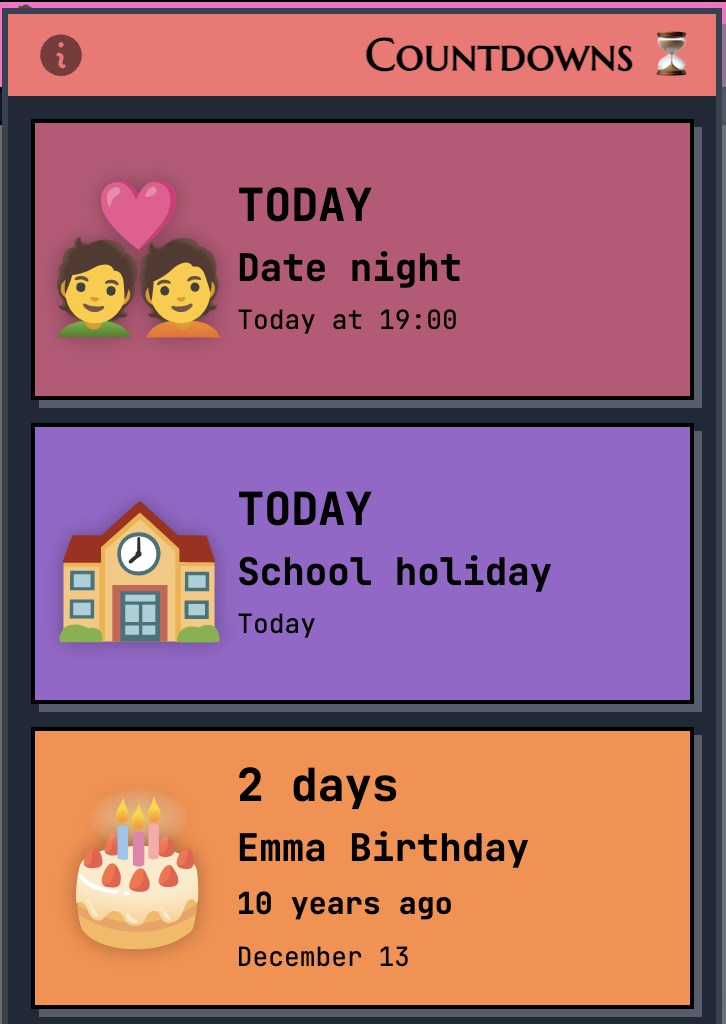
⏳ Lähtölaskuri tärkeisiin asioihin
Lisää ⏳ emoji mihin tahansa tapahtumaan, niin se ilmestyy lähtölaskurin sivupalkkiin. Syntymäpäivät, lomat, vapaapäivät — perheesi tietää aina, mitä on tulossa.
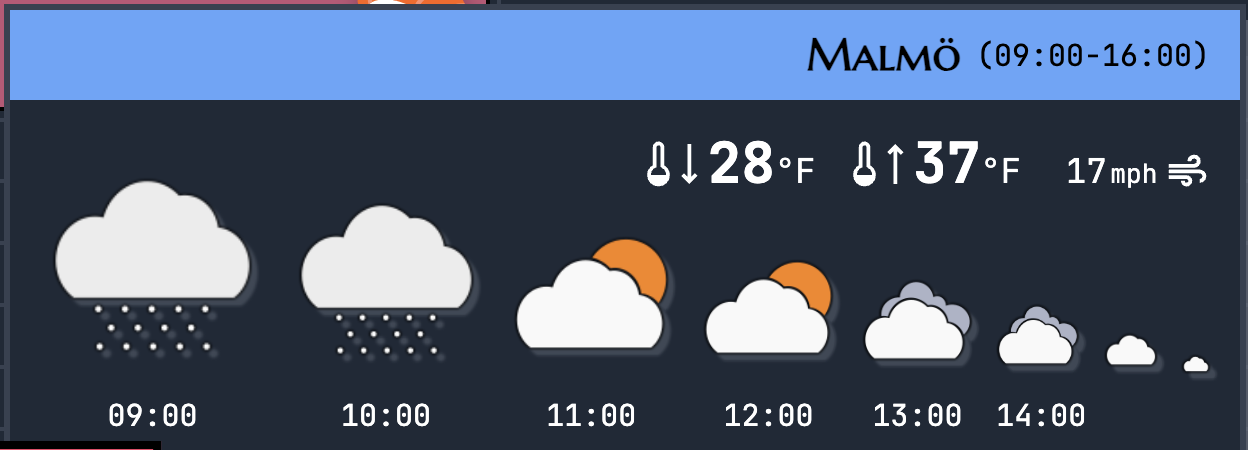
🌤️ Sää yhdellä silmäyksellä
Näe sääennuste suoraan kalenterissasi. Tiedä, pitääkö pakata aurinkorasvaa vai sadetakkia ennen kuin kukaan kysyy.
📺 Toimii millä tahansa näytöllä
Näytä kalenterisi millä tahansa laitteella:
- Smart TV — Käytä sisäänrakennettua selainta missä tahansa älytelevisiossa
- Vanha tabletti — Anna uusi käyttötarkoitus pölyä keräävällä iPadilla
- Kannettava näyttö + Raspberry Pi — Teknisesti taitavalle perheelle


Valmis näkemään sen toiminnassa?
Siirry osoitteeseen calendar.norfeldt.com, yhdistä Google-kalenterisi ja katso taika tapahtuu.
Hyvät suunnitelmat — myös kokeiluun:
Tiivistelmä (liian pitkä; en lukenut)
| Tehtävä | Miten |
|---|---|
| Luo kalenteri | calendar.google.com → + → Luo uusi kalenteri |
| Jaa kalenteri | Kalenterin asetukset → Jaa tiettyjen henkilöiden kanssa |
| Lisää emoji tapahtumaan | Lisää emoji tapahtuman otsikkoon (esim. "🏊 Uintikoulu") |
| Lisää lähtölaskuri | Lisää ⏳ tapahtuman otsikkoon |
| Näytä televisiossa | Avaa calendar.norfeldt.com television selaimessa |