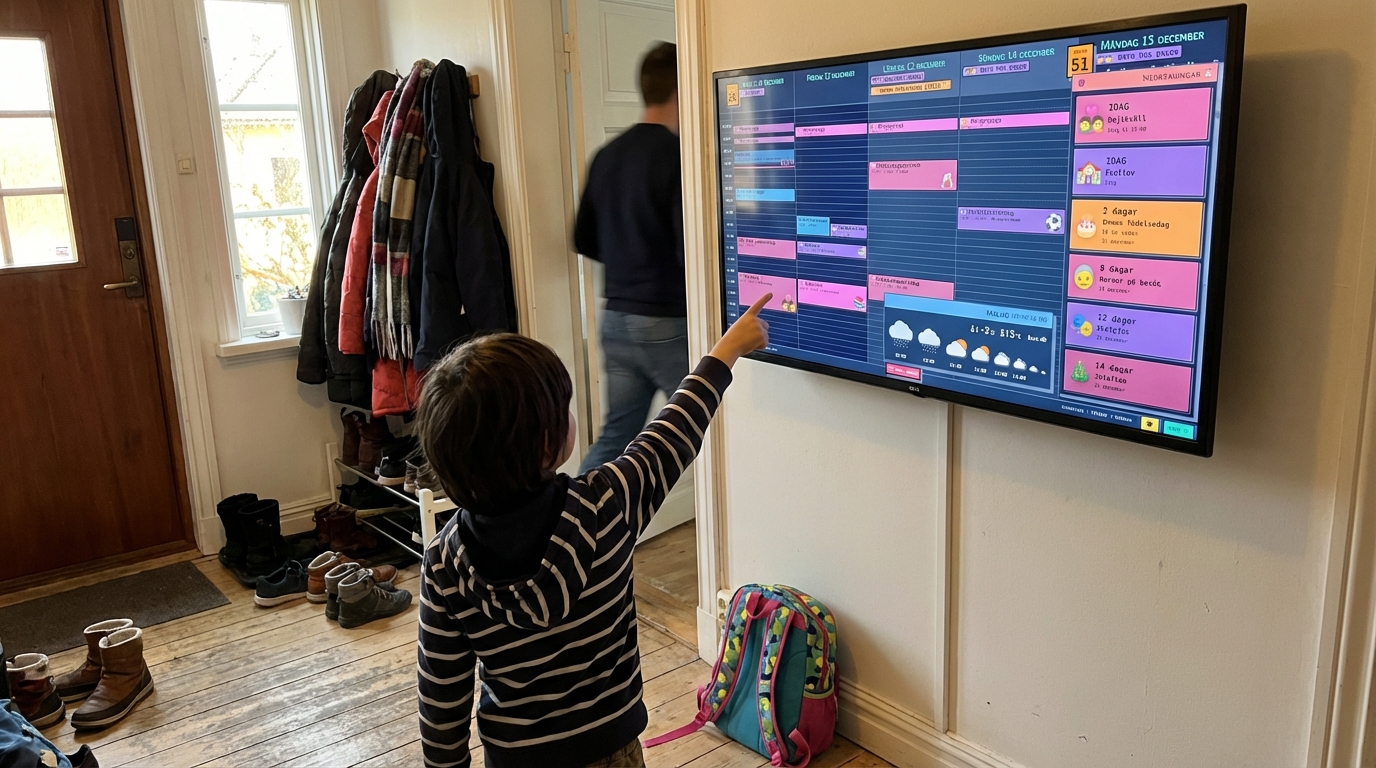
Den här guiden visar hur du skapar en delad Google-kalender på under 2 minuter. När den är klar kan alla i familjen lägga till händelser från sin telefon — och du slipper äntligen fråga "Vänta, när är fotbollsträningen?"
Skapa en ny Google-kalender
Dela inte din personliga kalender. Skapa en dedikerad för familjehändelser.
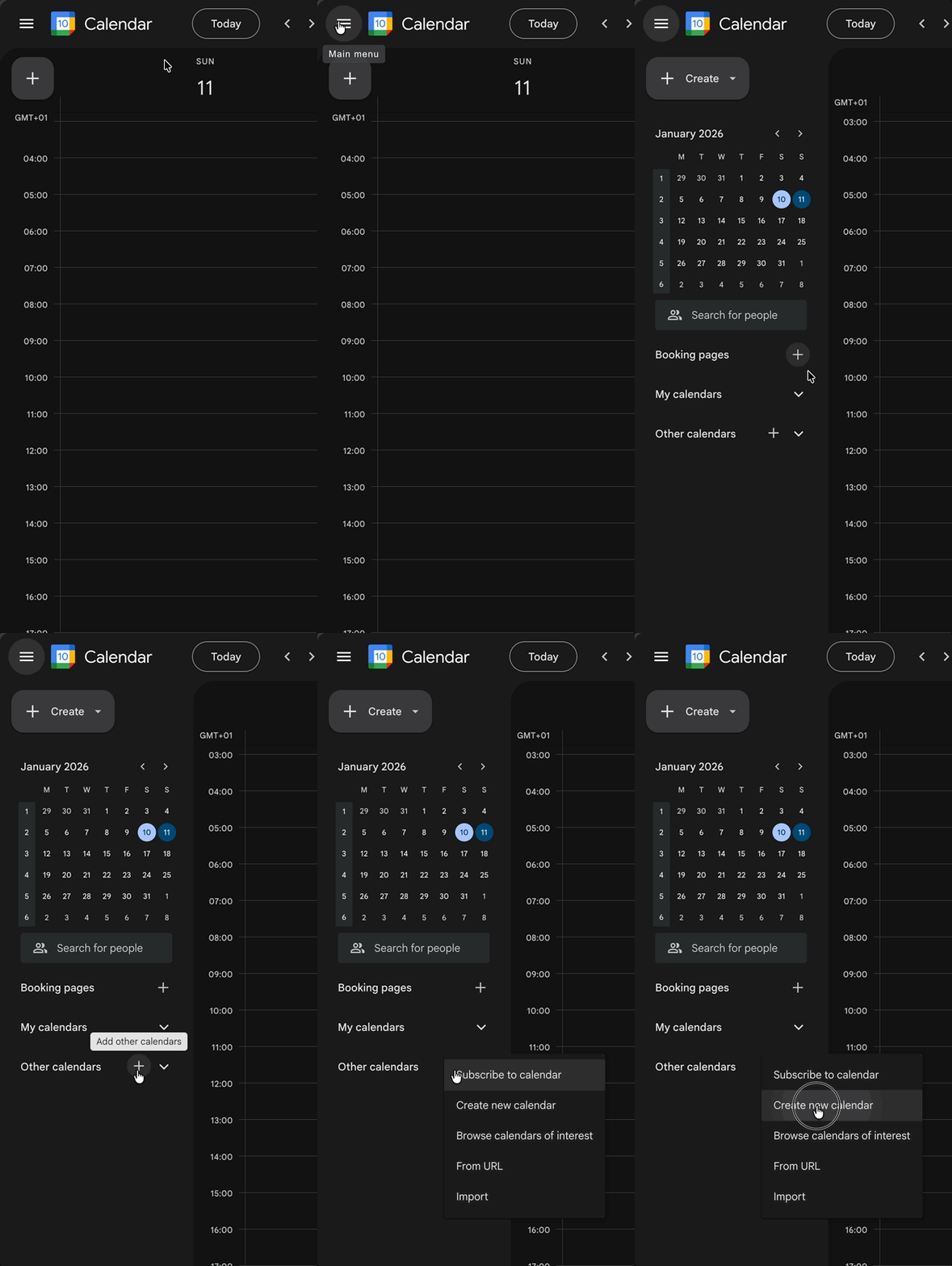
- Gå till calendar.google.com
- Öppna kalendermenyn i vänster sidofält
- Klicka på +-knappen bredvid "Andra kalendrar"
- Välj "Skapa ny kalender"
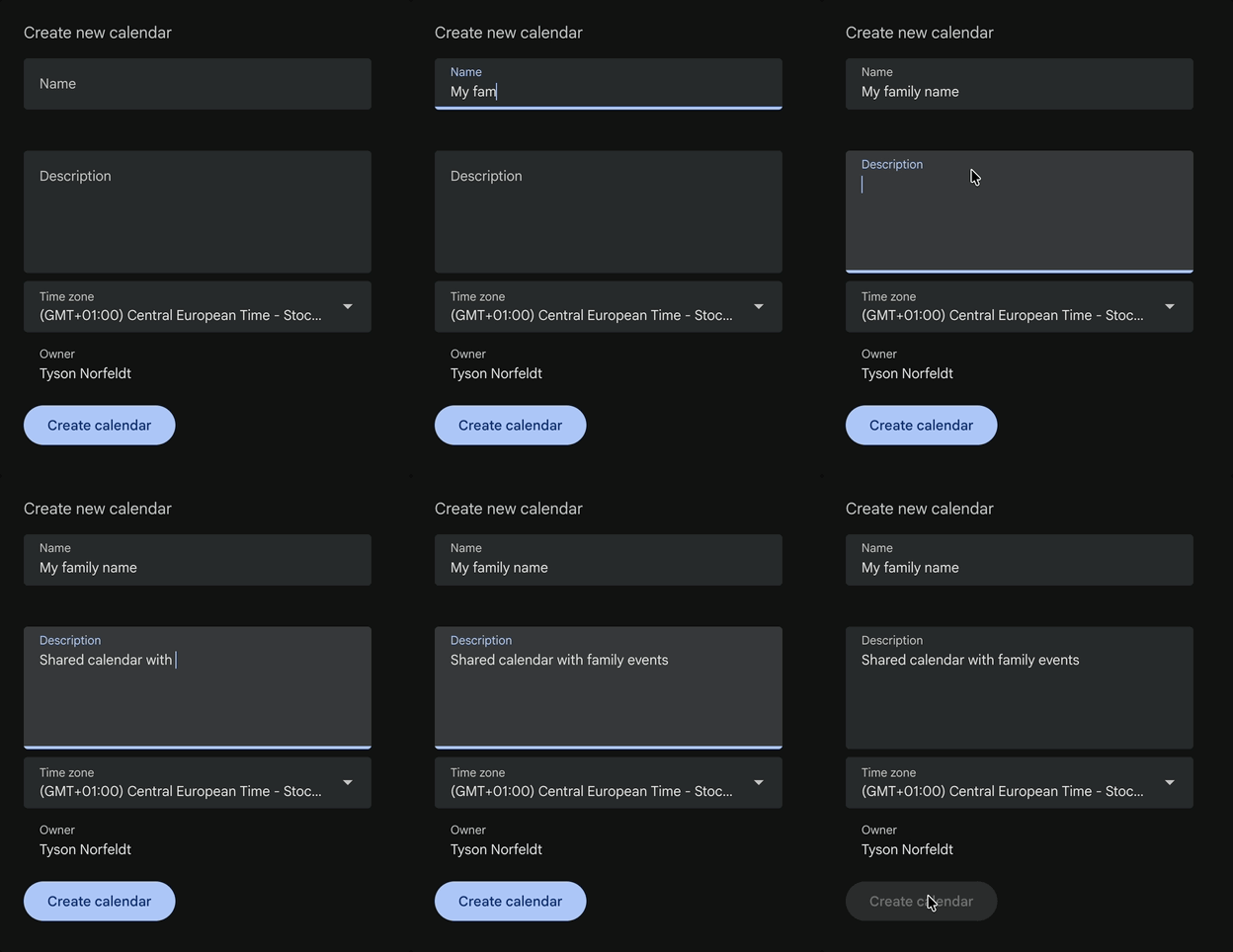
- Namnge den:
Familjen,Familjen (delad)ellerert efternamn - Lägg eventuellt till en beskrivning
- Klicka på Skapa kalender
Dela Google-kalendern med andra
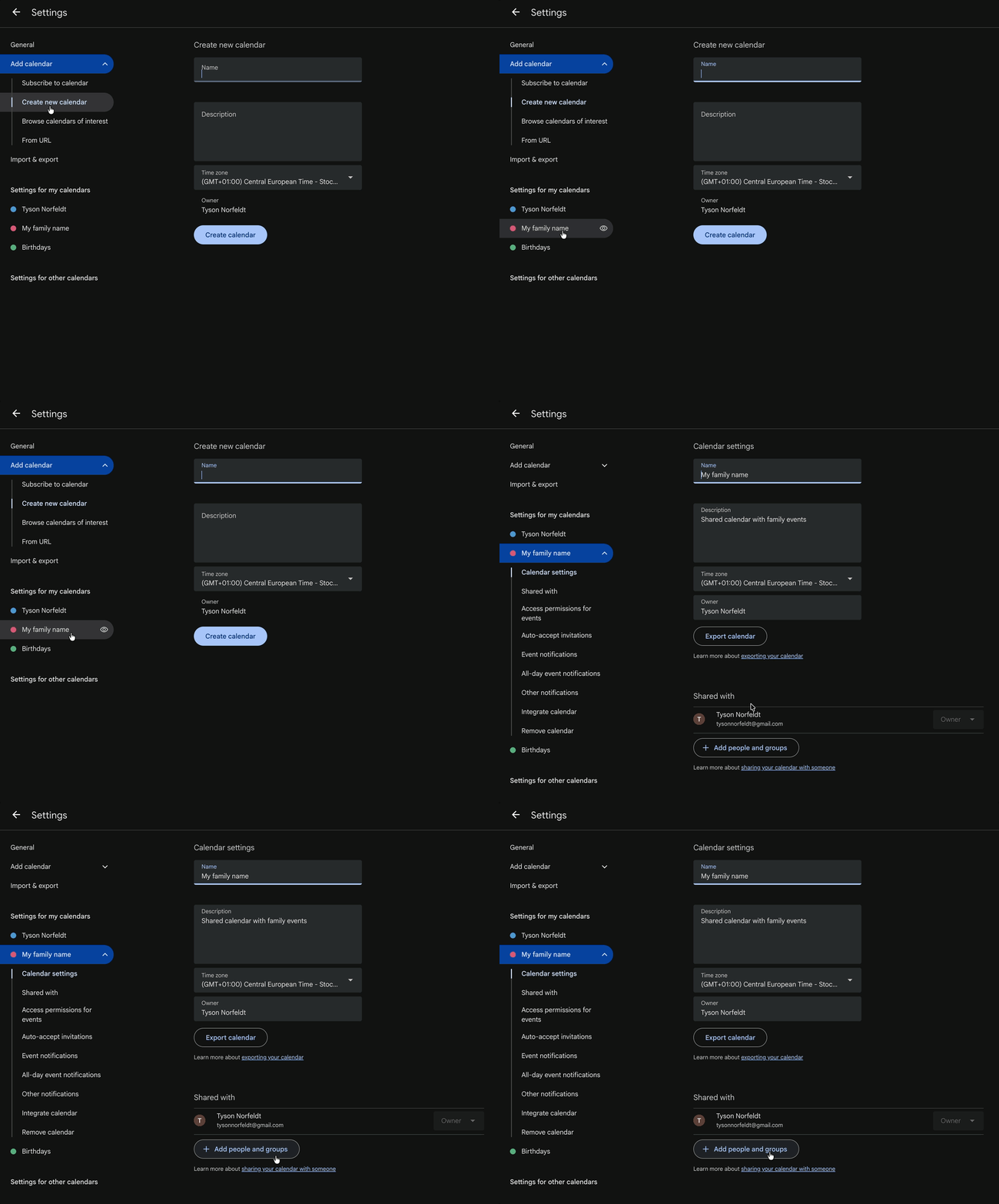
Först, gå till dina kalenderinställningar:
- 1A. Om du stängde Inställningar från Steg 1: Klicka på ⋮ (tre punkter) bredvid din kalender i vänster sidofält (punkterna visas när du håller muspekaren över den), välj sedan "Inställningar och delning".
- 1B. Om du fortfarande är i Inställningar från Steg 1: Välj bara din nya kalender i sidofältet.
Dela den sedan:
- Klicka på "Dela med specifika personer och grupper"
- Ange varje familjemedlems e-postadress
- Välj rätt behörighetsnivå:
- Se all händelseinformation — endast läsning
- Göra ändringar i händelser — läs/skriv
- Göra ändringar och hantera delning — läs/skriv/dela
- Klicka på Skicka
Varje person får ett mejl. När de accepterar visas kalendern automatiskt på deras telefon.
Nu är ni organiserade — så här gör ni det enkelt
Med steg 1 och 2 klara har er familj en delad kalender. Alla kan lägga till händelser från sin telefon. Det ensamt gör er bättre än de flesta familjer.
Men här är grejen: en kalender gömd i en app glöms fortfarande bort.
Tänk om schemat bara var där — på väggen, lättöverskådligt, alltid uppdaterat? Tänk om era barn kunde kolla det själva istället för att fråga er fem gånger?
Visa din kalender där alla kan se den
Family Calendar förvandlar din Google-kalender till en vacker display som alltid är på.

Här är vad som gör den annorlunda:
🎯 Kategorisera händelser med emojis — ingen färgkodning krävs
Glöm att pilla med kalenderfärger. Lägg bara till en emoji i händelsetiteln så visas den som en stor, vacker visuell markör. Simlektioner blir omedelbart igenkännliga. Skolhändelser poppar. Dejkvällar sticker ut.

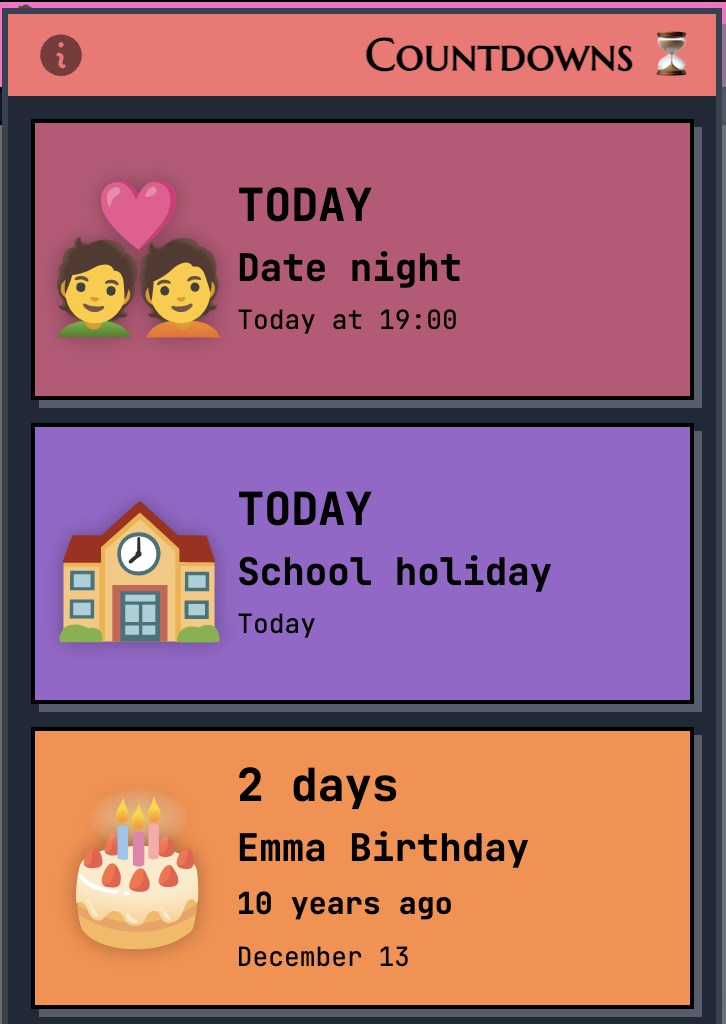
⏳ Räkna ner till det som betyder något
Lägg till ⏳-emojin i vilken händelse som helst så visas den i ett nedräkningssidofält. Födelsedagar, helgdagar, semester — din familj vet alltid vad som är på gång.
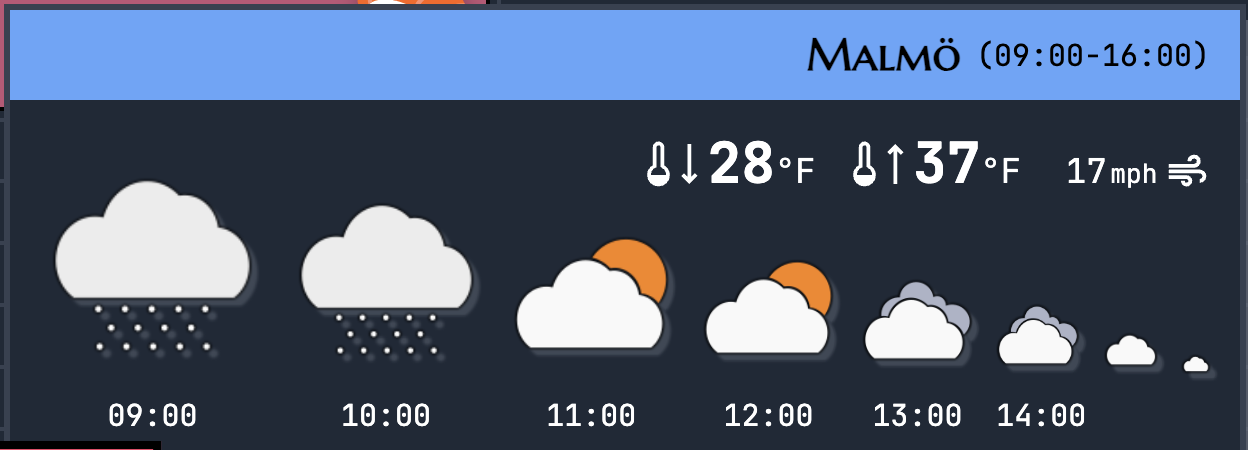
🌤️ Väder i ett ögonkast
Se prognosen direkt på din kalender. Vet om ni ska packa solkräm eller regnkläder innan någon frågar.
📺 Fungerar på vilken skärm som helst
Visa din kalender på vad du än har:
- Smart TV — Använd den inbyggda webbläsaren i vilken smart-TV som helst
- Gammal surfplatta — Återanvänd den iPad som samlar damm
- Bärbar skärm + Raspberry Pi — För den teknikkunniga familjen


Redo att se det i aktion?
Gå till calendar.norfeldt.com, anslut din Google Kalender och se magin hända.
Bra planer — även för att bara testa:
Sammanfattning (TL;DR)
| Uppgift | Hur |
|---|---|
| Skapa kalender | calendar.google.com → + → Skapa ny kalender |
| Dela kalender | Kalenderinställningar → Dela med specifika personer |
| Lägg till emoji i händelse | Inkludera emoji i händelsetitel (t.ex. "🏊 Simning") |
| Lägg till nedräkning | Inkludera ⏳ i händelsetitel |
| Visa på TV | Öppna calendar.norfeldt.com i din TV:s webbläsare |