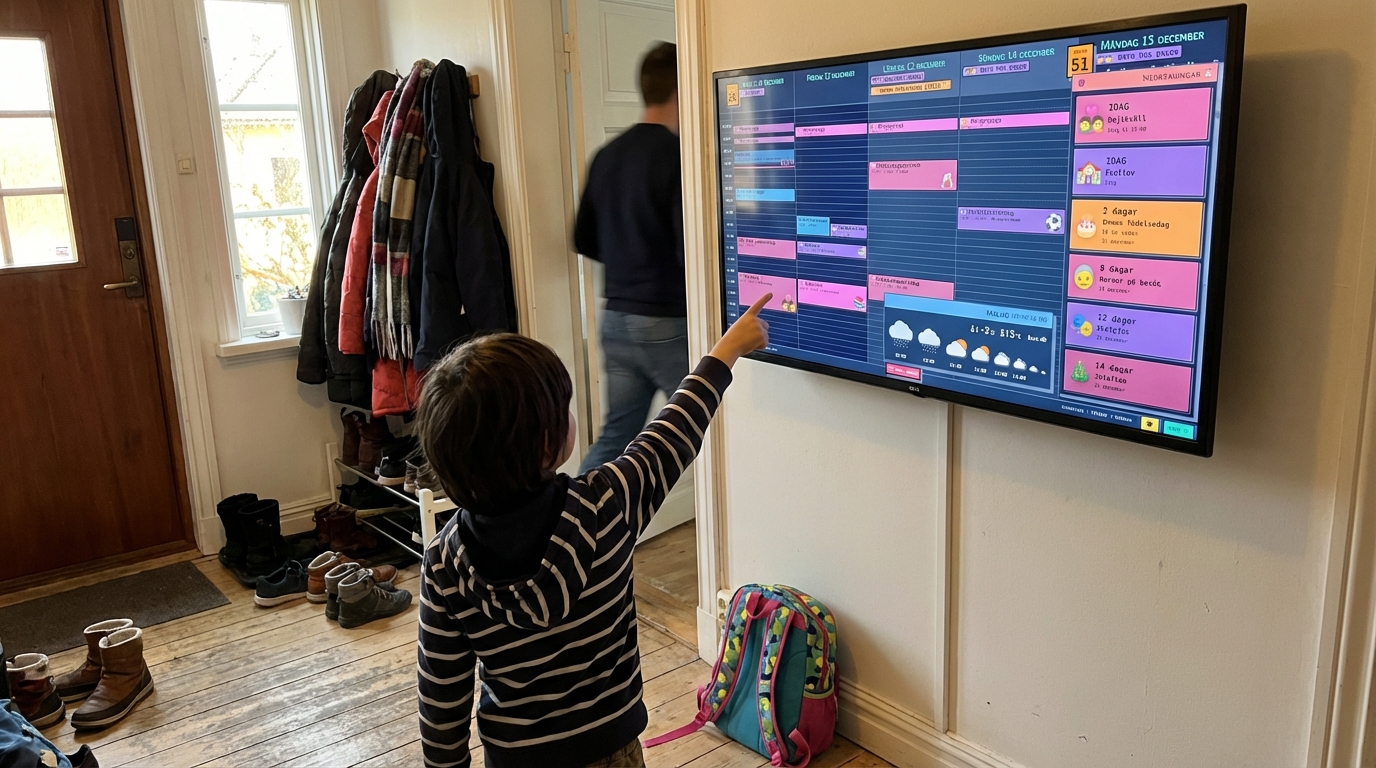
Esta guía te muestra cómo crear un calendario compartido de Google en menos de 2 minutos. Una vez configurado, todos en tu familia pueden agregar eventos desde su teléfono, y finalmente dejarás de preguntar "Espera, ¿a qué hora es el entrenamiento de fútbol?"
Crear un Nuevo Calendario de Google
No compartas tu calendario personal. Crea uno dedicado para eventos familiares.
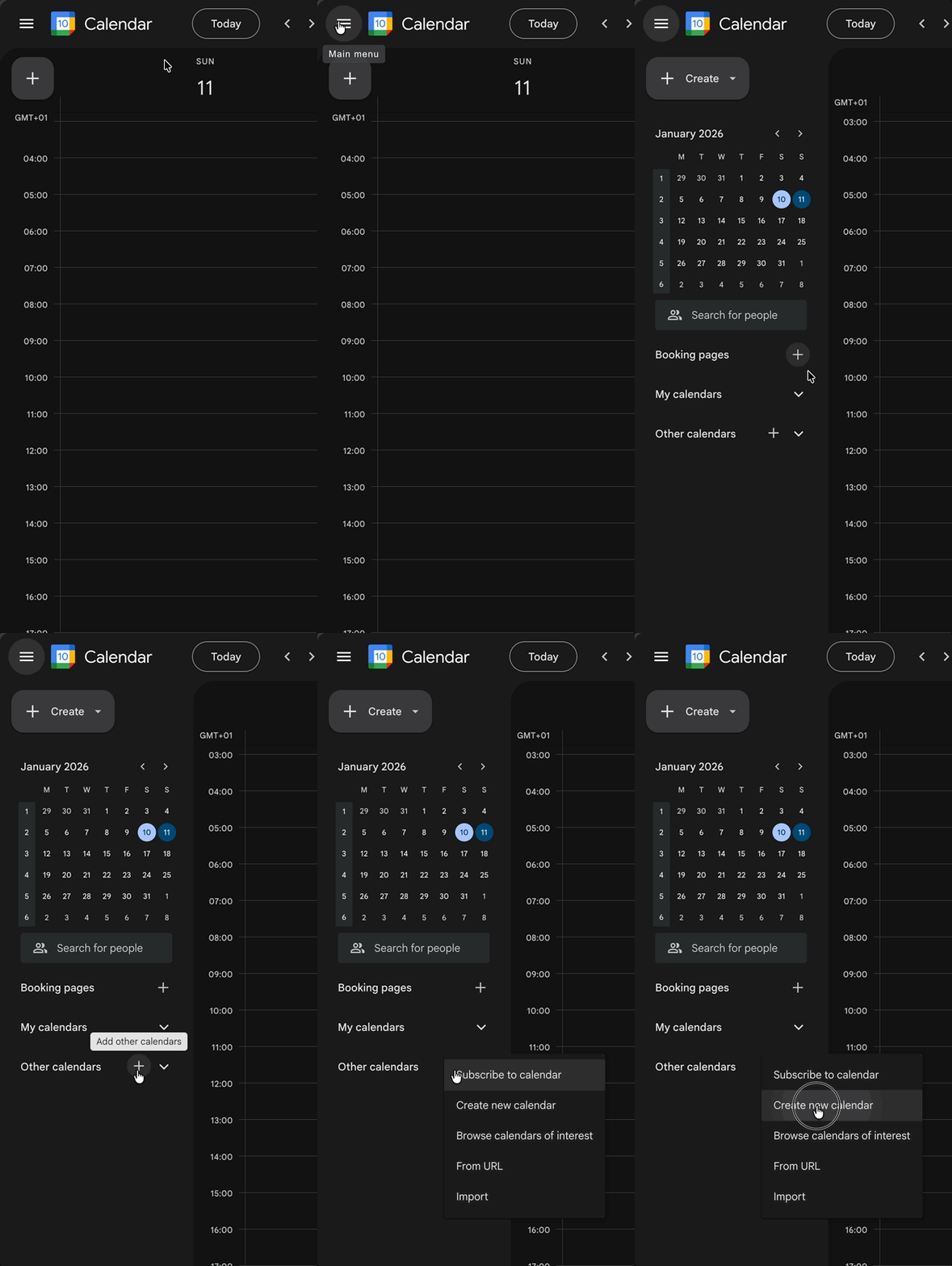
- Ve a calendar.google.com
- Abre el menú del calendario en la barra lateral izquierda
- Haz clic en el botón + junto a "Otros calendarios"
- Selecciona "Crear calendario"
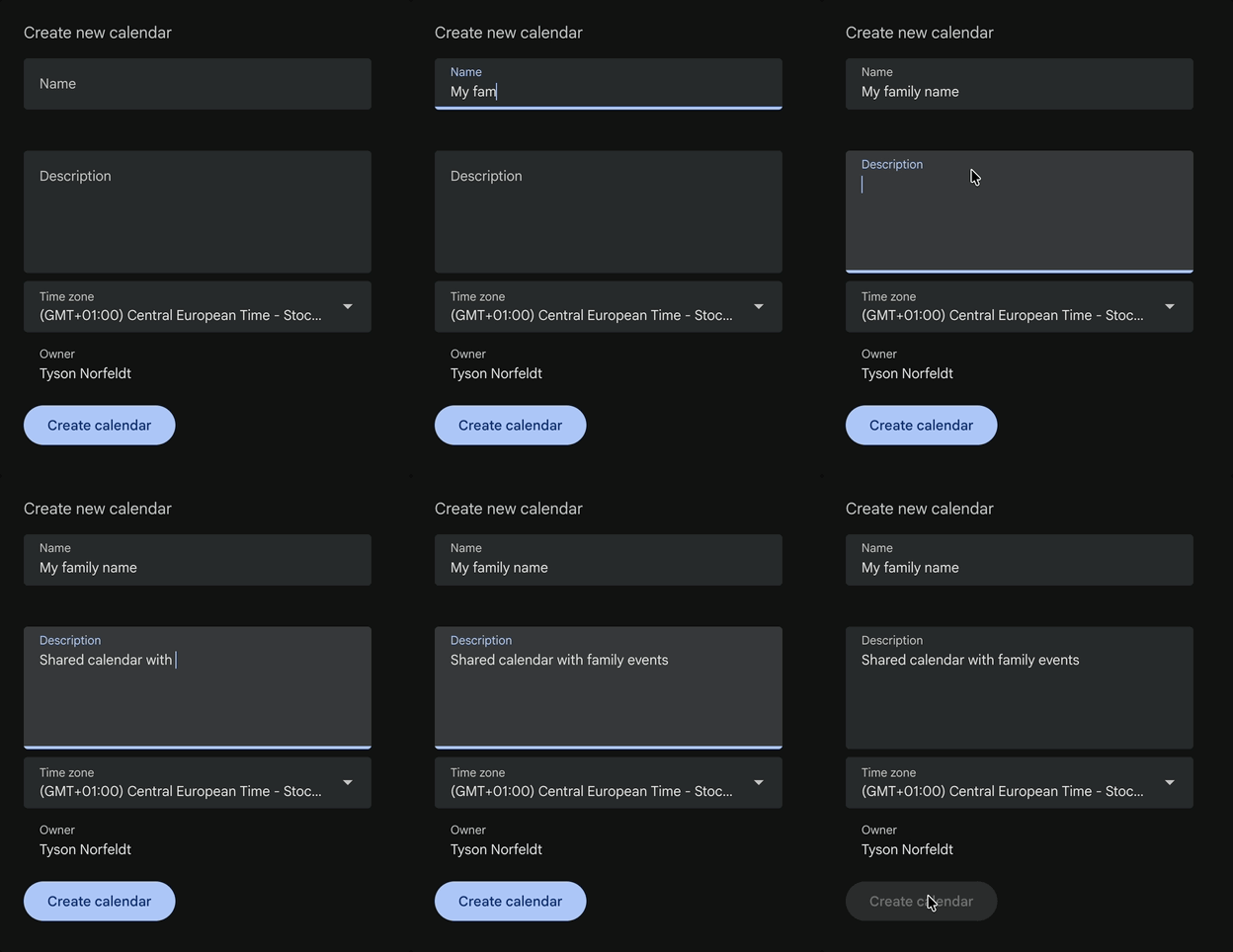
- Nómbralo:
Familia,Familia (compartido)otu apellido familiar - Opcionalmente agrega una descripción
- Haz clic en Crear calendario
Compartir el Calendario de Google con Otros
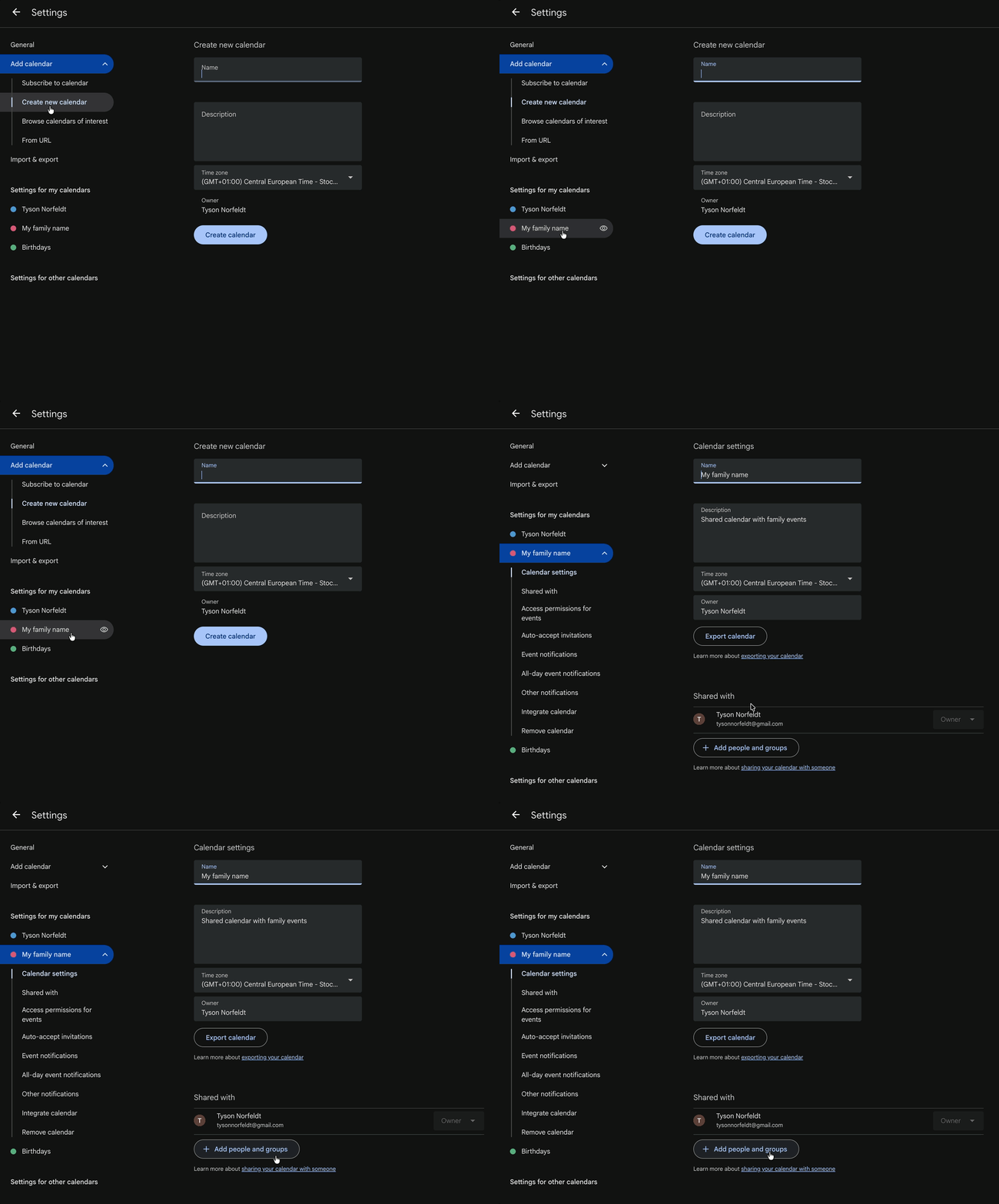
Primero, accede a la configuración de tu calendario:
- 1A. Si cerraste la Configuración del Paso 1: Haz clic en los ⋮ (tres puntos) junto a tu calendario en la barra lateral izquierda (los puntos aparecen al pasar el cursor sobre él), luego selecciona "Configuración y uso compartido".
- 1B. Si aún estás en Configuración del Paso 1: Simplemente selecciona tu nuevo calendario en la barra lateral.
Luego compártelo:
- Haz clic en "Compartir con determinadas personas y grupos"
- Ingresa la dirección de correo electrónico de cada miembro de la familia
- Elige el nivel de permiso adecuado:
- Ver todos los detalles del evento — solo lectura
- Realizar cambios en eventos — lectura/escritura
- Realizar cambios y administrar el uso compartido — lectura/escritura/compartir
- Haz clic en Enviar
Cada persona recibe un correo electrónico. Una vez que acepten, el calendario aparece automáticamente en su teléfono.
Ahora Estás Organizado — Aquí Te Mostramos Cómo Hacerlo Sin Esfuerzo
Con los Pasos 1 y 2 completos, tu familia tiene un calendario compartido. Todos pueden agregar eventos desde su teléfono. Solo eso te pone por delante de la mayoría de las familias.
Pero aquí está el detalle: un calendario enterrado en una aplicación aún se olvida.
¿Qué pasaría si el horario simplemente estuviera ahí — en la pared, visible de un vistazo, siempre actualizado? ¿Qué pasaría si tus hijos pudieran consultarlo ellos mismos en lugar de preguntarte cinco veces?
Muestra tu calendario donde todos puedan verlo
Family Calendar transforma tu calendario de Google en una hermosa pantalla siempre encendida.

Esto es lo que lo hace diferente:
🎯 Categoriza Eventos con Emojis — No Se Requiere Codificación por Colores
Olvídate de manipular colores de calendario. Simplemente agrega un emoji al título de cualquier evento y aparece como un marcador visual grande y hermoso. Las clases de natación se vuelven instantáneamente reconocibles. Los eventos escolares destacan. Las citas nocturnas sobresalen.

⏳ Cuenta Regresiva para Lo Que Importa
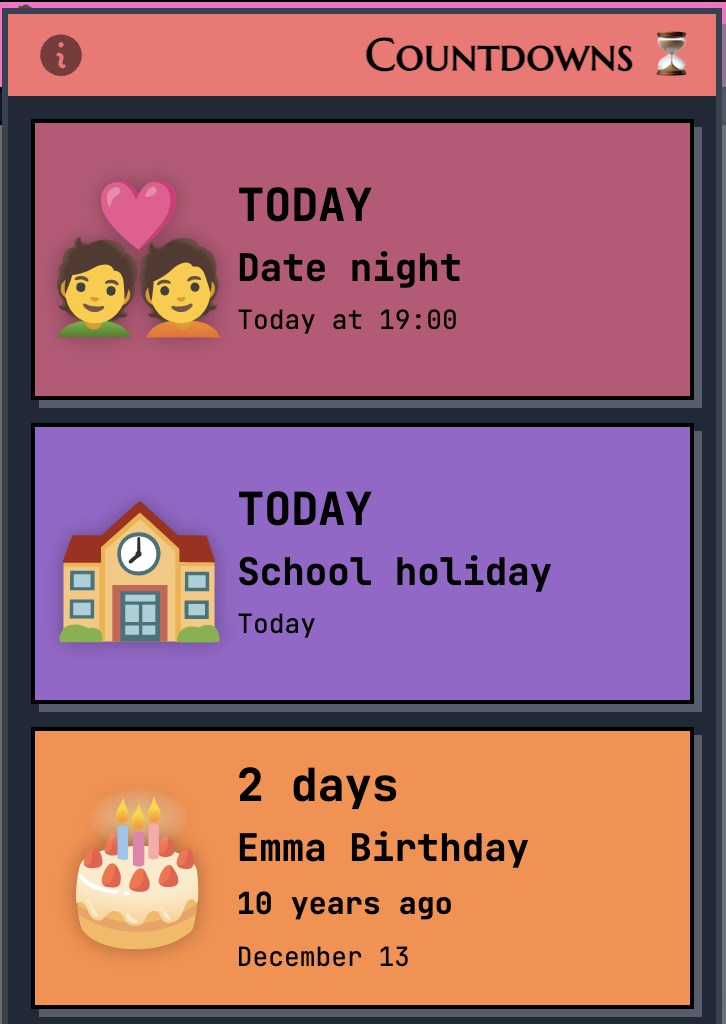
Agrega el emoji ⏳ a cualquier evento y aparece en una barra lateral de cuenta regresiva. Cumpleaños, fiestas, vacaciones — tu familia siempre sabe lo que se aproxima.
🌤️ Clima de un Vistazo
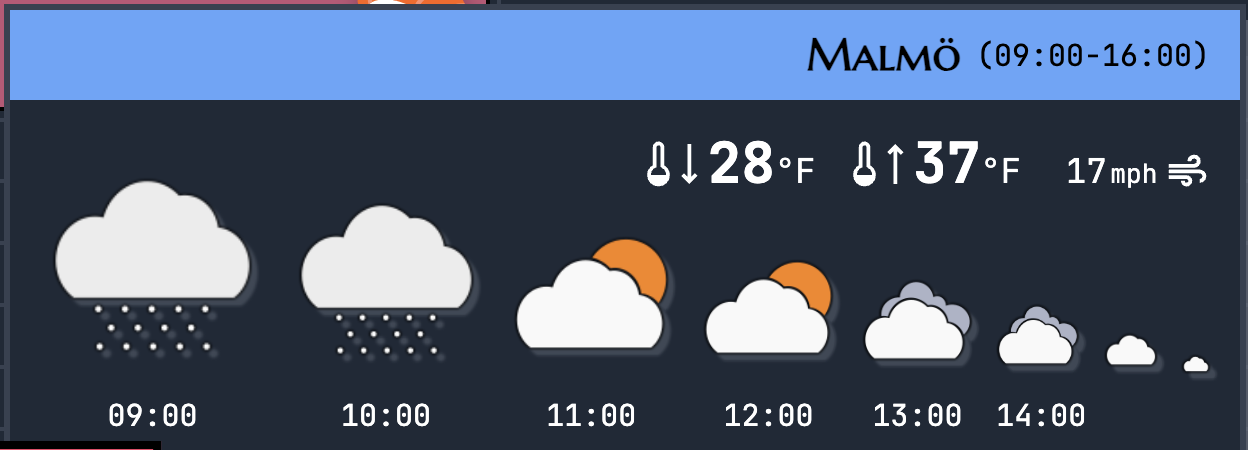
Ve el pronóstico directamente en tu calendario. Sabe si empacar protector solar o botas de lluvia antes de que alguien pregunte.
📺 Funciona en Cualquier Pantalla
Muestra tu calendario en lo que tengas disponible:
- Smart TV — Usa el navegador integrado en cualquier smart TV
- Tableta antigua — Reutiliza ese iPad que junta polvo
- Monitor portátil + Raspberry Pi — Para la familia experta en tecnología


¿Listo para verlo en acción?
Visita calendar.norfeldt.com, conecta tu Calendario de Google y observa la magia.
Buenos planes — incluso solo para probarlo:
Resumen (TL;DR)
| Tarea | Cómo |
|---|---|
| Crear calendario | calendar.google.com → + → Crear calendario |
| Compartir calendario | Configuración del calendario → Compartir con determinadas personas |
| Agregar emoji a evento | Incluir emoji en el título del evento (ej., "🏊 Natación") |
| Agregar cuenta regresiva | Incluir ⏳ en el título del evento |
| Mostrar en TV | Abre calendar.norfeldt.com en el navegador de tu TV |