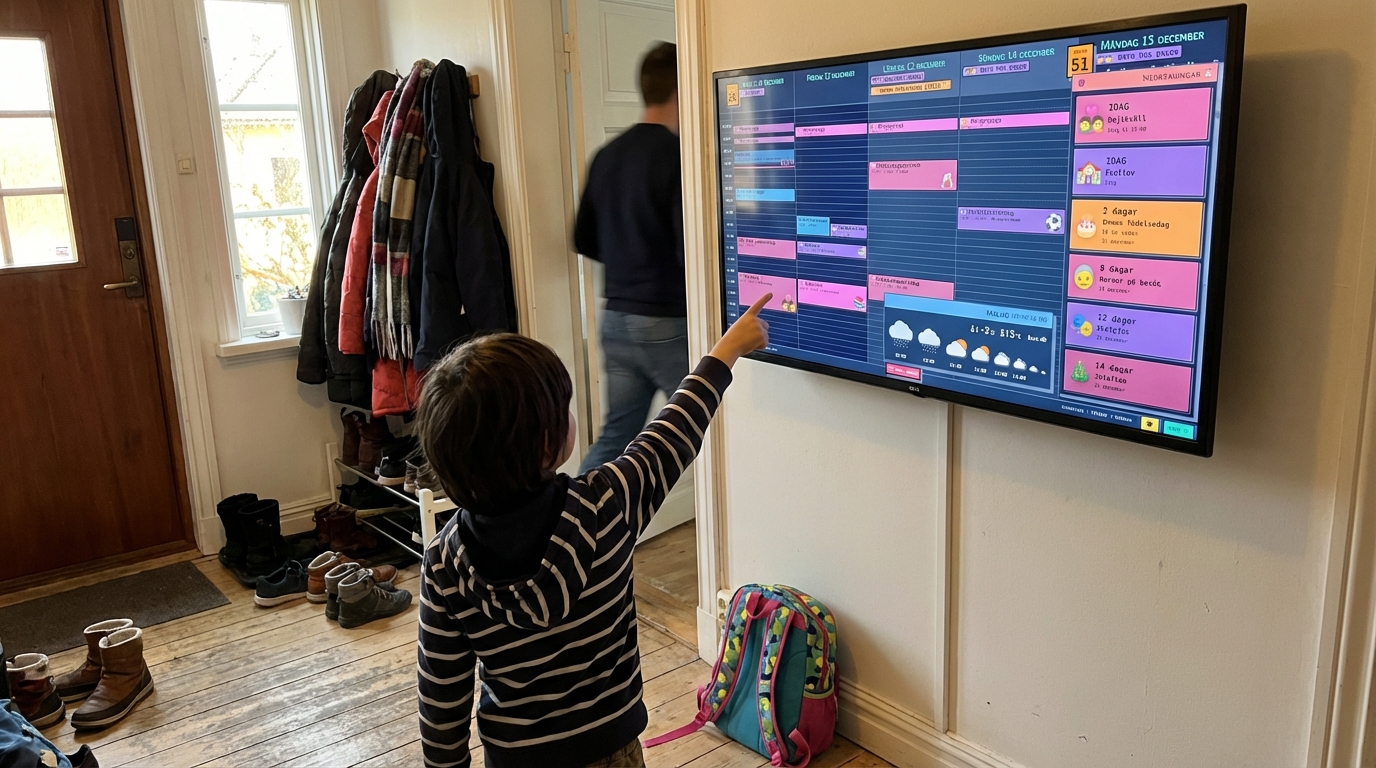
Ce guide vous montre comment créer un calendrier Google partagé en moins de 2 minutes. Une fois configuré, tous les membres de votre famille peuvent ajouter des événements depuis leur téléphone — et vous arrêterez enfin de demander « Attends, c'est à quelle heure l'entraînement de foot ? »
Créer un nouveau calendrier Google
Ne partagez pas votre calendrier personnel. Créez-en un dédié aux événements familiaux.
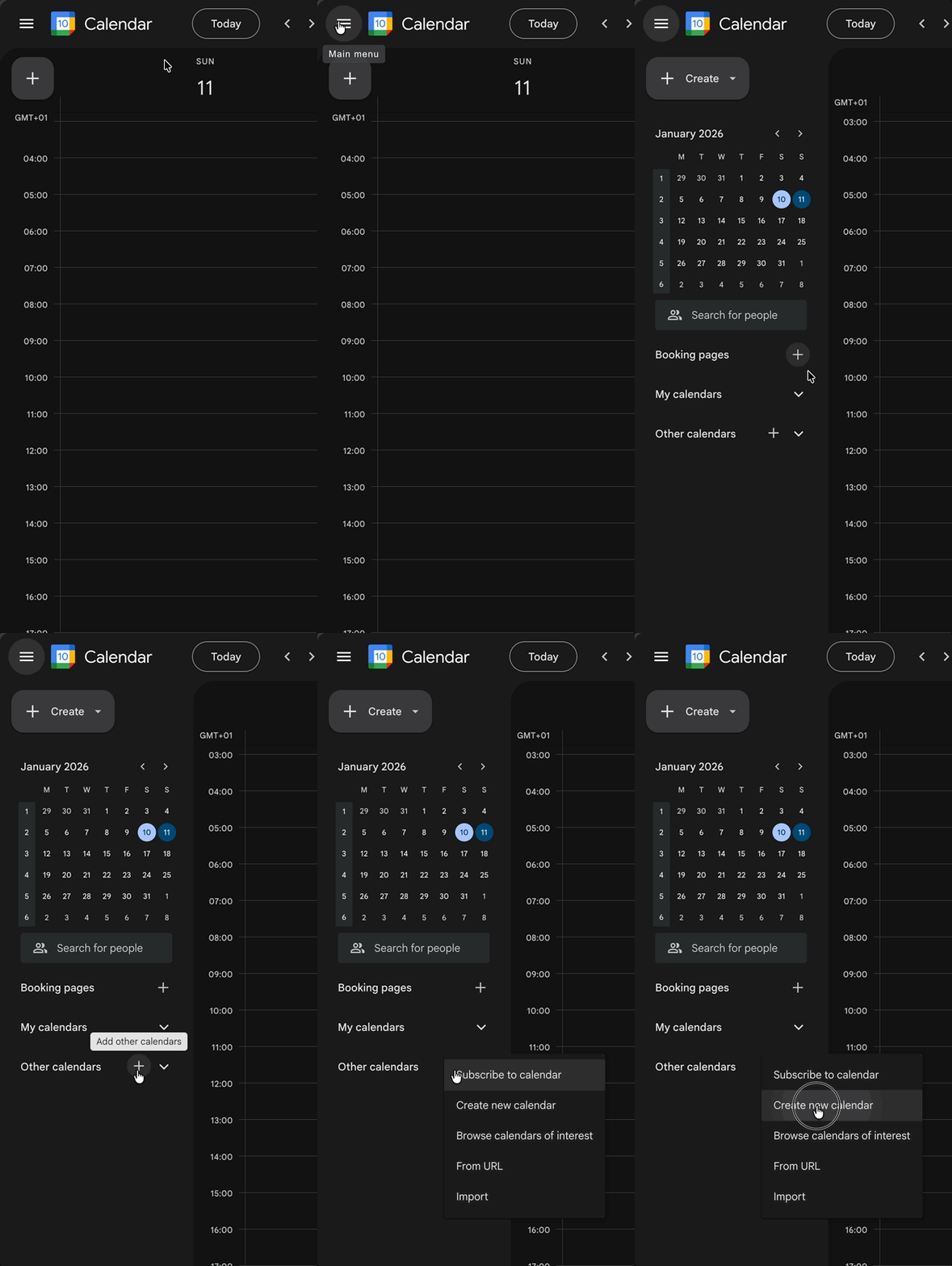
- Rendez-vous sur calendar.google.com
- Ouvrez le menu des calendriers dans la barre latérale gauche
- Cliquez sur le bouton + à côté de « Autres agendas »
- Sélectionnez « Créer un agenda »
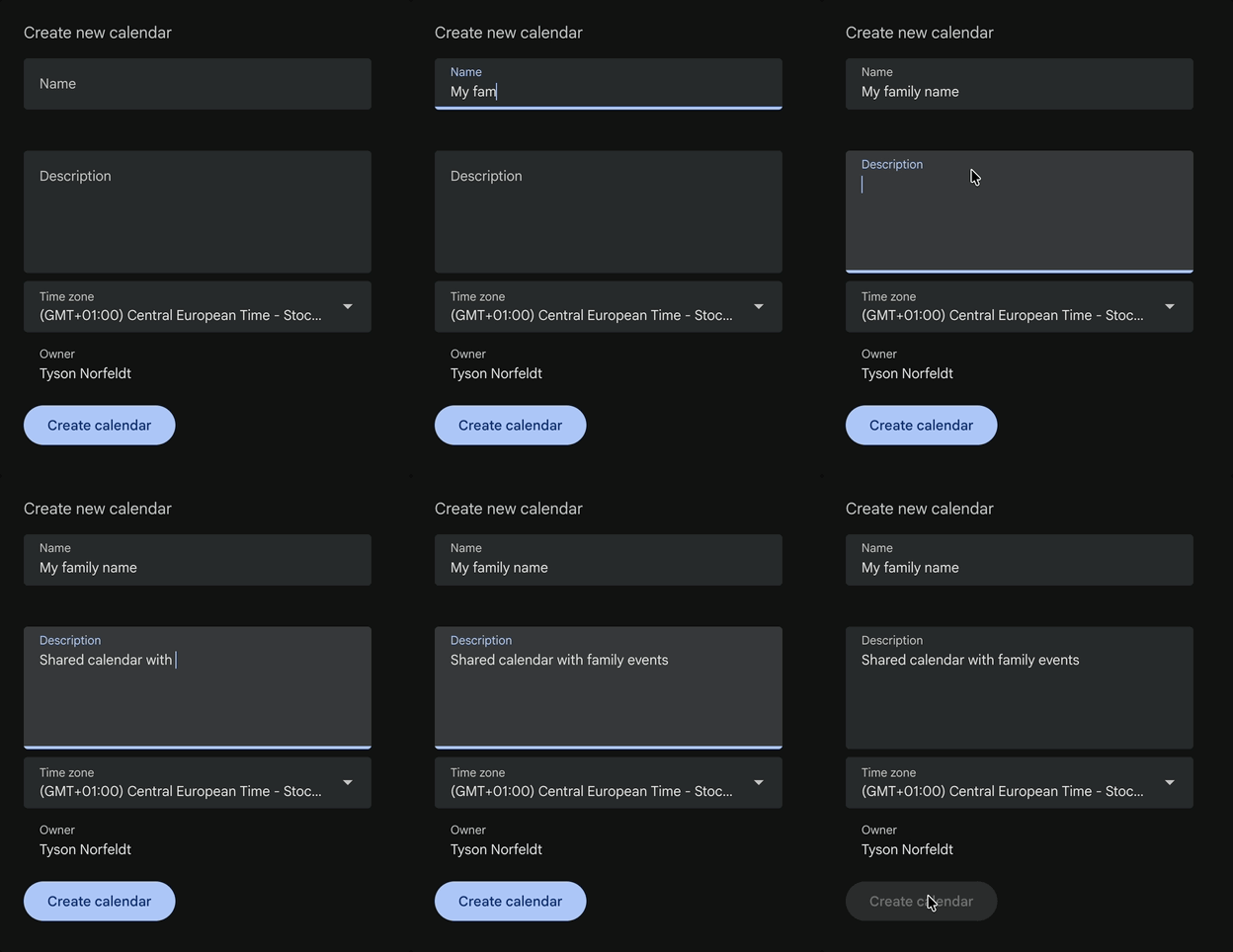
- Nommez-le :
Famille,Famille (partagé)ouvotre nom de famille - Ajoutez éventuellement une description
- Cliquez sur Créer le calendrier
Partager le calendrier Google avec d'autres
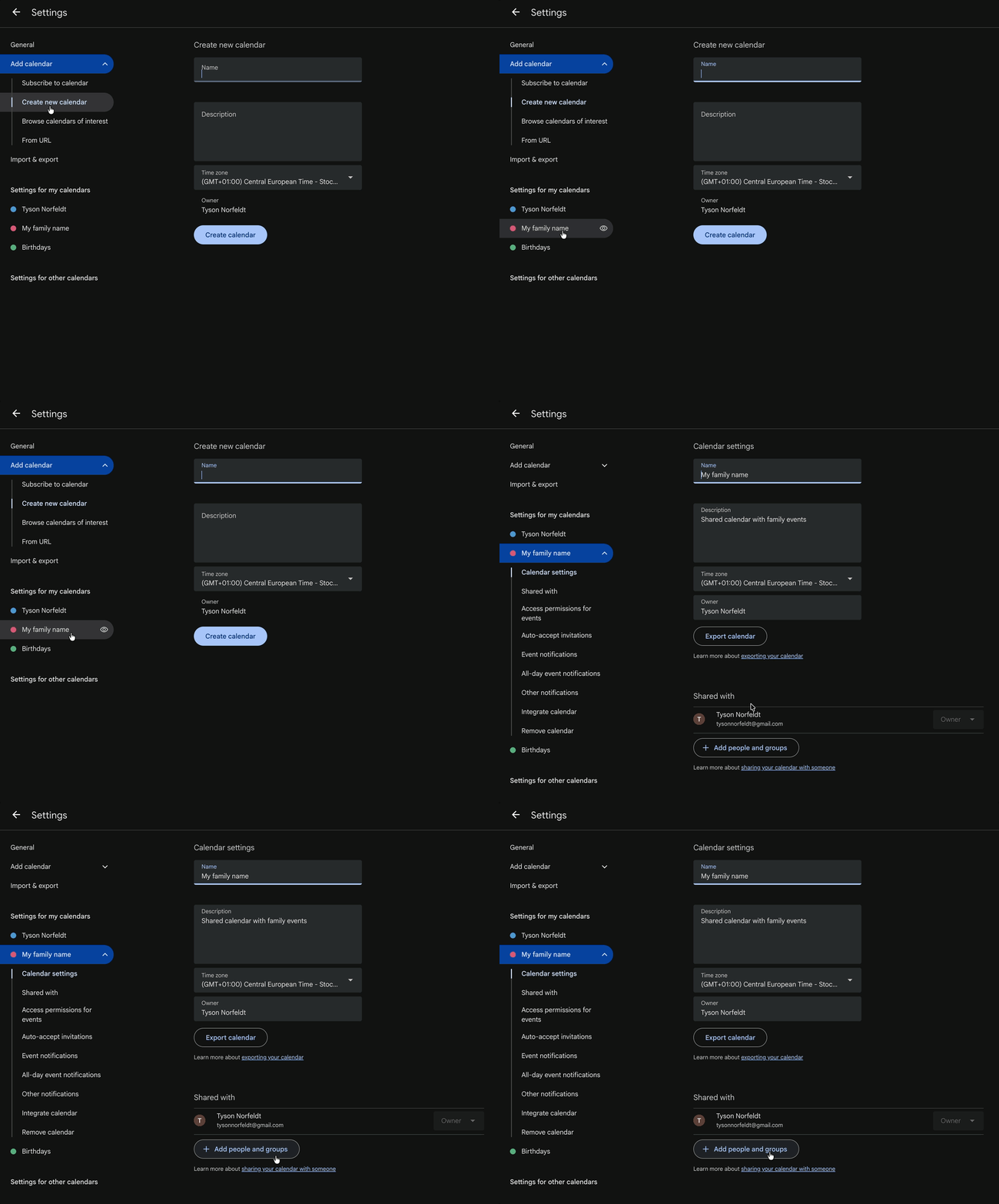
D'abord, accédez aux paramètres de votre calendrier :
- 1A. Si vous avez fermé les Paramètres de l'étape 1 : Cliquez sur ⋮ (trois points) à côté de votre calendrier dans la barre latérale gauche (les points apparaissent au survol), puis sélectionnez « Paramètres et partage ».
- 1B. Si vous êtes toujours dans les Paramètres de l'étape 1 : Sélectionnez simplement votre nouveau calendrier dans la barre latérale.
Ensuite, partagez-le :
- Cliquez sur « Partager avec des personnes ou des groupes en particulier »
- Entrez l'adresse e-mail de chaque membre de la famille
- Choisissez le bon niveau d'autorisation :
- Voir tous les détails des événements — lecture seule
- Apporter des modifications aux événements — lecture/écriture
- Apporter des modifications et gérer le partage — lecture/écriture/partage
- Cliquez sur Envoyer
Chaque personne reçoit un e-mail. Une fois qu'elle a accepté, le calendrier apparaît automatiquement sur son téléphone.
Vous êtes maintenant organisés — voici comment rendre cela sans effort
Avec les étapes 1 et 2 terminées, votre famille a un calendrier partagé. Tout le monde peut ajouter des événements depuis son téléphone. Cela seul vous met en avance sur la plupart des familles.
Mais voilà le problème : un calendrier enfoui dans une application finit par être oublié.
Et si l'emploi du temps était simplement là — sur le mur, visible d'un coup d'œil, toujours à jour ? Et si vos enfants pouvaient le consulter eux-mêmes au lieu de vous demander cinq fois ?
Affichez votre calendrier où tout le monde peut le voir
Family Calendar transforme votre calendrier Google en un magnifique affichage permanent.

Voici ce qui le rend différent :
🎯 Catégorisez les événements avec des émojis — aucun code couleur requis
Oubliez les ajustements fastidieux des couleurs de calendrier. Ajoutez simplement un émoji au titre de n'importe quel événement et il apparaît comme un grand marqueur visuel magnifique. Les cours de natation deviennent instantanément reconnaissables. Les événements scolaires ressortent. Les soirées en amoureux se démarquent.

⏳ Compte à rebours vers ce qui compte
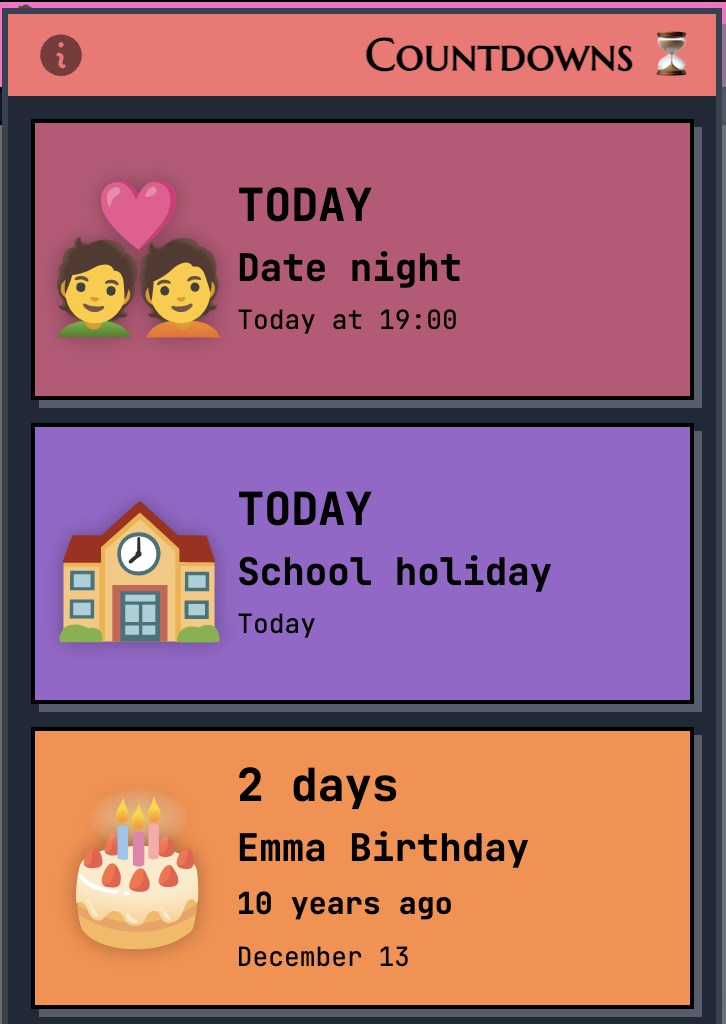
Ajoutez l'émoji ⏳ à n'importe quel événement et il apparaît dans une barre latérale de compte à rebours. Anniversaires, vacances, départ en voyage — votre famille sait toujours ce qui arrive.
🌤️ Météo d'un coup d'œil
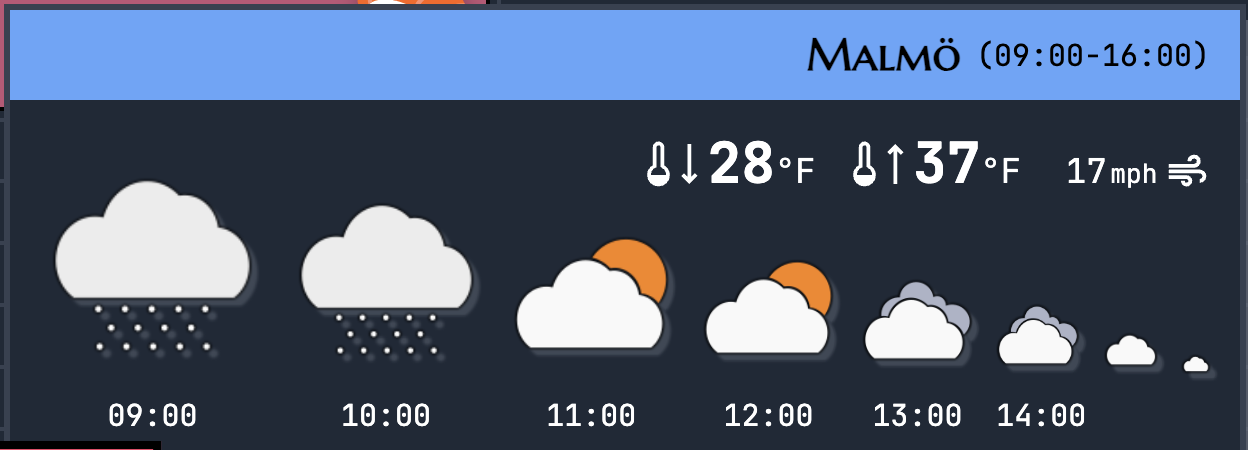
Voyez les prévisions directement sur votre calendrier. Sachez s'il faut prévoir de la crème solaire ou des bottes de pluie avant que quiconque ne demande.
📺 Fonctionne sur n'importe quel écran
Affichez votre calendrier sur ce que vous avez :
- Smart TV — Utilisez le navigateur intégré de n'importe quel téléviseur intelligent
- Ancienne tablette — Réutilisez cet iPad qui prend la poussière
- Moniteur portable + Raspberry Pi — Pour la famille technophile


Prêt à le voir en action ?
Rendez-vous sur calendar.norfeldt.com, connectez votre Google Agenda et regardez la magie opérer.
De bons plans — même juste pour essayer :
Résumé (trop long à lire)
| Tâche | Comment |
|---|---|
| Créer un calendrier | calendar.google.com → + → Créer un agenda |
| Partager le calendrier | Paramètres du calendrier → Partager avec des personnes en particulier |
| Ajouter un émoji à un événement | Inclure un émoji dans le titre de l'événement (ex : « 🏊 Natation ») |
| Ajouter un compte à rebours | Inclure ⏳ dans le titre de l'événement |
| Afficher sur TV | Ouvrir calendar.norfeldt.com dans le navigateur de votre TV |