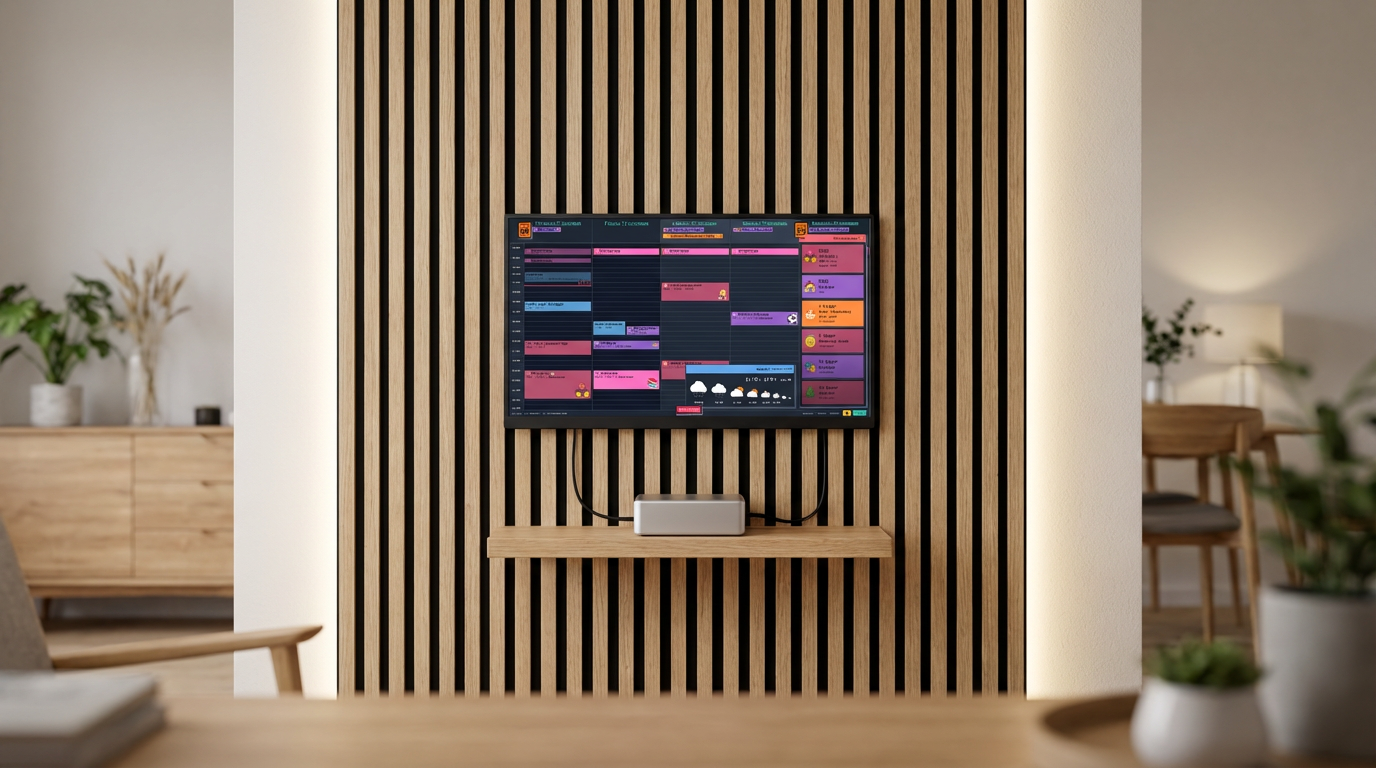
De fleste familier kender det her øjeblik. Du hælder morgenmad op, børnene er halvt klædt på, nogen spørger "Hvornår er svømning i dag?" og ingen ved det. Telefoner tjekkes, kalendere scrolles, nogen råber fra et andet rum. Klokken er 7:15, og logistikken er allerede i gang.
Forestil dig dette i stedet: der står en skærm på køkkenbordet. Hele ugen er lige der — farvekodede, med emoji-ikoner som børnene rent faktisk forstår. Ingen behøver at spørge, fordi svaret er på væggen. Og det kom dertil med en computer, du var ved at smide ud.
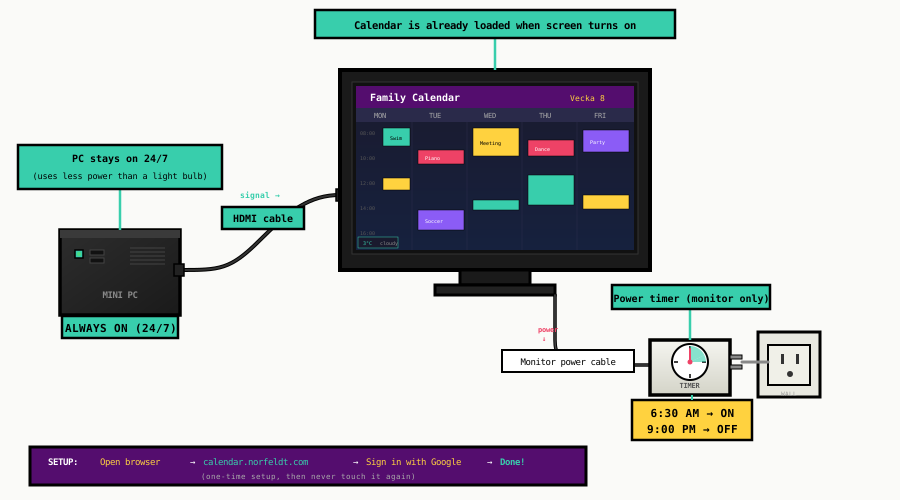
Tricket der får det til at føles som magi? En billig timer på skærmen. Computeren kører døgnet rundt (den bruger mindre strøm end et nattelys). Timeren tænder skærmen kl. 6:30 og slukker den kl. 21:00. Når skærmen lyser op om morgenen, er din kalender allerede der. Ingen opstart, intet klik, ingen ventetid. Den er bare der.
Hvad du kan bruge
Alt dette virker. Vælg hvad end du har liggende:
Gammel bærbar
Selv en med ødelagt tastatur, dødt batteri eller revnet skærm. Du skal bare kunne tilslutte den til en skærm og køre en browser. Klap den sammen, gem den bag skærmen.
Det mest populære valg — mange familier har en
Stationær PC
Det der tårn under skrivebordet fra 2015? Der er stadig liv i det. Tilslut en skærm, indstil startsiden og gem tårnet væk i et skab eller bag møbler.
Godt hvis du har et ekstra tårn
Mini PC (Intel NUC, Beelink, etc.)
Bittesmå, lydløse og bruger næsten ingen strøm. Du kan montere den bag skærmen med velcro. En brugt koster $40-80 på eBay.
Den reneste opsætning — næsten usynlig
Opsætning
Åbn kalenderen
- Tilslut skærmen til din computer (HDMI, DisplayPort, VGA — hvad der virker).
- Åbn Chrome eller Firefox og gå til
calendar.norfeldt.com - Log ind med din Google-konto.
- Vælg dine kalendere — Klik på tandhjulet, vælg hvilke familiekalendere der skal vises, vælg dine farver.
Fuld skærm
Tryk F11 på Windows eller Linux. På Mac, tryk Ctrl+Cmd+F i Chrome. Dette skjuler browserens værktøjslinje, adresselinje, proceslinje — alt. Bare din kalender, fra kant til kant.
Det var det — din kalender er på den store skærm. Ekstratippene nedenfor gør den til en håndfri visning der kører af sig selv.
Få mere ud af det
Undgå dvale
Computeren skal holdes vågen døgnet rundt, så kalenderen altid er klar, når skærmen tændes.
På Windows:
- Åbn Settings → System → Power & Sleep (eller "Power & Battery" på Windows 11).
- Sæt "When plugged in, turn off screen after" til Never.
- Sæt "When plugged in, put device to sleep after" til Never.
På Mac:
- Åbn System Settings → Energy (eller "Energy Saver" på ældre Mac'er).
- Sæt "Turn display off after" til Never.
- Aktivér "Prevent automatic sleeping when the display is off."
På Linux:
- Åbn Settings → Power.
- Sæt "Blank Screen" til Never.
- Sæt "Automatic Suspend" til Off.
Klap låget i (kun bærbare)
Hvis du bruger en bærbar med en ekstern skærm, kan du klappe låget i og gemme den væk. Den bærbare kører videre, og kun skærmen viser kalenderen.
På Mac: Klap bare låget i, mens den bærbare er tilsluttet strøm og den eksterne skærm. macOS kører automatisk videre — ingen indstillinger nødvendige. Dette kaldes "clamshell mode".
På Windows:
- Åbn Control Panel → Hardware and Sound → Power Options.
- Klik på "Choose what closing the lid does" i venstre sidepanel.
- Sæt "When I close the lid" til "Do nothing" (for både "On battery" og "Plugged in").
Hvor du kan gemme den: Bag skærmen, på en hylde, i et skab med ventilation, eller endda i en skuffe (bare lad den stå lidt på klem for luftcirkulation).
Indstil startside og autostart
Når computeren genstarter (efter strømafbrydelse eller Windows-opdatering), skal kalenderen komme tilbage med det samme.
Indstil startsiden:
- I Chrome: Settings → On startup → Open a specific page → tilføj
calendar.norfeldt.com - I Firefox: Settings → Home → Homepage and new windows → indtast
calendar.norfeldt.com
Start browseren automatisk ved opstart:
Windows: Tryk Win+R, skriv shell:startup, og tryk Enter. Opret en genvej til Chrome i denne mappe.
Mac: Gå til System Settings → General → Login Items → tilføj Chrome (eller Firefox).
Linux: Tilføj Chrome til dit skrivebordsmiljøs Startup Applications.
Slå browserforstyrrelser fra
| Indstilling | Hvorfor | Hvordan |
|---|---|---|
| Slå notifikationer fra | Ingen popups der dækker kalenderen | Chrome Settings → Privacy → Notifications → Block all |
| Slå automatiske opdateringer fra | Undgår "Chrome needs to restart"-dialoger | OS-indstillinger (varierer efter system) |
| Bloker pop-ups | Ingen overraskende vinduer | Chrome Settings → Privacy → Pop-ups → Block |
| Sæt som standardbrowser | Undgår "Make Chrome default?"-beskeder | OS-indstillinger |
Timer-tricket
Det er den del, der får hele opsætningen til at føles som magi.
Idéen er enkel: computeren kører døgnet rundt — den bruger næsten ingen strøm (mindre end et nattelys). Men skærmen sidder på en timer. En timer du sætter i stikkontakten, og så sætter du skærmen i timeren.
- Timeren tænder skærmen kl. 6:30 — skærmen lyser op, og din kalender er der med det samme. Ingen opstartstid, ingen indlæsning. Den kørte hele tiden; skærmen var bare slukket.
- Timeren slukker skærmen kl. 21:00 — skærmen bliver mørk til sengetid. Computeren kører videre i baggrunden.
Ingen knapper at trykke på. Ingen apps at åbne. Ingen behøver huske at gøre noget. Kalenderen er bare der hver morgen, når familien vågner, og væk når det er sengetid.
Mekanisk timer (~$8)
- Fås i ethvert byggemarked
- Drej skiven, skub tapperne
- Ingen Wi-Fi, ingen app, ingen batterier
- Virker for evigt — intet der kan gå i stykker
- Samme tidsplan hver dag
Smart Plug (~$15)
- TP-Link Kasa, IKEA Tradfri, etc.
- Indstil tidsplaner fra din telefon
- Forskellige tider på hverdage/weekender
- Justér sæsonmæssigt (tidligere om vinteren)
- Kan integreres med smart home
Hvor du kan placere den
Det bedste sted er der, hvor familien naturligt samles eller passerer igennem i hverdagen.
Køkkenet
Familiens kommandocentral. En skærm på bordpladen eller monteret på væggen, hvor papirkalenderen plejede at hænge. Alle ser ugens program ved morgenmaden.
Entréen
Det sidste du ser på vej ud. "Nåh ja, svømning kl. 16 — jeg skal have tasken med." Fanger dig i præcis det rigtige øjeblik.
Hjemmekontoret
En ekstra skærm dedikeret til familiens program. Kast et blik mens du sidder i et arbejdsopkald for at tjekke om du skal hente børnene.
Elforbrug
Det er billigere end du tror:
| Komponent | Strøm | Timer/dag | Månedlig pris |
|---|---|---|---|
| Skærm (på timer) | 15-30W | ~14 t | $1-2 |
| Computer (altid tændt) | 10-30W i dvale | 24 t | $1-3 |
| I alt | ~$2-5/måned | ||
Baseret på amerikanske gennemsnitlige elpriser (~$0.16/kWh). Mini-PC'er ligger i den lave ende.
Hvad der vises på skærmen
Det er her den større skærm virkelig gør en forskel. En monitor er en fundamentalt anderledes oplevelse end en tablet eller telefon — og kalenderen er designet til det.
Family Calendar tager din Google Calendar og viser den i en 5-dages visning der fylder hele skærmen:

- Emoji-begivenheder synlige fra 3 meters afstand — på en stor skærm spotter børnene fodbolden eller klaver-emojien uden at forlade sofaen. Ingen anstrengelse, ingen gang hen til skærmen.
- Hele ugen i overblik — fem hele dage af familiens program, farvekodet pr. person, alt synligt på én gang. På en skærm føles intet klemt.
- Nedtællingsfelt — "3 dage til mormor kommer!" stort nok til at børnene læser det selv og begynder at glæde sig.
- Vejrudsigt — tjek om du skal have jakke med på vej ud, synlig fra morgenmadsbordet.
- Opdaterer automatisk — tilføj en begivenhed på din telefon, den dukker op på skærmen inden for minutter. Ingen synk-knapper, ingen manuel opdatering.
Tilslut din Google Calendar én gang, og visningen holder sig opdateret automatisk. Hele familien tilføjer begivenheder fra deres telefoner — skærmen viser bare alt, hele tiden, stort nok til at hele rummet kan se det.
Ready to See It in Action?
Head over to calendar.norfeldt.com, connect your Google Calendar, and watch the magic happen.
Great plans — even to just try it out:
Hurtig opsætningstjekliste
| Hvad du skal gøre | Tid | |
|---|---|---|
| Trin 1 | Tilslut skærm, åbn browser, gå til calendar.norfeldt.com, log ind | 5 min |
| Trin 2 | Tryk F11 for fuld skærm | 10 sek |
| Bonus — valgfri ekstra | ||
| 💤 | Slå dvale fra i strømindstillinger | 2 min |
| 💻 | Klap laptop-låget i / gem PC'en | 2 min |
| 🔁 | Indstil startside + autostart browser ved opstart | 3 min |
| 🔕 | Slå browsernotifikationer og forstyrrelser fra | 2 min |
| ⏰ | Sæt skærmen i en timer | 2 min |