Flestar fjölskyldur þekkja þetta augnablik. Þú ert að hella í morgunkorni, krakkarnir eru hálfklæddir, einhver spyr "Klukkan hvað er sundið í dag?" og enginn veit. Símar eru skoðaðir, dagatöl eru flettuð, einhver kallar frá öðru herbergi. Klukkan er 7:15 að morgni og skipulagningin er þegar hafin.
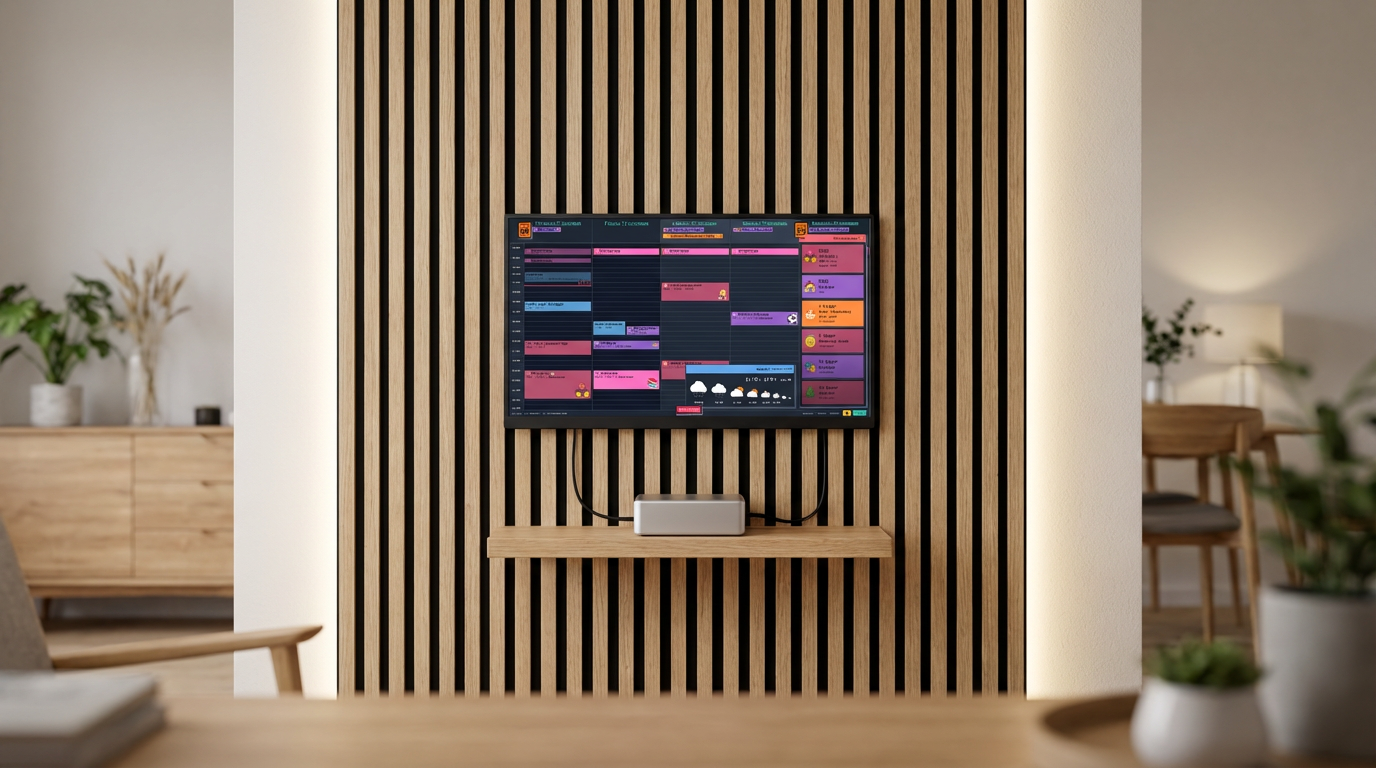
Sjáðu þetta fyrir þér í staðinn: það er skjár á eldhúsborðinu. Öll vikan er þarna — litakóðuð, með emoji-táknum sem krakkarnir skilja. Enginn þarf að spyrja, af því svarið er á veggnum. Og það komst þangað með tölvu sem þú varst að fara að henda.
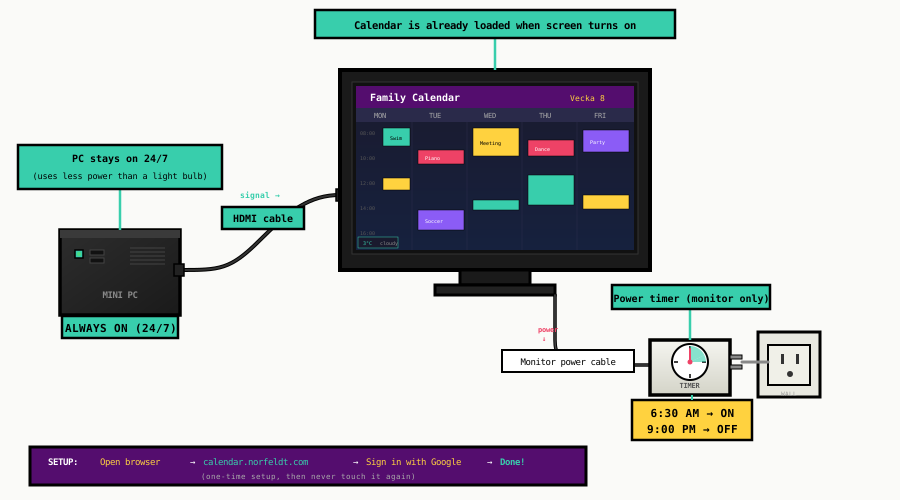
Bragðið sem lætur öllu finnast eins og galdur? Ódýrt tímamæli á skjánum. Tölvan er á allan sólarhringinn (hún notar minna raft en næturljós). Tímamælið kveikir á skjánum kl. 6:30 og slekkur kl. 21:00. Þegar skjárinn lýsist á morgnana er dagatalið þitt þegar þarna. Engin ræsing, enginn smellur, engin biðstöðu. Það er bara þarna.
Hvað þú getur notað
Allt þetta virkar. Veldu það sem þú átt liggjandi:
Gömul fartölva
Jafnvel ein með bilað lyklaborð, dauðan rafhlöðu eða sprunginn skjá. Þú þarft bara að hún geti tengst við skjá og keyrt vafra. Lokaðu lokinu, feldu hana á bak við skjáinn.
Algengasta valið — margar fjölskyldur eiga eina
Borðtölva
Það turn undir skrifborðinu frá 2015? Það er enn líf í því. Tengdu skjá, stilltu heimasíðu og feldu turnið í skáp eða á bak við húsbúnað.
Gott ef þú átt auka turn
Mini PC (Intel NUC, Beelink, etc.)
Ótrúlega lítil, hljóðlaus og notar varla neitt raft. Þú getur fest hana á bakhlið skjásins með límborðum. Notuð kostar $40-80 á eBay.
Snyrtelegasta uppsetningin — næstum ósýnileg
Uppsetning
Opnaðu dagatalið
- Tengdu skjánn við tölvuna (HDMI, DisplayPort, VGA — hvað sem virkar).
- Opnaðu Chrome eða Firefox og farðu á
calendar.norfeldt.com - Skráðu þig inn með Google-reikningnum þínum.
- Veldu dagatölin þín — Smelltu á tannhjólið, veldu hvaða fjölskyldudagatöl á að sýna, veldu litina.
Fullur skjár
Ýttu á F11 á Windows eða Linux. Á Mac, ýttu á Ctrl+Cmd+F í Chrome. Þetta felur verkfærastiku vafrans, vistfangastiku, verkefnastiku — allt. Bara dagatalið þitt, frá kanti til kants.
Það var það — dagatalið þitt er á stóra skjánum. Aukabónusin hér að neðan gera það að handfrjálsri sýn sem keyrir sjálf sig.
Fáðu meira út úr því
Komdu í veg fyrir svefnham
Tölvan verður að vera vakandi allan sólarhringinn svo dagatalið sé alltaf tilbúið þegar skjárinn kveikist.
Á Windows:
- Opnaðu Settings → System → Power & Sleep (eða "Power & Battery" á Windows 11).
- Stilltu "When plugged in, turn off screen after" á Never.
- Stilltu "When plugged in, put device to sleep after" á Never.
Á Mac:
- Opnaðu System Settings → Energy (eða "Energy Saver" á eldri Mac-tölvum).
- Stilltu "Turn display off after" á Never.
- Virkjaðu "Prevent automatic sleeping when the display is off."
Á Linux:
- Opnaðu Settings → Power.
- Stilltu "Blank Screen" á Never.
- Stilltu "Automatic Suspend" á Off.
Lokaðu lokinu (aðeins fartölvur)
Ef þú notar fartölvu með ytri skjá getur þú lokað lokinu og fellt hana úr sjónmáli. Fartölvan heldur áfram að keyra, og aðeins skjárinn sýnir dagatalið.
Á Mac: Lokaðu bara lokinu á meðan fartölvan er tengd við rafmagn og ytri skjáinn. macOS heldur sjálfkrafa áfram að keyra — engar stillingar nauðsynlegar. Þetta kallast "clamshell mode".
Á Windows:
- Opnaðu Control Panel → Hardware and Sound → Power Options.
- Smelltu á "Choose what closing the lid does" í vinstri hliðarstikunni.
- Stilltu "When I close the lid" á "Do nothing" (fyrir bæði "On battery" og "Plugged in").
Hvar á að geyma hana: Á bak við skjáinn, á hillu, í skáp með loftun, eða jafnvel í skúffu (skildu hana eilítið opna fyrir loftstreymi).
Stilltu heimasíðu og sjálfvirka ræsingu
Þegar tölvan endurræsist (eftir rafmagnsleysi eða Windows-uppfærslu) á dagatalið að koma beint til baka.
Stilltu heimasíðuna:
- Í Chrome: Settings → On startup → Open a specific page → bættu við
calendar.norfeldt.com - Í Firefox: Settings → Home → Homepage and new windows → sláðu inn
calendar.norfeldt.com
Ræsðu vafrann sjálfkrafa við ræsingu:
Windows: Ýttu á Win+R, sláðu inn shell:startup og ýttu á Enter. Búðu til fleiðveg að Chrome í þessari möppu.
Mac: Farðu í System Settings → General → Login Items → bættu við Chrome (eða Firefox).
Linux: Bættu Chrome við Startup Applications skjáborðsumhverfisins.
Slökktu á truflun í vafranum
| Stilling | Af hverju | Hvernig |
|---|---|---|
| Slökktu á tilkynningunum | Engir sprettigluggar yfir dagatalinu | Chrome Settings → Privacy → Notifications → Block all |
| Slökktu á sjálfvirkum uppfærslum | Kemur í veg fyrir "Chrome needs to restart"-glugga | Stýrikerfisstillingar (mismunandi eftir kerfi) |
| Lokaðu á sprettiglugga | Engir óvæntir gluggar | Chrome Settings → Privacy → Pop-ups → Block |
| Stilltu sem sjálfgefinn vafra | Forðast "Make Chrome default?"-ábendingar | Stýrikerfisstillingar |
Tímamælibragðið
Þetta er hlutinn sem lætur allri uppsetningunni finnast eins og galdur.
Hugmyndin er einföld: tölvan er á allan sólarhringinn — hún notar varla neitt raft (minna en næturljós). En skjárinn er á tímamæli. Tímamæli sem þú tengir í vegginnstunguna, og tengir svo skjáinn í það.
- Tímamælið kveikir á skjánum kl. 6:30 — skjárinn lýsist og dagatalið þitt er þarna samstundis. Enginn ræsitími, engin hleðsla. Tölvan var að keyra allan tímann; skjárinn var bara slokktur.
- Tímamælið slekkur á skjánum kl. 21:00 — skjárinn dimmar fyrir svefntíma. Tölvan heldur áfram að keyra í bakgrunni.
Engir takkar að ýta á. Engin forrit að opna. Enginn þarf að muna að gera neitt. Dagatalið er bara þarna á morgnana þegar fjölskyldan vaknar, og horfið þegar kemur að svefntíma.
Véltímamæli (~$8)
- Fáanlegt í hverri járnvöruverslun
- Snúðu skífunni, flippaðu flipunum
- Ekkert Wi-Fi, ekkert app, engar rafhlöður
- Virkar að eilífu — ekkert sem getur bilast
- Sama tímaáætlun á hverjum degi
Smart Plug (~$15)
- TP-Link Kasa, IKEA Tradfri, etc.
- Stilltu tímaáætlanir frá símanum
- Mismunandi tímar á virkum dögum/helgum
- Breyttu eftir árstíð (fyrr á veturna)
- Hægt að samþætta við smart home
Hvar á að setja það
Besti staðurinn er þar sem fjölskyldan safnast náttúrlega saman eða fer um á daglegum rútínum.
Eldhúsið
Skipunarmiðstöð fjölskyldunnar. Skjár á borðinu eða festur á veggnum þar sem pappírs dagatalið var. Allir sjá vikuna við morgunmat.
Gangurinn
Síðasta sem þú sérð á leiðinni út. "Ó já, sundið kl. 16 — ég þarf töskuna." Grípur þig á nákvæmlega réttum augnabliki.
Heimaskrifstofa
Annar skjár tileinkur fjölskylduáætluninni. Líttu við á meðan þú ert í vinnusímtali til að athuga hvort þú þurfir að fara að sækja krakkana.
Rafmagnskostnaður
Þetta er ódýrara en þú heldur:
| Hluti | Orka | Stundir/dag | Mánaðarlegur kostnaður |
|---|---|---|---|
| Skjár (á tímamæli) | 15-30W | ~14 klst | $1-2 |
| Tölva (alltaf kveikt) | 10-30W í biðstöðu | 24 klst | $1-3 |
| Samtals | ~$2-5/mánuð | ||
Byggt á meðalrafmagnsverði í Bandaríkjunum (~$0.16/kWh). Mini-PC-tölvur eru á lægri endanum.
Hvað sýnist á skjánum
Þetta er þar sem stóri skjárinn skilar sér virkilega. Skjár er grundvallarlega ólík upplifun frá spjaldtölvu eða síma — og dagatalið er hannað fyrir það.
Family Calendar tekur Google Calendar dagatalið þitt og breytir því í 5 daga yfirsýn sem fyllir allan skjáinn:

- Emoji-viðburðir sýnilegir frá 3 metra fjarlægð — á stórum skjá sjá krakkarnir fótboltann eða píanó-emoji-ið án þess að rísa af sófanum. Engin mýsun, engin ganga að skjánum.
- Öll vikan í einni sýn — fimm heilir dagar af fjölskylduáætluninni, litakóðuð eftir manni, allt sýnilegt samstundis. Á skjá finnst ekkert þrongt.
- Niðurtalningastika — "3 dagar þangað til amma kemur!" nógu stór til þess að krakkarnir lesi sjálfir og fari að verða spenntir.
- Veðurspá — athugaðu hvort þú þurfir jakka á leiðinni út, sýnilegt frá morgunmatarborðinu.
- Uppfærist sjálfkrafa — bættu við viðburði á símanum, hann birtist á skjánum á nokkrum mínútum. Engir samstillingartakkar, engin handvirk uppfærsla.
Tengdu Google Calendar einu sinni, og skjárinn helst uppfærður sjálfkrafa. Öll fjölskyldan bætir við viðburðum frá símunum sínum — skjárinn sýnir bara allt, allan tímann, nógu stórt fyrir allt herbergið að sjá.
Ready to See It in Action?
Head over to calendar.norfeldt.com, connect your Google Calendar, and watch the magic happen.
Great plans — even to just try it out:
Fljótur uppsetningargátlisti
| Hvað á að gera | Tími | |
|---|---|---|
| Skref 1 | Tengdu skjá, opnaðu vafra, farðu á calendar.norfeldt.com, skráðu þig inn | 5 mín |
| Skref 2 | Ýttu á F11 fyrir fullan skjá | 10 sek |
| Bónus — valfrjáls viðbætur | ||
| 💤 | Slökktu á svefnham í orkustillingum | 2 mín |
| 💻 | Lokaðu fartölvuloki / feldu tölvuna | 2 mín |
| 🔁 | Stilltu heimasíðu + sjálfvirka ræsingu vafra | 3 mín |
| 🔕 | Slökktu á tilkynningum og truflun í vafranum | 2 mín |
| ⏰ | Tengdu skjáinn í tímamæli | 2 mín |