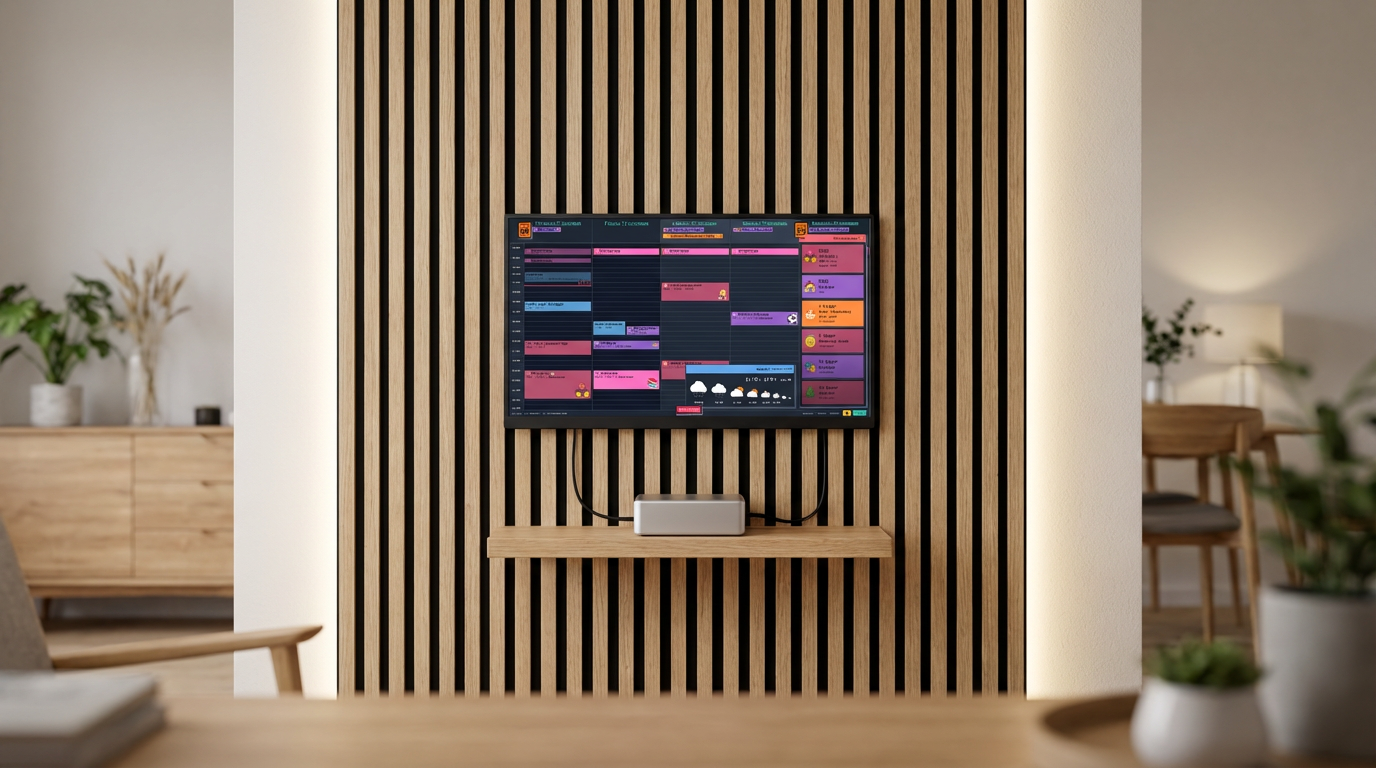
Die meisten Familien kennen diesen Moment. Sie gießen Müsli ein, die Kinder sind halb angezogen, jemand fragt "Wann ist heute Schwimmen?" und niemand weiß es. Handys werden gecheckt, Kalender gescrollt, jemand ruft aus einem anderen Zimmer. Es ist 7:15 Uhr morgens und die Logistik hat bereits begonnen.
Stellen Sie sich stattdessen Folgendes vor: Auf der Küchentheke steht ein Monitor. Die ganze Woche ist direkt sichtbar — farbcodiert, mit Emoji-Symbolen, die die Kinder tatsächlich verstehen. Niemand muss fragen, denn die Antwort hängt an der Wand. Und sie kam dort hin mit einem Computer, den Sie gerade wegwerfen wollten.
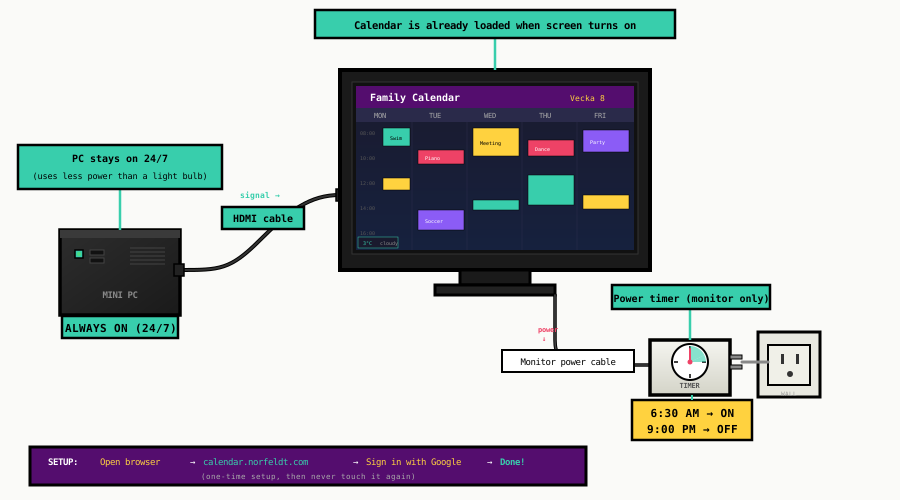
Der Trick, der das Ganze magisch wirken lässt? Eine günstige Zeitschaltuhr am Monitor. Der Computer läuft rund um die Uhr (er verbraucht weniger Strom als ein Nachtlicht). Die Zeitschaltuhr schaltet den Monitor um 6:30 Uhr ein und um 21:00 Uhr aus. Wenn der Bildschirm morgens aufleuchtet, ist Ihr Kalender bereits da. Kein Hochfahren, kein Klicken, kein Warten. Er ist einfach da.
Was Sie verwenden können
All das funktioniert. Nehmen Sie einfach, was Sie herumliegen haben:
Alter Laptop
Selbst einer mit kaputter Tastatur, leerem Akku oder kaputtem Bildschirm. Sie brauchen nur, dass er sich mit einem Monitor verbinden und einen Browser ausführen kann. Klappen Sie ihn zu und verstauen Sie ihn hinter dem Monitor.
Die häufigste Wahl — viele Familien haben einen
Desktop-PC
Der Tower unter dem Schreibtisch von 2015? Da steckt noch Leben drin. Monitor anschließen, Startseite einstellen und den Tower in einem Schrank oder hinter Möbeln verstauen.
Gut, wenn Sie einen übrigen Tower haben
Mini PC (Intel NUC, Beelink, etc.)
Winzig, lautlos und braucht kaum Strom. Sie können ihn mit Klettband an der Rückseite des Monitors befestigen. Ein gebrauchter kostet $40-80 auf eBay.
Die sauberste Lösung — fast unsichtbar
Einrichtung
Kalender öffnen
- Monitor anschließen an Ihren Computer (HDMI, DisplayPort, VGA — was auch immer funktioniert).
- Chrome oder Firefox öffnen und zu
calendar.norfeldt.comgehen - Anmelden mit Ihrem Google-Konto.
- Kalender auswählen — Klicken Sie auf das Zahnrad, wählen Sie welche Familienkalender angezeigt werden sollen, wählen Sie Ihre Farben.
Vollbildmodus
Drücken Sie F11 unter Windows oder Linux. Auf dem Mac drücken Sie Ctrl+Cmd+F in Chrome. Dies blendet die Browser-Symbolleiste, Adressleiste, Taskleiste aus — alles. Nur Ihr Kalender, von Rand zu Rand.
Das war's — Ihr Kalender ist auf dem großen Bildschirm. Die folgenden Extras machen ihn zu einer handfreien Anzeige, die sich selbst verwaltet.
Mehr herausholen
Ruhezustand verhindern
Der Computer muss rund um die Uhr wach bleiben, damit der Kalender immer bereit ist, wenn der Monitor eingeschaltet wird.
Unter Windows:
- Öffnen Sie Settings → System → Power & Sleep (oder "Power & Battery" unter Windows 11).
- Stellen Sie "When plugged in, turn off screen after" auf Never.
- Stellen Sie "When plugged in, put device to sleep after" auf Never.
Auf dem Mac:
- Öffnen Sie System Settings → Energy (oder "Energy Saver" auf älteren Macs).
- Stellen Sie "Turn display off after" auf Never.
- Aktivieren Sie "Prevent automatic sleeping when the display is off."
Unter Linux:
- Öffnen Sie Settings → Power.
- Stellen Sie "Blank Screen" auf Never.
- Stellen Sie "Automatic Suspend" auf Off.
Deckel schließen (nur Laptops)
Wenn Sie einen Laptop mit einem externen Monitor verwenden, können Sie den Deckel schließen und ihn aus dem Blickfeld räumen. Der Laptop läuft weiter, und nur der Monitor zeigt den Kalender.
Auf dem Mac: Schließen Sie einfach den Deckel, während der Laptop an Strom und den externen Monitor angeschlossen ist. macOS läuft automatisch weiter — keine Einstellungen nötig. Das nennt sich "clamshell mode".
Unter Windows:
- Öffnen Sie Control Panel → Hardware and Sound → Power Options.
- Klicken Sie auf "Choose what closing the lid does" in der linken Seitenleiste.
- Stellen Sie "When I close the lid" auf "Do nothing" (für "On battery" und "Plugged in").
Wo Sie ihn verstauen können: Hinter dem Monitor, auf einem Regal, in einem Schrank mit Belüftung, oder sogar in einer Schublade (lassen Sie sie leicht geöffnet für die Luftzirkulation).
Startseite und Autostart einrichten
Wenn der Computer neu startet (nach einem Stromausfall oder Windows-Update), soll der Kalender sofort zurückkommen.
Startseite einrichten:
- In Chrome: Settings → On startup → Open a specific page →
calendar.norfeldt.comhinzufügen - In Firefox: Settings → Home → Homepage and new windows →
calendar.norfeldt.comeingeben
Browser automatisch beim Hochfahren starten:
Windows: Drücken Sie Win+R, geben Sie shell:startup ein und drücken Sie Enter. Erstellen Sie eine Verknüpfung zu Chrome in diesem Ordner.
Mac: Gehen Sie zu System Settings → General → Login Items → Chrome (oder Firefox) hinzufügen.
Linux: Fügen Sie Chrome zu den Startup Applications Ihrer Desktop-Umgebung hinzu.
Browser-Störungen deaktivieren
| Einstellung | Warum | Wie |
|---|---|---|
| Benachrichtigungen deaktivieren | Keine Popups, die den Kalender verdecken | Chrome Settings → Privacy → Notifications → Block all |
| Auto-Updates deaktivieren | Verhindert "Chrome needs to restart"-Dialoge | OS-Einstellungen (variiert je nach System) |
| Pop-ups blockieren | Keine unerwarteten Fenster | Chrome Settings → Privacy → Pop-ups → Block |
| Als Standardbrowser festlegen | Vermeidet "Make Chrome default?"-Aufforderungen | OS-Einstellungen |
Der Zeitschaltuhr-Trick
Das ist der Teil, der die ganze Einrichtung magisch wirken lässt.
Die Idee ist einfach: Der Computer läuft rund um die Uhr — er verbraucht kaum Strom (weniger als ein Nachtlicht). Aber der Monitor hängt an einer Zeitschaltuhr. Eine Zeitschaltuhr, die Sie in die Steckdose stecken, und dann den Monitor daran anschließen.
- Zeitschaltuhr schaltet Monitor um 6:30 Uhr EIN — der Bildschirm leuchtet auf, und Ihr Kalender ist sofort da. Keine Bootzeit, kein Laden. Er lief die ganze Zeit; der Bildschirm war nur aus.
- Zeitschaltuhr schaltet Monitor um 21:00 Uhr AUS — der Bildschirm wird dunkel für die Nacht. Der Computer läuft im Hintergrund weiter.
Keine Knöpfe zu drücken. Keine Apps zu öffnen. Niemand muss sich an etwas erinnern. Der Kalender ist einfach jeden Morgen da, wenn die Familie aufwacht, und weg, wenn es Zeit für's Bett ist.
Mechanische Zeitschaltuhr (~$8)
- In jedem Baumarkt erhältlich
- Rad drehen, Stifte einstellen
- Kein Wi-Fi, keine App, keine Batterien
- Funktioniert ewig — nichts, was kaputtgehen kann
- Gleicher Zeitplan jeden Tag
Smart Plug (~$15)
- TP-Link Kasa, IKEA Tradfri, etc.
- Zeitpläne vom Handy einstellen
- Verschiedene Zeiten an Wochentagen/Wochenenden
- Saisonal anpassen (früher im Winter)
- Integration mit Smart Home möglich
Wo Sie ihn aufstellen
Der beste Platz ist dort, wo sich Ihre Familie natürlich versammelt oder im Alltag vorbeikommt.
Küche
Die Kommandozentrale der Familie. Ein Monitor auf der Arbeitsplatte oder an der Wand, wo früher der Papierkalender hing. Jeder sieht die Woche beim Frühstück.
Flur
Das Letzte, was Sie auf dem Weg nach draußen sehen. "Ach ja, Schwimmen um 16 Uhr — ich brauche die Tasche." Erwischt Sie genau im richtigen Moment.
Homeoffice
Ein zweiter Monitor für den Familienplan. Werfen Sie während eines Arbeitsanrufs einen Blick drüber, um zu prüfen, ob Sie die Kinder abholen müssen.
Stromkosten
Das ist günstiger, als Sie denken:
| Komponente | Verbrauch | Stunden/Tag | Monatliche Kosten |
|---|---|---|---|
| Monitor (auf Zeitschaltuhr) | 15-30W | ~14 Std | $1-2 |
| Computer (immer an) | 10-30W Leerlauf | 24 Std | $1-3 |
| Gesamt | ~$2-5/Monat | ||
Basierend auf durchschnittlichen US-Strompreisen (~$0.16/kWh). Mini-PCs liegen am unteren Ende.
Was auf dem Bildschirm angezeigt wird
Hier zahlt sich der größere Bildschirm wirklich aus. Ein Monitor bietet ein grundlegend anderes Erlebnis als ein Tablet oder Handy — und der Kalender ist dafür gemacht.
Family Calendar nimmt Ihren Google Calendar und verwandelt ihn in eine 5-Tage-Ansicht, die das gesamte Display ausfüllt:

- Emoji-Termine aus 3 Metern Entfernung sichtbar — auf einem großen Bildschirm erkennen Ihre Kinder den Fußball oder das Klavier-Emoji, ohne vom Sofa aufzustehen. Kein Zusammenkneifen der Augen, kein Hinlaufen.
- Die ganze Woche auf einen Blick — fünf volle Tage des Familienplans, farbcodiert pro Person, alles gleichzeitig sichtbar. Auf einem Monitor fühlt sich nichts beengt an.
- Countdown-Leiste — "Noch 3 Tage bis Oma kommt!" groß genug, dass die Kinder es selbst lesen und vor Vorfreude platzen.
- Wettervorhersage — prüfen Sie auf dem Weg raus, ob Sie eine Jacke brauchen, sichtbar vom Frühstückstisch.
- Aktualisiert sich automatisch — fügen Sie einen Termin auf dem Handy hinzu, er erscheint innerhalb von Minuten auf dem Monitor. Keine Sync-Buttons, keine manuelle Aktualisierung.
Verbinden Sie Ihren Google Calendar einmal, und die Anzeige bleibt automatisch aktuell. Die ganze Familie fügt Termine von ihren Handys hinzu — der Monitor zeigt einfach alles, jederzeit, groß genug für den ganzen Raum.
Ready to See It in Action?
Head over to calendar.norfeldt.com, connect your Google Calendar, and watch the magic happen.
Great plans — even to just try it out:
Schnelle Einrichtungs-Checkliste
| Was zu tun ist | Zeit | |
|---|---|---|
| Schritt 1 | Monitor anschließen, Browser öffnen, calendar.norfeldt.com aufrufen, anmelden | 5 Min |
| Schritt 2 | F11 für Vollbildmodus drücken | 10 Sek |
| Bonus — optionale Extras | ||
| 💤 | Ruhezustand in Energieeinstellungen deaktivieren | 2 Min |
| 💻 | Laptop-Deckel schließen / PC verstecken | 2 Min |
| 🔁 | Startseite einrichten + Browser-Autostart beim Hochfahren | 3 Min |
| 🔕 | Browser-Benachrichtigungen und Störungen deaktivieren | 2 Min |
| ⏰ | Monitor an Zeitschaltuhr anschließen | 2 Min |