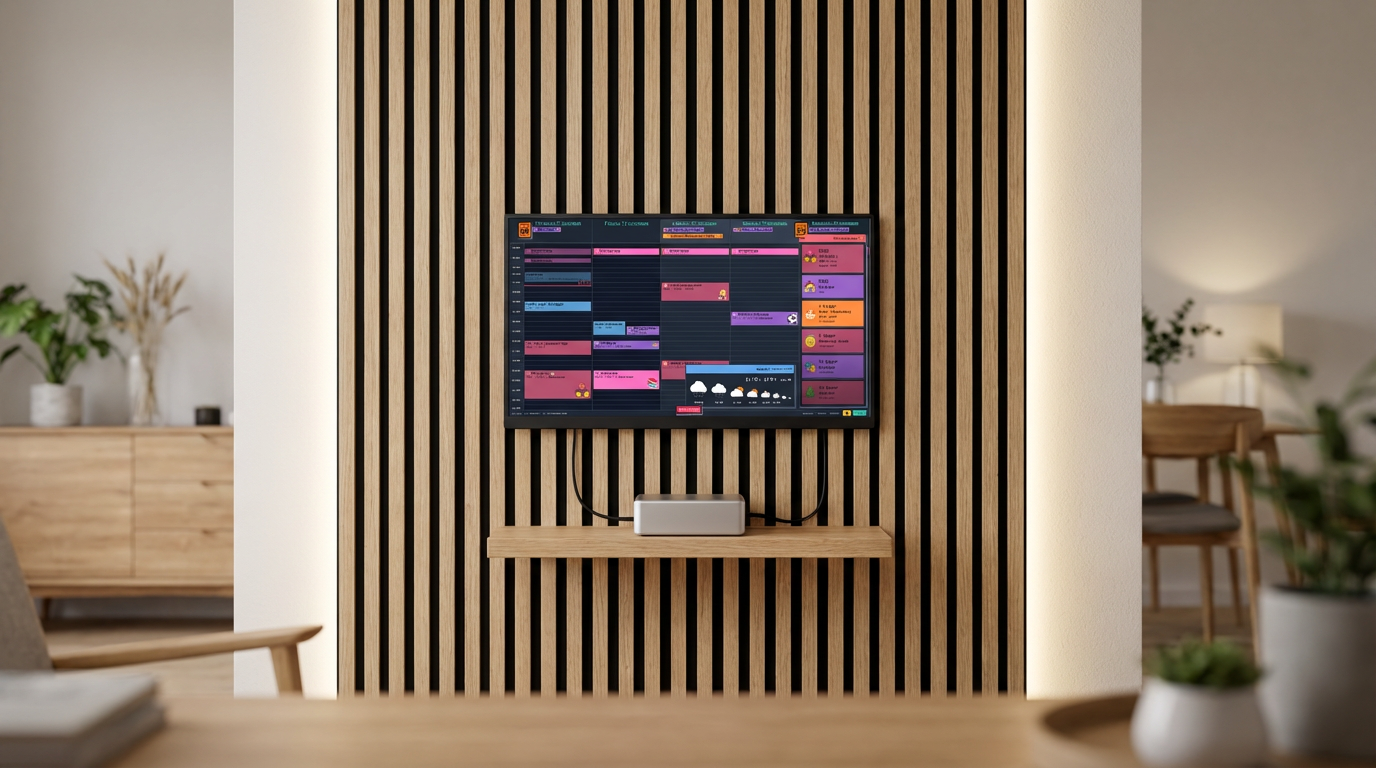
De meeste gezinnen kennen dit moment. Je schenkt ontbijtgranen in, de kinderen zijn half aangekleed, iemand vraagt "Hoe laat is zwemmen vandaag?" en niemand weet het. Telefoons worden gepakt, agenda's worden doorgescrold, iemand roept vanuit een andere kamer. Het is 7:15 uur en de logistiek is al begonnen.
Stel je nu dit voor: er staat een monitor op het aanrecht. De hele week is daar — kleurgecodeerd, met emoji-pictogrammen die de kinderen echt begrijpen. Niemand hoeft te vragen, want het antwoord hangt aan de muur. En het kwam daar terecht met een computer die je op het punt stond weg te gooien.
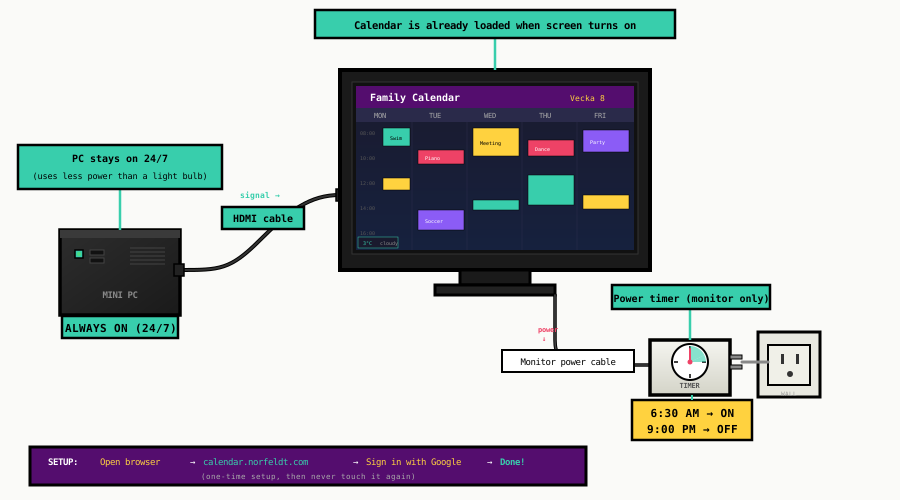
De truc die het magisch maakt? Een goedkope tijdschakelaar op de monitor. De computer blijft 24/7 aan (hij verbruikt minder stroom dan een nachtlampje). De tijdschakelaar zet de monitor om 6:30 aan en om 21:00 uit. Als het scherm 's ochtends aangaat, is je kalender er al. Geen opstarttijd, geen geklik, geen wachten. Het is er gewoon altijd.
Wat je kunt gebruiken
Al deze opties werken. Kies gewoon wat je thuis hebt liggen:
Oude laptop
Zelfs eentje met een kapot toetsenbord, lege batterij of gebarsten scherm. Je hebt alleen nodig dat hij een monitor kan aansluiten en een browser kan draaien. Klap hem dicht, verstop hem achter de monitor.
De meest voorkomende keuze — veel gezinnen hebben er een
Desktop-PC
Die toren onder het bureau van 2015? Er zit nog leven in. Sluit een monitor aan, stel de startpagina in en berg de toren op in een kast of achter meubels.
Goed als je een extra toren hebt
Mini PC (Intel NUC, Beelink, etc.)
Piepklein, stil en verbruikt nauwelijks stroom. Je kunt hem met klittenband achter de monitor bevestigen. Een gebruikte kost $40-80 op eBay.
De schoonste opstelling — bijna onzichtbaar
Installatie
Open de kalender
- Sluit de monitor aan op je computer (HDMI, DisplayPort, VGA — wat werkt).
- Open Chrome of Firefox en ga naar
calendar.norfeldt.com - Log in met je Google-account.
- Selecteer je kalenders — Klik op het tandwiel, kies welke gezinskalenders je wilt tonen, kies je kleuren.
Volledig scherm
Druk op F11 op Windows of Linux. Op Mac druk je Ctrl+Cmd+F in Chrome. Dit verbergt de browserwerkbalk, adresbalk, taakbalk — alles. Alleen je kalender, van rand tot rand.
Dat is alles — je kalender staat op het grote scherm. De extra's hieronder maken er een handsfree weergave van die zichzelf beheert.
Haal er meer uit
Voorkom slaapstand
De computer moet 24/7 wakker blijven zodat de kalender altijd klaar is wanneer de monitor aangaat.
Op Windows:
- Open Settings → System → Power & Sleep (of "Power & Battery" op Windows 11).
- Stel "When plugged in, turn off screen after" in op Never.
- Stel "When plugged in, put device to sleep after" in op Never.
Op Mac:
- Open System Settings → Energy (of "Energy Saver" op oudere Macs).
- Stel "Turn display off after" in op Never.
- Schakel "Prevent automatic sleeping when the display is off." in.
Op Linux:
- Open Settings → Power.
- Stel "Blank Screen" in op Never.
- Stel "Automatic Suspend" in op Off.
Klap het deksel dicht (alleen laptops)
Als je een laptop met een externe monitor gebruikt, kun je het deksel dichtklappen en hem uit het zicht opbergen. De laptop blijft draaien en alleen de monitor toont de kalender.
Op Mac: Klap gewoon het deksel dicht terwijl de laptop is aangesloten op stroom en de externe monitor. macOS blijft automatisch draaien — geen instellingen nodig. Dit heet "clamshell mode".
Op Windows:
- Open Control Panel → Hardware and Sound → Power Options.
- Klik op "Choose what closing the lid does" in de linkerzijbalk.
- Stel "When I close the lid" in op "Do nothing" (voor zowel "On battery" als "Plugged in").
Waar je hem kunt opbergen: Achter de monitor, op een plank, in een kast met ventilatie, of zelfs in een la (laat hem iets open staan voor luchtstroom).
Startpagina en automatisch opstarten instellen
Wanneer de computer herstart (na een stroomstoring of Windows-update), moet de kalender meteen terugkomen.
Startpagina instellen:
- In Chrome: Settings → On startup → Open a specific page → voeg
calendar.norfeldt.comtoe - In Firefox: Settings → Home → Homepage and new windows → voer
calendar.norfeldt.comin
Browser automatisch starten bij het opstarten:
Windows: Druk op Win+R, typ shell:startup en druk op Enter. Maak een snelkoppeling naar Chrome in deze map.
Mac: Ga naar System Settings → General → Login Items → voeg Chrome (of Firefox) toe.
Linux: Voeg Chrome toe aan de Startup Applications van je bureaublad.
Browserafleidingen uitschakelen
| Instelling | Waarom | Hoe |
|---|---|---|
| Meldingen uitschakelen | Geen pop-ups over de kalender | Chrome Settings → Privacy → Notifications → Block all |
| Automatische updates uitschakelen | Voorkomt "Chrome needs to restart"-dialogen | OS-instellingen (verschilt per systeem) |
| Pop-ups blokkeren | Geen verrassingsvensters | Chrome Settings → Privacy → Pop-ups → Block |
| Als standaardbrowser instellen | Voorkomt "Make Chrome default?"-meldingen | OS-instellingen |
De tijdschakelaar-truc
Dit is het deel dat de hele opstelling magisch maakt.
Het idee is simpel: de computer blijft 24/7 aan — hij verbruikt nauwelijks stroom (minder dan een nachtlampje). Maar de monitor zit op een tijdschakelaar. Een tijdschakelaar die je in het stopcontact steekt, en dan steek je de monitor erin.
- Tijdschakelaar zet monitor AAN om 6:30 — het scherm licht op en je kalender is er direct. Geen opstarttijd, geen laden. Hij draaide de hele tijd; het scherm was gewoon uit.
- Tijdschakelaar zet monitor UIT om 21:00 — het scherm gaat uit voor bedtijd. De computer blijft op de achtergrond draaien.
Geen knoppen om in te drukken. Geen apps om te openen. Niemand hoeft iets te onthouden. De kalender is er gewoon altijd elke ochtend als het gezin wakker wordt, en weg wanneer het bedtijd is.
Mechanische tijdschakelaar (~$8)
- Verkrijgbaar in elke bouwmarkt
- Draai aan de schijf, zet de lipjes
- Geen Wi-Fi, geen app, geen batterijen
- Werkt voor altijd — niets dat kapot kan
- Hetzelfde schema elke dag
Smart Plug (~$15)
- TP-Link Kasa, IKEA Tradfri, etc.
- Stel schema's in vanaf je telefoon
- Verschillende tijden doordeweeks/weekend
- Seizoensaanpassing (eerder in de winter)
- Kan integreren met smart home
Waar je hem plaatst
De beste plek is waar je gezin zich van nature verzamelt of langsloopt tijdens de dagelijkse routine.
Keuken
Het commandocentrum van het gezin. Een monitor op het aanrecht of aan de muur waar de papieren kalender hing. Iedereen ziet de week bij het ontbijt.
Gang
Het laatste dat je ziet als je vertrekt. "Oh ja, zwemmen om 4 uur — ik heb de tas nodig." Vangt je op precies het juiste moment.
Thuiskantoor
Een tweede monitor gewijd aan het gezinsschema. Wiep een blik tijdens een werkgesprek om te checken of je de kinderen moet ophalen.
Elektriciteitskosten
Dit is goedkoper dan je denkt:
| Component | Verbruik | Uren/dag | Maandkosten |
|---|---|---|---|
| Monitor (op tijdschakelaar) | 15-30W | ~14 u | $1-2 |
| Computer (altijd aan) | 10-30W in rust | 24 u | $1-3 |
| Totaal | ~$2-5/maand | ||
Gebaseerd op gemiddelde Amerikaanse elektriciteitstarieven (~$0.16/kWh). Mini-PC's zitten aan de lage kant.
Wat er op het scherm verschijnt
Hier betaalt het grotere scherm zich echt uit. Een monitor is een fundamenteel andere ervaring dan een tablet of telefoon — en de kalender is ervoor ontworpen.
Family Calendar neemt je Google Calendar en toont het in een 5-daags overzicht dat het hele scherm vult:

- Emoji-evenementen zichtbaar op 3 meter afstand — op een groot scherm spotten je kinderen de voetbal of piano-emoji zonder van de bank te komen. Geen turen, geen naar het scherm lopen.
- De hele week in een oogopslag — vijf volle dagen van het gezinsschema, kleurgecodeerd per persoon, alles tegelijk zichtbaar. Op een monitor voelt niets krap aan.
- Aftel-zijbalk — "Nog 3 dagen tot oma komt!" groot genoeg dat de kinderen het zelf lezen en alvast enthousiast worden.
- Weersvoorspelling — check of je een jas nodig hebt als je vertrekt, zichtbaar vanaf de ontbijttafel.
- Ververst automatisch — voeg een evenement toe op je telefoon, het verschijnt binnen minuten op de monitor. Geen sync-knoppen, geen handmatig vernieuwen.
Verbind je Google Calendar een keer, en de weergave blijft automatisch up-to-date. Het hele gezin voegt evenementen toe vanaf hun telefoons — de monitor toont gewoon alles, altijd, groot genoeg voor de hele kamer om te zien.
Ready to See It in Action?
Head over to calendar.norfeldt.com, connect your Google Calendar, and watch the magic happen.
Great plans — even to just try it out:
Snelle installatiechecklist
| Wat te doen | Tijd | |
|---|---|---|
| Stap 1 | Monitor aansluiten, browser openen, naar calendar.norfeldt.com gaan, inloggen | 5 min |
| Stap 2 | F11 indrukken voor volledig scherm | 10 sec |
| Bonus — optionele extra's | ||
| 💤 | Slaapstand uitschakelen in energie-instellingen | 2 min |
| 💻 | Laptopdeksel dichtklappen / PC verbergen | 2 min |
| 🔁 | Startpagina instellen + browser automatisch opstarten | 3 min |
| 🔕 | Browsermeldingen en afleidingen uitschakelen | 2 min |
| ⏰ | Monitor in tijdschakelaar steken | 2 min |