Useimmat perheet tuntevat tämän hetken. Kaadat muroja, lapset ovat puoliksi pukeutuneita, joku kysyy "Mihin aikaan on uinti tänään?" eikä kukaan tiedä. Puhelimia kaivetaan esiin, kalentereita selataan, joku huutaa toisesta huoneesta. Kello on 7:15 aamulla ja logistiikka on jo alkanut.
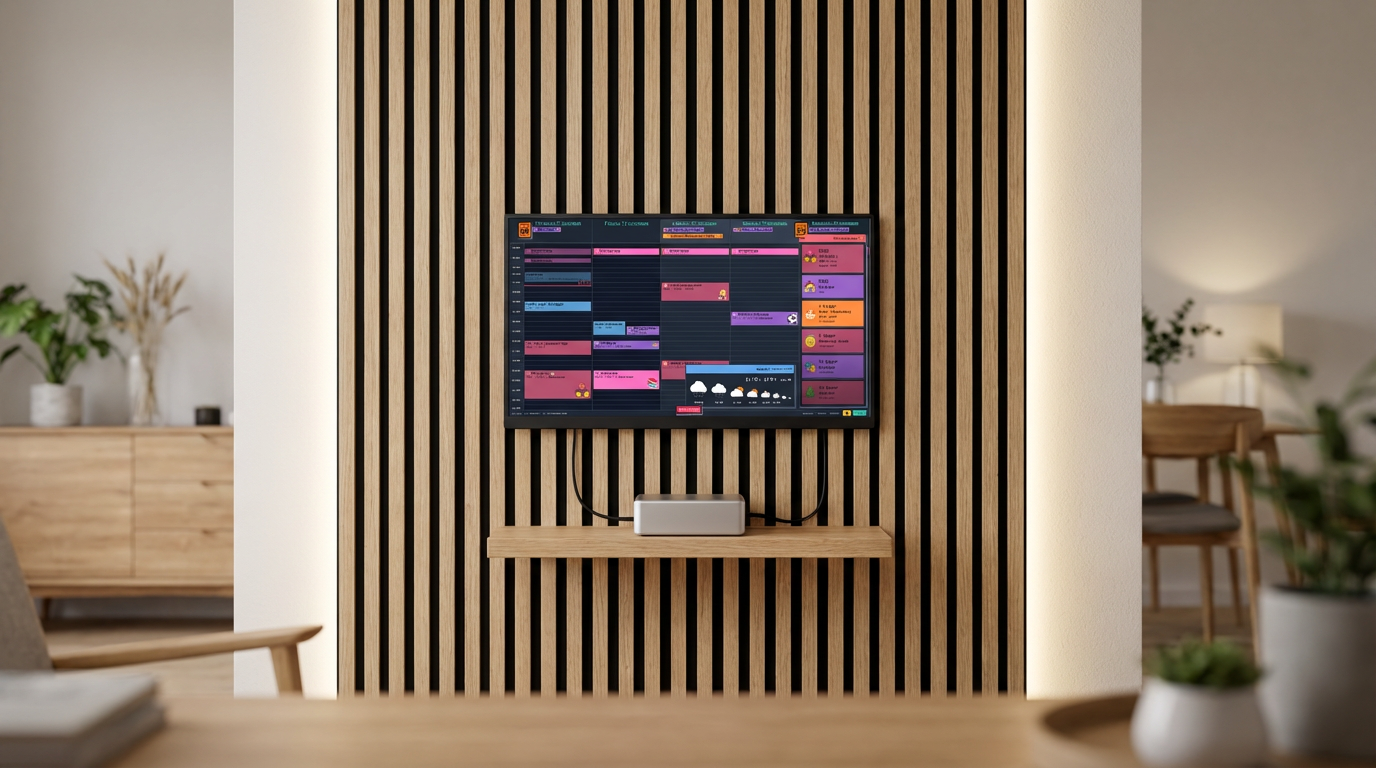
Kuvittele sen sijaan tämä: keittiöntasolla on näyttö. Koko viikko näkyy suoraan — värikoodeilla, emoji-kuvakkeilla joita lapset oikeasti ymmärtävät. Kenenkään ei tarvitse kysyä, koska vastaus on seinällä. Ja se päätyi sinne tietokoneella, jonka olit aikeissa heittää pois.
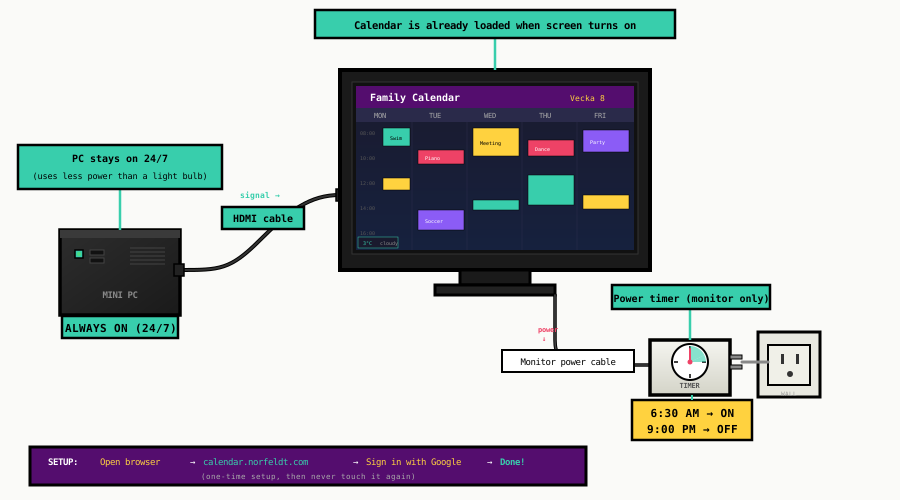
Temppu joka saa kaiken tuntumaan taialta? Halpa ajastin näytössä. Tietokone on päällä ympäri vuorokauden (se kuluttaa vähemmän sähköä kuin yövalo). Ajastin laittaa näytön päälle klo 6:30 ja sammuttaa sen klo 21:00. Kun ruutu syttyy aamulla, kalenterisi on jo siellä. Ei käynnistystä, ei klikkaamista, ei odotusta. Se on yksinkertaisesti siellä.
Mitä voit käyttää
Mikä tahansa näistä toimii. Valitse mitä sinulla on käytettävissä:
Vanha kannettava
Jopa sellainen jossa on rikkinäinen näppäimistö, kuollut akku tai haljennut näyttö. Tarvitset vain että se voi yhdistää näyttöön ja pyörittää selainta. Sulje kansi, piilota se näytön taakse.
Yleisin valinta — monella perheellä on sellainen
Pöytätietokone
Se torni pöydän alla vuodelta 2015? Siinä on vielä elämää. Kytke näyttö, aseta kotisivu ja piilota torni kaappiin tai huonekalujen taakse.
Hyvä jos sinulla on ylimääräinen torni
Mini PC (Intel NUC, Beelink, etc.)
Pikkuruinen, äänetön ja kuluttaa tuskin lainkaan sähköä. Voit kiinnittää sen näytön taakse tarranauhoilla. Käytetty maksaa $40-80 eBayssa.
Siistein asennus — lähes näkymätön
Asennus
Avaa kalenteri
- Kytke näyttö tietokoneeseen (HDMI, DisplayPort, VGA — mikä toimii).
- Avaa Chrome tai Firefox ja siirry osoitteeseen
calendar.norfeldt.com - Kirjaudu sisään Google-tililläsi.
- Valitse kalenterisi — Napsauta rataskuvaketta, valitse mitä perhekalentereita näytetään, valitse värit.
Koko näyttö
Paina F11 Windowsissa tai Linuxissa. Macilla paina Ctrl+Cmd+F Chromessa. Tämä piilottaa selaimen työkalupalkin, osoiterivin, tehtäväpalkin — kaiken. Vain kalenterisi, reunasta reunaan.
Siinä kaikki — kalenterisi on isolla ruudulla. Alla olevat lisävinkit tekevät siitä kädetön näytön joka hoitaa itsensä.
Hyödynnä enemmän
Estä lepotila
Tietokoneen on pysyttävä hereillä ympäri vuorokauden, jotta kalenteri on aina valmiina kun näyttö syttyy.
Windowsissa:
- Avaa Settings → System → Power & Sleep (tai "Power & Battery" Windows 11:ssa).
- Aseta "When plugged in, turn off screen after" arvoon Never.
- Aseta "When plugged in, put device to sleep after" arvoon Never.
Macilla:
- Avaa System Settings → Energy (tai "Energy Saver" vanhemmissa Maceissa).
- Aseta "Turn display off after" arvoon Never.
- Ota käyttöön "Prevent automatic sleeping when the display is off."
Linuxissa:
- Avaa Settings → Power.
- Aseta "Blank Screen" arvoon Never.
- Aseta "Automatic Suspend" arvoon Off.
Sulje kansi (vain kannettavat)
Jos käytät kannettavaa ulkoisen näytön kanssa, voit sulkea kannen ja piilottaa sen. Kannettava jatkaa toimintaa, ja vain näyttö näyttää kalenterin.
Macilla: Sulje vain kansi kun kannettava on kytkettynä virtaan ja ulkoiseen näyttöön. macOS jatkaa automaattisesti — asetuksia ei tarvita. Tätä kutsutaan "clamshell mode" -tilaksi.
Windowsissa:
- Avaa Control Panel → Hardware and Sound → Power Options.
- Napsauta "Choose what closing the lid does" vasemmassa sivupalkissa.
- Aseta "When I close the lid" arvoon "Do nothing" (molemmille "On battery" ja "Plugged in").
Minne piilottaa: Näytön taakse, hyllylle, tuuletettuun kaappiin tai jopa laatikkoon (jätä se hieman auki ilmankierrolle).
Aseta kotisivu ja automaattinen käynnistys
Kun tietokone käynnistyy uudelleen (sähkökatkon tai Windows-päivityksen jälkeen), kalenterin pitää tulla takaisin heti.
Aseta kotisivu:
- Chromessa: Settings → On startup → Open a specific page → lisää
calendar.norfeldt.com - Firefoxissa: Settings → Home → Homepage and new windows → syötä
calendar.norfeldt.com
Käynnistä selain automaattisesti:
Windows: Paina Win+R, kirjoita shell:startup ja paina Enter. Luo pikakuvake Chromeen tähän kansioon.
Mac: Siirry kohtaan System Settings → General → Login Items → lisää Chrome (tai Firefox).
Linux: Lisää Chrome työpöytäympäristösi Startup Applications -kohtaan.
Poista selaimen häiriötekijät käytöstä
| Asetus | Miksi | Miten |
|---|---|---|
| Poista ilmoitukset käytöstä | Ei ponnahdusikkunoita kalenterin päällä | Chrome Settings → Privacy → Notifications → Block all |
| Poista automaattiset päivitykset käytöstä | Estää "Chrome needs to restart" -valintaikkunat | Käyttöjärjestelmän asetukset (vaihtelee järjestelmän mukaan) |
| Estä ponnahdusikkunat | Ei yllätykselisiä ikkunoita | Chrome Settings → Privacy → Pop-ups → Block |
| Aseta oletusselaimeksi | Välttää "Make Chrome default?" -kehotukset | Käyttöjärjestelmän asetukset |
Ajastintemppu
Tämä on se osa joka saa koko asennuksen tuntumaan taialta.
Idea on yksinkertainen: tietokone on päällä ympäri vuorokauden — se kuluttaa tuskin lainkaan sähköä (vähemmän kuin yövalo). Mutta näyttö on ajastimessa. Ajastin jonka kytket seinäpistorasiaan, ja sitten kytket näytön siihen.
- Ajastin laittaa näytön päälle klo 6:30 — ruutu syttyy ja kalenterisi on hetivalmis. Ei käynnistysaikaa, ei latausta. Se oli päällä koko ajan; ruutu oli vain pois päältä.
- Ajastin sammuttaa näytön klo 21:00 — ruutu pimenee nukkumaanmenoajalle. Tietokone jatkaa toimintaa taustalla.
Ei nappeja painettavaksi. Ei sovelluksia avattavaksi. Kenenkään ei tarvitse muistaa tehdä mitään. Kalenteri on yksinkertaisesti siellä joka aamu kun perhe herää, ja poissa kun on nukkumaanmenoaika.
Mekaaninen ajastin (~$8)
- Saatavilla mistä tahansa rautakaupasta
- Käännä valitsinta, käännä kielekkeita
- Ei Wi-Fi:ä, ei sovellusta, ei paristoja
- Toimii ikuisesti — mitään ei voi mennä rikki
- Sama aikataulu joka päivä
Smart Plug (~$15)
- TP-Link Kasa, IKEA Tradfri, etc.
- Aseta aikataulut puhelimesta
- Eri ajat arkipäivinä/viikonloppuina
- Säädä kauden mukaan (aikaisemmin talvella)
- Voidaan yhdistää älykotiin
Minne sijoittaa
Paras paikka on se, missä perheesi luonnollisesti kokoontuu tai kulkee päivittäisen rutiinin aikana.
Keittiö
Perheen komentokeskus. Näyttö tasolla tai seinällä siinä missä paperikalenteri ennen roikkui. Kaikki näkevät viikon aamiaisella.
Eteinen
Viimeinen asia jonka näet ulos lähtiessä. "Aa, uinti klo 16 — tarvitsen kassin." Nappaa sinut juuri oikealla hetkellä.
Kotitoimisto
Toinen näyttö omistettu perheen aikatauluille. Vilkaise työpuhelun aikana tarkistaaksesi pitääkö lähteä hakemaan lapsia.
Sähkökulut
Tämä on halvempaa kuin luulisit:
| Komponentti | Teho | Tuntia/pv | Kuukausihinta |
|---|---|---|---|
| Näyttö (ajastimella) | 15-30W | ~14 t | $1-2 |
| Tietokone (aina päällä) | 10-30W lepotilassa | 24 t | $1-3 |
| Yhteensä | ~$2-5/kk | ||
Perustuu Yhdysvaltojen keskimääräisiin sähköhintoihin (~$0.16/kWh). Mini-PC:t ovat alemmassa päässä.
Mitä näytöllä näkyy
Tässä isompi näyttö todella tekee eron. Monitori on perustavanlaatuisesti erilainen kokemus kuin tabletti tai puhelin — ja kalenteri on suunniteltu sitä varten.
Family Calendar ottaa Google Calendar -kalenterisi ja muuttaa sen 5 päivän näkymäksi joka täyttää koko näytön:

- Emoji-tapahtumat näkyvissä 3 metrin päästä — isolla ruudulla lapsesi huomaavat jalkapallon tai pianon emojin nousematta sohvalta. Ei siristelyä, ei kävelyä näytölle.
- Koko viikko yhdellä silmäyksellä — viisi täyttä päivää perheen aikataulua, värikoodattuna henkilöittäin, kaikki näkyvissä samanaikaisesti. Monitorilla mikään ei tunnu ahtaalta.
- Lähtölaskennan palkki — "3 päivää mummon vierailuun!" tarpeeksi iso että lapset lukevat sen itse ja alkavat innostua.
- Sääennuste — tarkista tarvitsetko takin lähtiessä, näkyvissä aamiaispöydältä.
- Päivittyy automaattisesti — lisää tapahtuma puhelimella, se ilmestyy näytölle minuuteissa. Ei synkronointinappeja, ei manuaalista päivitystä.
Yhdistä Google Calendar kerran, ja näyttö pysyy ajan tasalla automaattisesti. Koko perhe lisää tapahtumia puhelimistaan — näyttö näyttää kaiken, koko ajan, tarpeeksi isona koko huoneen nähtäväksi.
Ready to See It in Action?
Head over to calendar.norfeldt.com, connect your Google Calendar, and watch the magic happen.
Great plans — even to just try it out:
Nopea asennuksen tarkistuslista
| Mitä tehdä | Aika | |
|---|---|---|
| Vaihe 1 | Kytke näyttö, avaa selain, siirry osoitteeseen calendar.norfeldt.com, kirjaudu sisään | 5 min |
| Vaihe 2 | Paina F11 koko näytöllä | 10 sek |
| Bonus — valinnaiset lisät | ||
| 💤 | Poista lepotila käytöstä virta-asetuksissa | 2 min |
| 💻 | Sulje kannettavan kansi / piilota tietokone | 2 min |
| 🔁 | Aseta kotisivu + selaimen automaattinen käynnistys | 3 min |
| 🔕 | Poista selaimen ilmoitukset ja häiriötekijät käytöstä | 2 min |
| ⏰ | Kytke näyttö ajastimeen | 2 min |