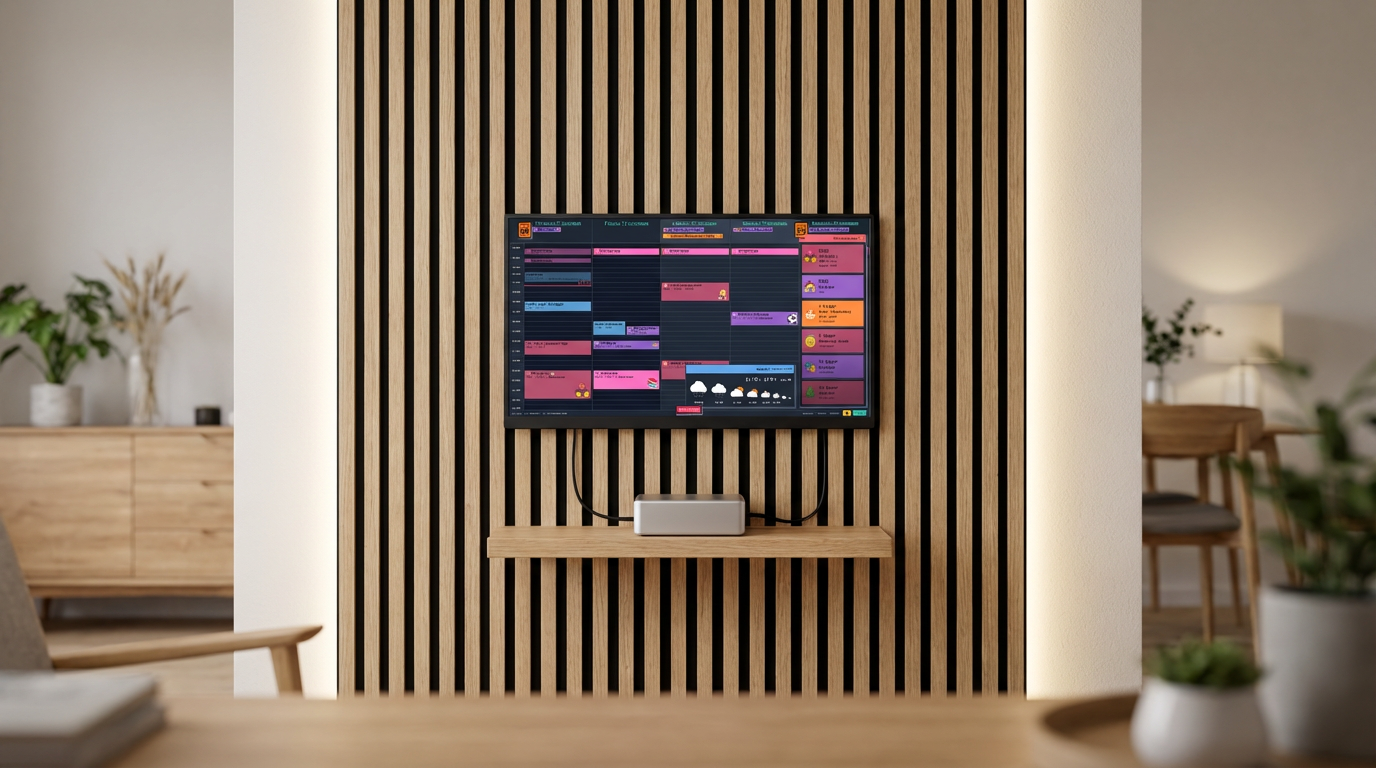
La mayoría de las familias conocen este momento. Estás sirviendo cereales, los niños están medio vestidos, alguien pregunta "¿A qué hora es natación hoy?" y nadie lo sabe. Se sacan los móviles, se revisan calendarios, alguien grita desde otra habitación. Son las 7:15 de la mañana y la logística ya ha comenzado.
Ahora imagina esto: hay un monitor en la encimera de la cocina. Toda la semana está ahí — con colores, con iconos emoji que los niños realmente entienden. Nadie tiene que preguntar, porque la respuesta está en la pared. Y llegó ahí usando un ordenador que estabas a punto de tirar.
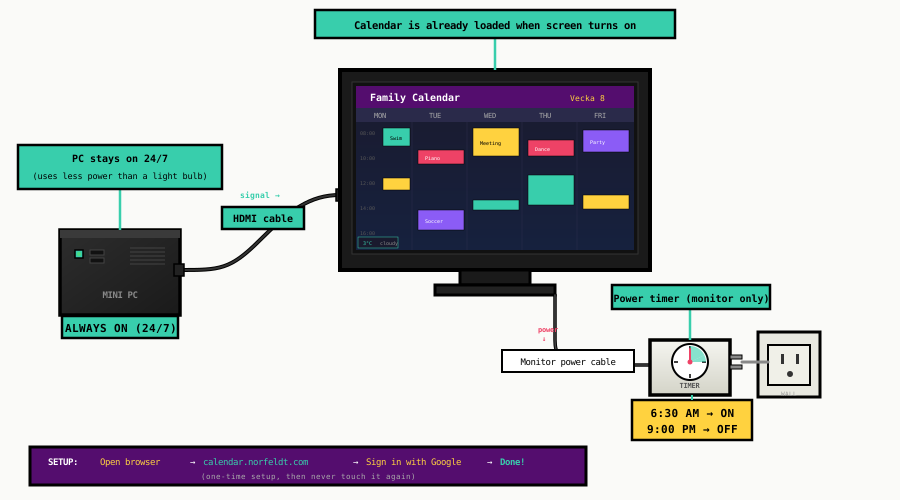
El truco que hace que parezca magia? Un temporizador barato en el monitor. El ordenador está encendido las 24 horas (consume menos que una luz nocturna). El temporizador enciende el monitor a las 6:30 y lo apaga a las 21:00. Cuando la pantalla se ilumina por la mañana, tu calendario ya está ahí. Sin arranque, sin clics, sin esperas. Simplemente está ahí.
Qué puedes usar
Cualquiera de estos funciona. Elige lo que tengas por ahí:
Portátil viejo
Incluso uno con el teclado roto, batería muerta o pantalla agrietada. Solo necesitas que se conecte a un monitor y ejecute un navegador. Cierra la tapa y escóndelo detrás del monitor.
La opción más común — muchas familias tienen uno
PC de escritorio
Esa torre debajo del escritorio desde 2015? Todavía tiene vida. Conecta un monitor, configura la página de inicio y guarda la torre en un armario o detrás de los muebles.
Bien si tienes una torre de sobra
Mini PC (Intel NUC, Beelink, etc.)
Diminuto, silencioso y apenas consume energía. Puedes montarlo en la parte trasera del monitor con velcro. Uno usado cuesta $40-80 en eBay.
La configuración más limpia — casi invisible
Configuración
Abre el calendario
- Conecta el monitor a tu ordenador (HDMI, DisplayPort, VGA — lo que funcione).
- Abre Chrome o Firefox y ve a
calendar.norfeldt.com - Inicia sesión con tu cuenta de Google.
- Selecciona tus calendarios — Haz clic en el icono del engranaje, elige qué calendarios familiares mostrar, elige tus colores.
Pantalla completa
Pulsa F11 en Windows o Linux. En Mac, pulsa Ctrl+Cmd+F en Chrome. Esto oculta la barra de herramientas del navegador, la barra de direcciones, la barra de tareas — todo. Solo tu calendario, de borde a borde.
Eso es todo — tu calendario está en la pantalla grande. Los extras de abajo lo convierten en una pantalla manos libres que funciona sola.
Sácale más partido
Evitar la suspensión
El ordenador debe mantenerse despierto las 24 horas para que el calendario siempre esté listo cuando el monitor se encienda.
En Windows:
- Abre Settings → System → Power & Sleep (o "Power & Battery" en Windows 11).
- Configura "When plugged in, turn off screen after" en Never.
- Configura "When plugged in, put device to sleep after" en Never.
En Mac:
- Abre System Settings → Energy (o "Energy Saver" en Mac antiguos).
- Configura "Turn display off after" en Never.
- Activa "Prevent automatic sleeping when the display is off."
En Linux:
- Abre Settings → Power.
- Configura "Blank Screen" en Never.
- Configura "Automatic Suspend" en Off.
Cerrar la tapa (solo portátiles)
Si usas un portátil con un monitor externo, puedes cerrar la tapa y guardarlo fuera de la vista. El portátil sigue funcionando, y solo el monitor muestra el calendario.
En Mac: Simplemente cierra la tapa mientras el portátil está conectado a la corriente y al monitor externo. macOS sigue funcionando automáticamente — no se necesita configurar nada. Esto se llama "clamshell mode".
En Windows:
- Abre Control Panel → Hardware and Sound → Power Options.
- Haz clic en "Choose what closing the lid does" en la barra lateral izquierda.
- Configura "When I close the lid" en "Do nothing" (para "On battery" y "Plugged in").
Dónde guardarlo: Detrás del monitor, en una estantería, dentro de un armario con ventilación, o incluso en un cajón (déjalo ligeramente abierto para la circulación de aire).
Configurar la página de inicio y el arranque automático
Cuando el ordenador se reinicie (tras un corte de luz o una actualización de Windows), el calendario debe volver inmediatamente.
Configurar la página de inicio:
- En Chrome: Settings → On startup → Open a specific page → añadir
calendar.norfeldt.com - En Firefox: Settings → Home → Homepage and new windows → introducir
calendar.norfeldt.com
Iniciar el navegador automáticamente al encender:
Windows: Pulsa Win+R, escribe shell:startup y pulsa Enter. Crea un acceso directo a Chrome en esta carpeta.
Mac: Ve a System Settings → General → Login Items → añadir Chrome (o Firefox).
Linux: Añade Chrome a las Startup Applications de tu entorno de escritorio.
Desactivar distracciones del navegador
| Ajuste | Por qué | Cómo |
|---|---|---|
| Desactivar notificaciones | Sin popups cubriendo el calendario | Chrome Settings → Privacy → Notifications → Block all |
| Desactivar actualizaciones automáticas | Evita diálogos de "Chrome needs to restart" | Ajustes del SO (varía según el sistema) |
| Bloquear pop-ups | Sin ventanas sorpresa | Chrome Settings → Privacy → Pop-ups → Block |
| Establecer como navegador predeterminado | Evita avisos de "Make Chrome default?" | Ajustes del SO |
El truco del temporizador
Esta es la parte que hace que toda la configuración parezca magia.
La idea es simple: el ordenador está encendido las 24 horas — apenas consume electricidad (menos que una luz nocturna). Pero el monitor está en un temporizador. Un temporizador que enchufas a la pared, y luego enchufas el monitor en él.
- El temporizador enciende el monitor a las 6:30 — la pantalla se ilumina y tu calendario está ahí al instante. Sin tiempo de arranque, sin carga. Estaba funcionando todo el tiempo; la pantalla estaba simplemente apagada.
- El temporizador apaga el monitor a las 21:00 — la pantalla se oscurece para la hora de dormir. El ordenador sigue funcionando en segundo plano.
Sin botones que pulsar. Sin apps que abrir. Nadie tiene que recordar hacer nada. El calendario simplemente está ahí cada mañana cuando la familia se despierta, y desaparece cuando llega la hora de dormir.
Temporizador mecánico (~$8)
- Disponible en cualquier ferretería
- Gira el dial, mueve las pestañas
- Sin Wi-Fi, sin app, sin pilas
- Funciona para siempre — nada que se pueda romper
- Mismo horario todos los días
Smart Plug (~$15)
- TP-Link Kasa, IKEA Tradfri, etc.
- Programa horarios desde el móvil
- Horarios diferentes entre semana/fin de semana
- Ajuste estacional (más temprano en invierno)
- Puede integrarse con smart home
Dónde colocarlo
El mejor sitio es donde tu familia se reúne naturalmente o pasa durante la rutina diaria.
Cocina
El centro de mando familiar. Un monitor en la encimera o montado en la pared donde solía estar el calendario de papel. Todos ven la semana en el desayuno.
Pasillo
Lo último que ves al salir. "Ah, natación a las 4 — necesito la bolsa." Te pilla en el momento exacto.
Oficina en casa
Un segundo monitor dedicado al horario familiar. Echa un vistazo durante una llamada de trabajo para comprobar si tienes que ir a recoger a los niños.
Coste de electricidad
Es más barato de lo que piensas:
| Componente | Consumo | Horas/día | Coste mensual |
|---|---|---|---|
| Monitor (con temporizador) | 15-30W | ~14 h | $1-2 |
| Ordenador (siempre encendido) | 10-30W en reposo | 24 h | $1-3 |
| Total | ~$2-5/mes | ||
Basado en tarifas eléctricas promedio de EE.UU. (~$0.16/kWh). Los mini PC están en el rango más bajo.
Qué se ve en la pantalla
Aquí es donde la pantalla grande realmente marca la diferencia. Un monitor es una experiencia fundamentalmente diferente a una tablet o un móvil — y el calendario está diseñado para ello.
Family Calendar toma tu Google Calendar y lo convierte en una vista de 5 días que llena toda la pantalla:

- Eventos con emoji visibles a 3 metros — en una pantalla grande, tus hijos ven el balón de fútbol o el emoji de piano sin levantarse del sofá. Sin entrecerrar los ojos, sin acercarse a la pantalla.
- Toda la semana de un vistazo — cinco días completos del horario familiar, codificados por colores por persona, todo visible simultáneamente. En un monitor, nada se siente apretado.
- Barra de cuenta atrás — "¡3 días para que venga la abuela!" lo suficientemente grande para que los niños lo lean solos y empiecen la emoción.
- Pronóstico del tiempo — comprueba si necesitas chaqueta al salir, visible desde la mesa del desayuno.
- Se actualiza automáticamente — añade un evento en tu móvil, aparece en el monitor en minutos. Sin botones de sincronización, sin actualización manual.
Conecta tu Google Calendar una vez, y la pantalla se mantiene actualizada automáticamente. Toda la familia añade eventos desde sus móviles — el monitor simplemente muestra todo, todo el tiempo, lo suficientemente grande para que toda la habitación lo vea.
Ready to See It in Action?
Head over to calendar.norfeldt.com, connect your Google Calendar, and watch the magic happen.
Great plans — even to just try it out:
Lista rápida de configuración
| Qué hacer | Tiempo | |
|---|---|---|
| Paso 1 | Conectar monitor, abrir navegador, ir a calendar.norfeldt.com, iniciar sesión | 5 min |
| Paso 2 | Pulsar F11 para pantalla completa | 10 seg |
| Bonus — extras opcionales | ||
| 💤 | Desactivar suspensión en ajustes de energía | 2 min |
| 💻 | Cerrar la tapa del portátil / ocultar el PC | 2 min |
| 🔁 | Configurar página de inicio + arranque automático del navegador | 3 min |
| 🔕 | Desactivar notificaciones y distracciones del navegador | 2 min |
| ⏰ | Enchufar el monitor en un temporizador | 2 min |