De fleste familier kjenner dette øyeblikket. Du heller opp frokostblanding, barna er halvkledd, noen spør "Når er svømming i dag?" og ingen vet. Telefoner sjekkes, kalendere scrolles, noen roper fra et annet rom. Klokken er 7:15 og logistikken har allerede begynt.
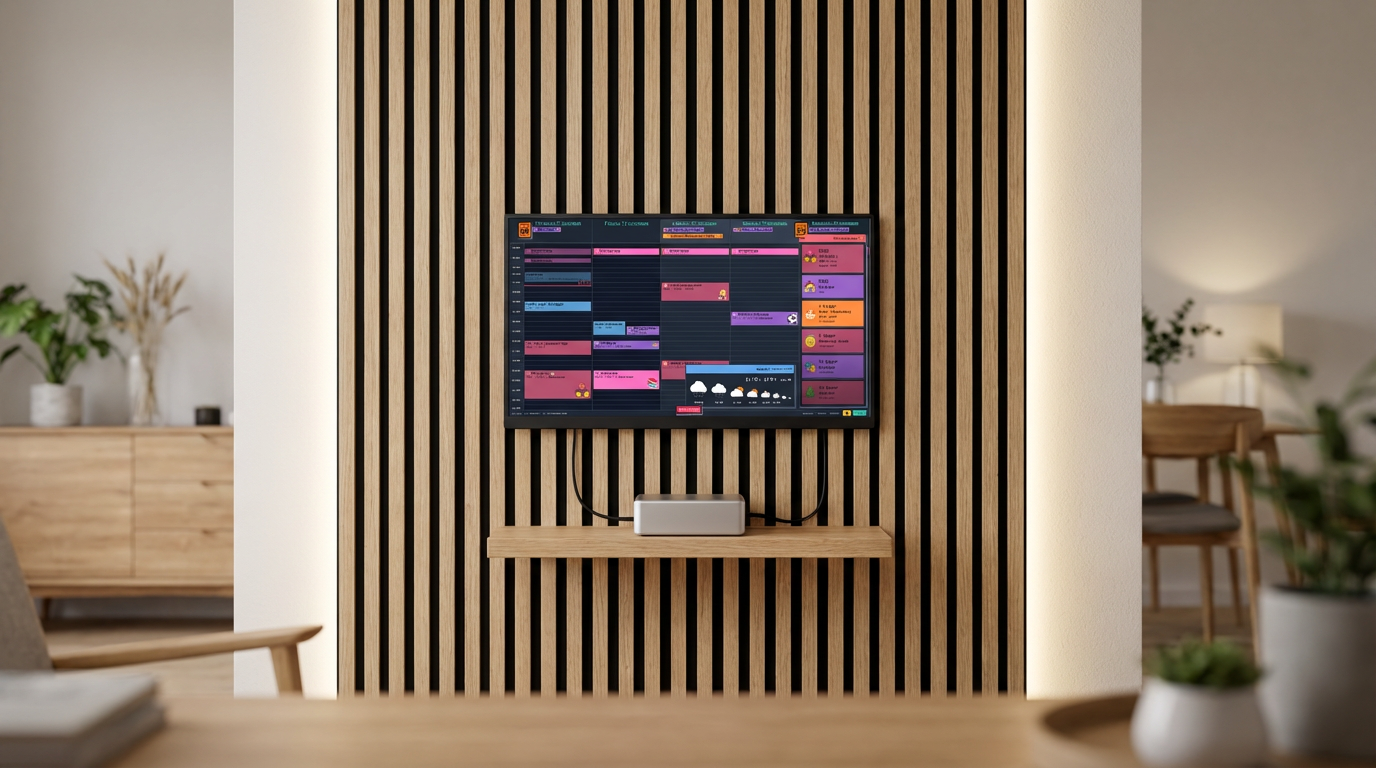
Se for deg dette i stedet: det står en skjerm på kjøkkenbenken. Hele uken er rett der — fargekodet, med emoji-ikoner barna faktisk forstår. Ingen trenger å spørre, fordi svaret er på veggen. Og det kom dit med en datamaskin du var i ferd med å kaste.
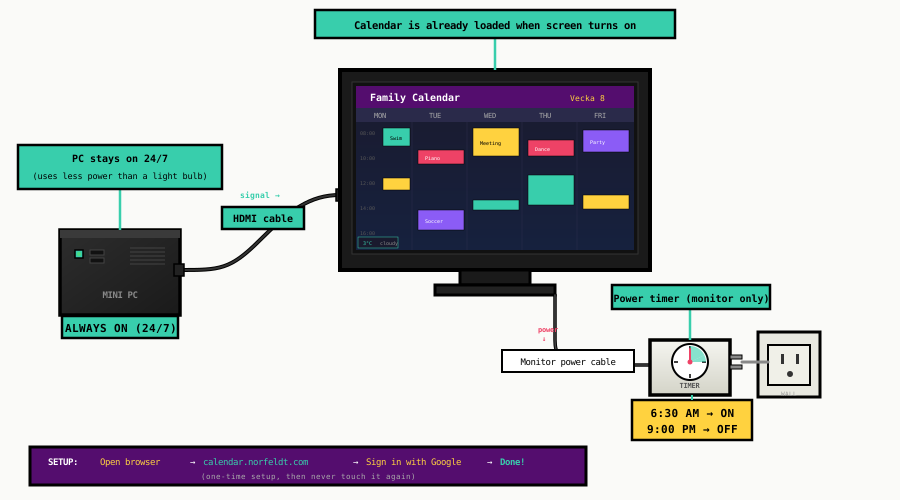
Trikset som får det til å føles som magi? En billig timer på skjermen. Datamaskinen er på døgnets rundt (den bruker mindre strøm enn et nattlys). Timeren slår på skjermen kl 06:30 og av kl 21:00. Når skjermen lyser opp om morgenen, er kalenderen din allerede der. Ingen oppstart, ingen klikking, ingen venting. Den er bare der.
Hva du kan bruke
Alle disse fungerer. Velg det du har liggende:
Gammel bærbar
Selv en med ødelagt tastatur, dødt batteri eller sprukket skjerm. Du trenger bare at den kan kobles til en skjerm og kjøre en nettleser. Lukk lokket, gjøm den bak skjermen.
Det vanligste valget — mange familier har en
Stasjonær PC
Det tårnet under pulten fra 2015? Det har fortsatt liv i seg. Koble til en skjerm, sett startsiden og gjøm tårnet i et skap eller bak møbler.
Bra hvis du har et ekstra tårn
Mini PC (Intel NUC, Beelink, etc.)
Bitteliten, stille og bruker knapt noe strøm. Du kan montere den på baksiden av skjermen med borrelås. En brukt koster $40-80 på eBay.
Det reneste oppsettet — nesten usynlig
Oppsett
Åpne kalenderen
- Koble til skjermen til datamaskinen din (HDMI, DisplayPort, VGA — hva enn som fungerer).
- Åpne Chrome eller Firefox og gå til
calendar.norfeldt.com - Logg inn med Google-kontoen din.
- Velg kalenderne dine — Klikk på tannhjulet, velg hvilke familiekalendere som skal vises, velg fargene dine.
Fullskjerm
Trykk F11 på Windows eller Linux. På Mac, trykk Ctrl+Cmd+F i Chrome. Dette skjuler nettleserens verktøyslinje, adressefelt, oppgavelinje — alt. Bare kalenderen din, fra kant til kant.
Det var det — kalenderen din er på den store skjermen. Tipsene nedenfor gjør den til en handsfri visning som kjører seg selv.
Få mer ut av det
Forhindre hvilemodus
Datamaskinen må holdes våken døgnets rundt så kalenderen alltid er klar når skjermen slås på.
På Windows:
- Åpne Settings → System → Power & Sleep (eller "Power & Battery" på Windows 11).
- Sett "When plugged in, turn off screen after" til Never.
- Sett "When plugged in, put device to sleep after" til Never.
På Mac:
- Åpne System Settings → Energy (eller "Energy Saver" på eldre Mac-er).
- Sett "Turn display off after" til Never.
- Aktiver "Prevent automatic sleeping when the display is off."
På Linux:
- Åpne Settings → Power.
- Sett "Blank Screen" til Never.
- Sett "Automatic Suspend" til Off.
Lukk lokket (kun bærbarer)
Hvis du bruker en bærbar med en ekstern skjerm, kan du lukke lokket og gjemme den. Den bærbare fortsetter å kjøre, og bare skjermen viser kalenderen.
På Mac: Bare lukk lokket mens bærbaren er koblet til strøm og den eksterne skjermen. macOS fortsetter automatisk å kjøre — ingen innstillinger nødvendig. Dette kalles "clamshell mode".
På Windows:
- Åpne Control Panel → Hardware and Sound → Power Options.
- Klikk på "Choose what closing the lid does" i venstre sidefelt.
- Sett "When I close the lid" til "Do nothing" (for både "On battery" og "Plugged in").
Hvor du kan gjemme den: Bak skjermen, på en hylle, i et skap med ventilasjon, eller til og med i en skuff (bare la den stå litt åpen for luftstrøm).
Sett startside og autostart
Når datamaskinen starter på nytt (etter strømbrudd eller Windows-oppdatering), skal kalenderen komme rett tilbake.
Sett startsiden:
- I Chrome: Settings → On startup → Open a specific page → legg til
calendar.norfeldt.com - I Firefox: Settings → Home → Homepage and new windows → skriv inn
calendar.norfeldt.com
Start nettleseren automatisk ved oppstart:
Windows: Trykk Win+R, skriv shell:startup og trykk Enter. Opprett en snarvei til Chrome i denne mappen.
Mac: Gå til System Settings → General → Login Items → legg til Chrome (eller Firefox).
Linux: Legg til Chrome i skrivebordsmiljøets Startup Applications.
Slå av nettleserforstyrrelser
| Innstilling | Hvorfor | Hvordan |
|---|---|---|
| Slå av varsler | Ingen popups som dekker kalenderen | Chrome Settings → Privacy → Notifications → Block all |
| Slå av automatiske oppdateringer | Unngå "Chrome needs to restart"-dialoger | OS-innstillinger (varierer etter system) |
| Blokker popup-vinduer | Ingen overraskende vinduer | Chrome Settings → Privacy → Pop-ups → Block |
| Sett som standardnettleser | Unngå "Make Chrome default?"-meldinger | OS-innstillinger |
Timer-trikset
Det er denne delen som får hele oppsettet til å føles som magi.
Ideen er enkel: datamaskinen er på døgnets rundt — den bruker knapt noe strøm (mindre enn et nattlys). Men skjermen sitter på en timer. En timer du plugger inn i stikkontakten, og så plugger du skjermen inn i timeren.
- Timeren slår på skjermen kl 06:30 — skjermen lyser opp, og kalenderen din er der med en gang. Ingen oppstartstid, ingen lasting. Den kjørte hele tiden; skjermen var bare av.
- Timeren slår av skjermen kl 21:00 — skjermen blir mørk for leggetid. Datamaskinen fortsetter å kjøre i bakgrunnen.
Ingen knapper å trykke på. Ingen apper å åpne. Ingen trenger å huske å gjøre noe. Kalenderen er bare der hver morgen når familien våkner, og borte når det er leggetid.
Mekanisk timer (~$8)
- Finnes i alle jernvarehandler
- Vri på hjulet, flikk på tappene
- Ingen Wi-Fi, ingen app, ingen batterier
- Fungerer for alltid — ingenting som kan gå i stykker
- Samme tidsplan hver dag
Smart Plug (~$15)
- TP-Link Kasa, IKEA Tradfri, etc.
- Sett tidsplaner fra mobilen
- Ulike tider på hverdager/helger
- Juster etter sesong (tidligere om vinteren)
- Kan integreres med smart home
Hvor du kan plassere den
Det beste stedet er der familien naturlig samles eller går forbi i den daglige rutinen.
Kjøkken
Familiens kommandosentral. En skjerm på benken eller montert på veggen der papirkalenderen pleide å henge. Alle ser uken ved frokost.
Gangen
Det siste du ser på vei ut. "Ah, svømming kl 16 — jeg trenger bagen." Fanger deg i akkurat rett øyeblikk.
Hjemmekontor
En ekstra skjerm dedikert til familieplanen. Kast et blikk mens du sitter i et jobbmøte for å sjekke om du må dra for å hente barna.
Strømkostnad
Dette er billigere enn du tror:
| Komponent | Strøm | Timer/dag | Månedlig kostnad |
|---|---|---|---|
| Skjerm (på timer) | 15-30W | ~14 t | $1-2 |
| Datamaskin (alltid på) | 10-30W i hvile | 24 t | $1-3 |
| Totalt | ~$2-5/måned | ||
Basert på amerikanske gjennomsnittlige strømpriser (~$0.16/kWh). Mini-PC-er er i det lavere sjiktet.
Hva som vises på skjermen
Det er her den større skjermen virkelig gjør forskjellen. En monitor er en fundamentalt annerledes opplevelse enn et nettbrett eller en telefon — og kalenderen er designet for det.
Family Calendar tar din Google Calendar og viser den i en 5-dagers visning som fyller hele skjermen:

- Emoji-hendelser synlige på 3 meters avstand — på en stor skjerm ser barna fotballen eller piano-emojien uten å forlate sofaen. Ingen mysing, ingen gang bort til skjermen.
- Hele uken i et overblikk — fem hele dager av familiens plan, fargekodet per person, alt synlig samtidig. På en skjerm føles ingenting trangt.
- Nedtellingsfelt — "3 dager til bestemor kommer!" stort nok til at barna leser det selv og begynner å glede seg.
- Værmelding — sjekk om du trenger jakke på vei ut, synlig fra frokostbordet.
- Oppdateres automatisk — legg til en hendelse på mobilen, den dukker opp på skjermen innen minutter. Ingen synkknapper, ingen manuell oppdatering.
Koble til Google Calendar en gang, og visningen holder seg oppdatert automatisk. Hele familien legger til hendelser fra telefonene sine — skjermen viser bare alt, hele tiden, stort nok for hele rommet å se.
Ready to See It in Action?
Head over to calendar.norfeldt.com, connect your Google Calendar, and watch the magic happen.
Great plans — even to just try it out:
Rask oppsettsjekkliste
| Hva du skal gjøre | Tid | |
|---|---|---|
| Steg 1 | Koble til skjerm, åpne nettleser, gå til calendar.norfeldt.com, logg inn | 5 min |
| Steg 2 | Trykk F11 for fullskjerm | 10 sek |
| Bonus — valgfrie tillegg | ||
| 💤 | Slå av hvilemodus i strøminnstillinger | 2 min |
| 💻 | Lukk laptoplokket / gjøm PC-en | 2 min |
| 🔁 | Sett startside + autostart nettleser ved oppstart | 3 min |
| 🔕 | Slå av nettleservarsler og forstyrrelser | 2 min |
| ⏰ | Koble skjermen til en timer | 2 min |