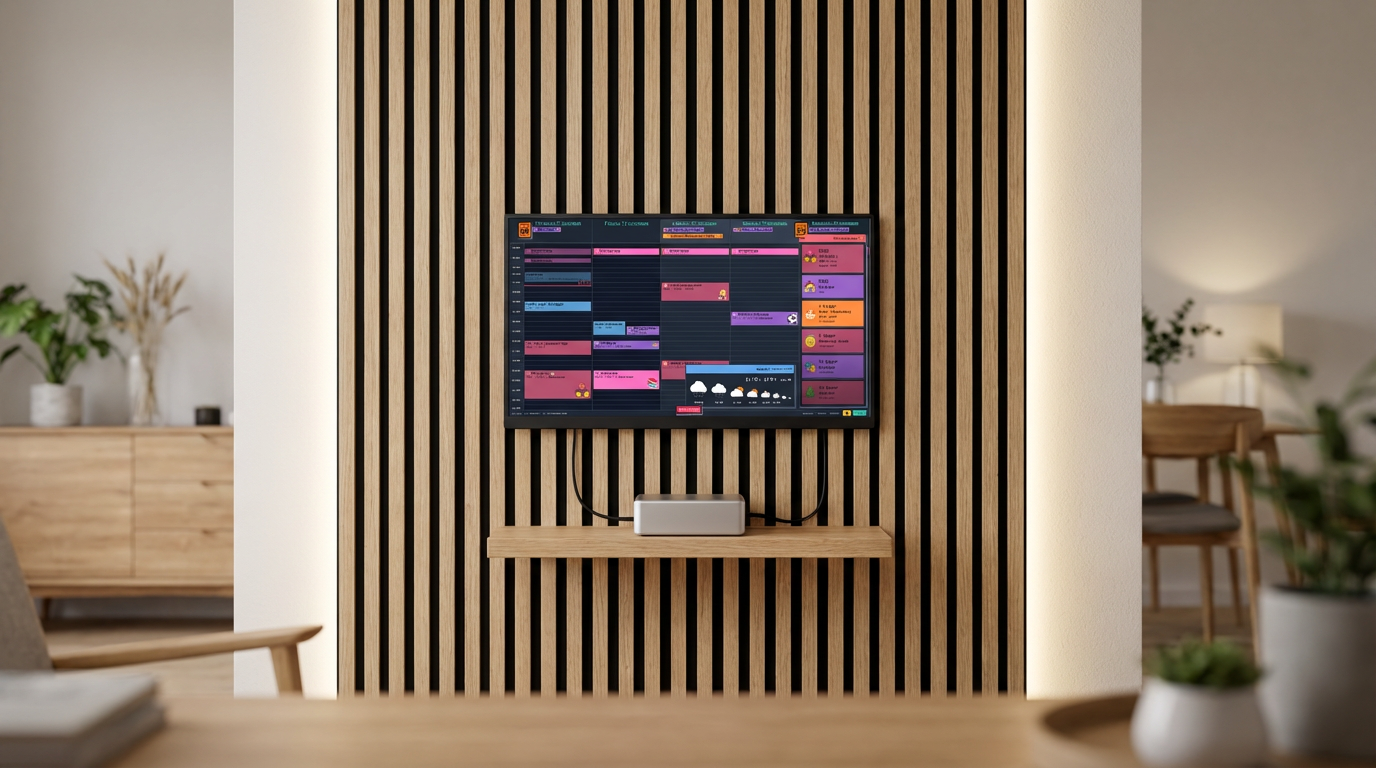
De flesta familjer känner igen det här ögonblicket. Du häller upp flingor, barnen är halvklädda, någon frågar "Vilken tid är simningen idag?" och ingen vet. Telefoner plockas fram, kalendrar scrollas, någon ropar från ett annat rum. Klockan är 7:15 på morgonen och logistiken har redan börjat.
Tänk dig det här istället: det står en skärm på köksbänken. Hela veckan syns direkt — färgkodad, med emoji-ikoner som barnen faktiskt förstår. Ingen behöver fråga, för svaret finns redan på väggen. Och det kom dit med en dator du var på väg att slänga.
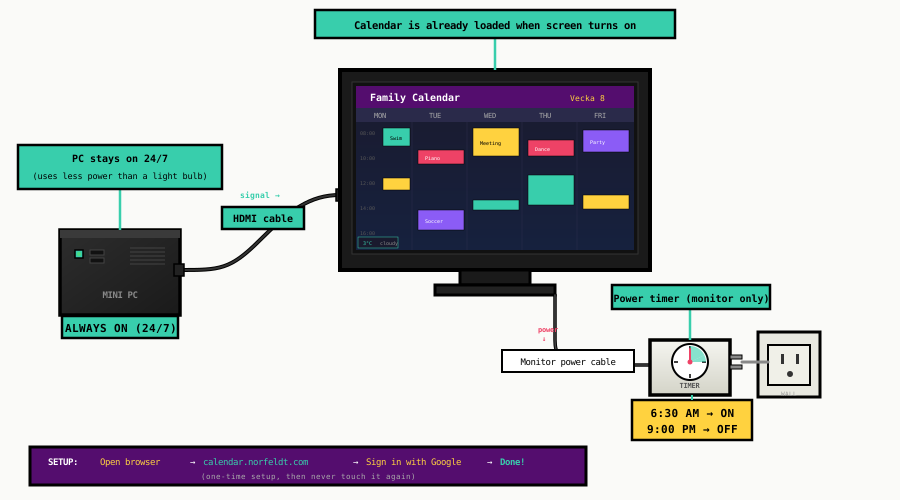
Tricket som får det att kännas som magi? En billig timer på skärmen. Datorn är på dygnet runt (den drar mindre ström än ett nattljus). Timern sätter på skärmen kl 06:30 och stänger av den kl 21:00. När skärmen tänds på morgonen finns din kalender redan där. Ingen uppstart, inget klickande, ingen väntan. Den bara finns där.
Vad du kan använda
Allt av det här fungerar. Välj det du har liggande hemma:
Gammal bärbar dator
Även en med trasigt tangentbord, dött batteri eller sprucken skärm. Du behöver bara att den kan kopplas till en skärm och köra en webbläsare. Stäng locket, göm den bakom skärmen.
Vanligaste valet — många familjer har en
Stationär dator
Det där tornet under skrivbordet från 2015? Det har fortfarande liv i sig. Koppla in en skärm, ställ in startsidan och ställ undan tornet i ett skåp eller bakom möbler.
Bra om du har ett extra torn
Mini PC (Intel NUC, Beelink, etc.)
Liten, tyst och drar knappt någon ström. Du kan montera den på baksidan av skärmen med kardborre. En begagnad kostar $40-80 på eBay.
Snyggaste lösningen — nästan osynlig
Installation
Öppna kalendern
- Anslut skärmen till din dator (HDMI, DisplayPort, VGA — vad som fungerar).
- Öppna Chrome eller Firefox och gå till
calendar.norfeldt.com - Logga in med ditt Google-konto.
- Välj dina kalendrar — Klicka på kugghjulet, välj vilka familjekalendrar som ska visas, välj dina färger.
Helskärm
Tryck F11 på Windows eller Linux. På Mac, tryck Ctrl+Cmd+F i Chrome. Det här döljer webbläsarens verktygsfält, adressfält, aktivitetsfält — allt. Bara din kalender, från kant till kant.
Det var allt — din kalender visas på den stora skärmen. Tilläggen nedan gör den till en handsfree-visning som sköter sig själv.
Få ut mer av det
Förhindra viloläge
Datorn måste hållas vaken dygnet runt så att kalendern alltid är redo när skärmen slås på.
På Windows:
- Öppna Settings → System → Power & Sleep (eller "Power & Battery" på Windows 11).
- Ställ in "When plugged in, turn off screen after" till Never.
- Ställ in "When plugged in, put device to sleep after" till Never.
På Mac:
- Öppna System Settings → Energy (eller "Energy Saver" på äldre Mac-datorer).
- Ställ in "Turn display off after" till Never.
- Aktivera "Prevent automatic sleeping when the display is off."
På Linux:
- Öppna Settings → Power.
- Ställ in "Blank Screen" till Never.
- Ställ in "Automatic Suspend" till Off.
Stäng locket (Bara bärbara datorer)
Om du använder en bärbar dator med en extern skärm kan du stänga locket och gömma den. Den bärbara datorn fortsätter att köra, och bara skärmen visar kalendern.
På Mac: Stäng bara locket medan den bärbara datorn är inkopplad och ansluten till den externa skärmen. macOS fortsätter automatiskt att köra — inga inställningar behövs. Det här kallas "clamshell mode".
På Windows:
- Öppna Control Panel → Hardware and Sound → Power Options.
- Klicka på "Choose what closing the lid does" i vänster sidofält.
- Ställ in "When I close the lid" till "Do nothing" (för både "On battery" och "Plugged in").
Var du kan gömma den: Bakom skärmen, på en hylla, i ett skåp med ventilation, eller till och med i en låda (lämna den lite öppen för luftflöde).
Ställ in startsidan och autostart
När datorn startar om (efter strömavbrott eller Windows-uppdatering) ska kalendern komma tillbaka direkt.
Ställ in startsidan:
- I Chrome: Settings → On startup → Open a specific page → lägg till
calendar.norfeldt.com - I Firefox: Settings → Home → Homepage and new windows → ange
calendar.norfeldt.com
Starta webbläsaren automatiskt vid uppstart:
Windows: Tryck Win+R, skriv shell:startup och tryck Enter. Skapa en genväg till Chrome i den mappen.
Mac: Gå till System Settings → General → Login Items → lägg till Chrome (eller Firefox).
Linux: Lägg till Chrome i din skrivbordsmiljös Startup Applications.
Stäng av webbläsarstörningar
| Inställning | Varför | Hur |
|---|---|---|
| Stäng av notiser | Inga popups som täcker kalendern | Chrome Settings → Privacy → Notifications → Block all |
| Stäng av automatiska uppdateringar | Förhindrar "Chrome needs to restart"-dialoger | OS-inställningar (varierar beroende på system) |
| Blockera popup-fönster | Inga oväntade fönster | Chrome Settings → Privacy → Pop-ups → Block |
| Ställ in som standardwebbläsare | Undviker "Make Chrome default?"-meddelanden | OS-inställningar |
Timer-tricket
Det här är delen som får hela uppställningen att kännas som magi.
Så här funkar det: datorn är på dygnet runt — den drar knappt någon ström (mindre än ett nattljus). Men skärmen sitter på en timer. En timer som du kopplar in i vägguttaget, och sedan kopplar in skärmen i.
- Timern sätter på skärmen kl 06:30 — skärmen tänds och din kalender finns direkt där. Ingen uppstartstid, ingen laddning. Den körde hela tiden; skärmen var bara avstängd.
- Timern stänger av skärmen kl 21:00 — skärmen slocknar för natten. Datorn fortsätter att köra i bakgrunden.
Inga knappar att trycka på. Inga appar att öppna. Ingen behöver komma ihåg att göra något. Kalendern finns bara där varje morgon när familjen vaknar, och försvinner när det är dags att sova.
Mekanisk timer (~$8)
- Finns i alla byggvaruhus
- Vrid på ratten, fäll flikarna
- Inget Wi-Fi, ingen app, inga batterier
- Fungerar för evigt — inget som kan gå sönder
- Samma schema varje dag
Smart Plug (~$15)
- TP-Link Kasa, IKEA Tradfri, etc.
- Ställ in scheman från mobilen
- Olika tider på vardagar/helger
- Justera efter säsong (tidigare på vintern)
- Kan integreras med smart home
Var du kan placera den
Den bästa platsen är där familjen naturligt samlas eller passerar under den dagliga rutinen.
Köket
Familjens kommandocentral. En skärm på bänken eller monterad på väggen där papperskalendern brukade hänga. Alla ser veckans schema vid frukost.
Hallen
Det sista du ser på väg ut. "Åh, simning kl 16 — jag behöver väskan." Fångar dig i precis rätt ögonblick.
Hemmakontoret
En andra skärm dedikerad åt familjens schema. Kasta en blick medan du sitter i ett jobbsamtal för att kolla om du behöver hämta barnen.
Elkostnad
Det här är billigare än du tror:
| Komponent | Effekt | Timmar/dag | Månadskostnad |
|---|---|---|---|
| Skärm (på timer) | 15-30W | ~14 tim | $1-2 |
| Dator (alltid på) | 10-30W viloläge | 24 tim | $1-3 |
| Totalt | ~$2-5/månad | ||
Baserat på amerikanska genomsnittselpriser (~$0.16/kWh). Mini-PC:er ligger i det lägre spannet.
Vad som visas på skärmen
Det är här den större skärmen verkligen gör skillnad. En skärm ger en helt annan upplevelse jämfört med en surfplatta eller telefon — och kalendern är designad för det.
Family Calendar tar din Google Calendar och visar den i en 5-dagarsvy som fyller hela skärmen:

- Emoji-händelser synliga på 3 meters avstånd — på en stor skärm ser barnen fotbollen eller piano-emojin utan att lämna soffan. Inget kisande, inget gående fram till skärmen.
- Hela veckan i en överblick — fem hela dagar av familjens schema, färgkodade per person, allt synligt samtidigt. På en skärm känns inget trångt.
- Nedräkningsfält — "3 dagar tills mormor kommer!" stort nog att barnen läser det själva och börjar bli exalterade.
- Väderprognos — kolla om du behöver jacka på väg ut, synligt från frukostbordet.
- Uppdateras automatiskt — lägg till en händelse på mobilen, den dyker upp på skärmen inom minuter. Inga synkknappar, ingen manuell uppdatering.
Anslut din Google Calendar en gång, och visningen håller sig uppdaterad automatiskt. Hela familjen lägger till händelser från sina telefoner — skärmen visar bara allt, hela tiden, stort nog för hela rummet att se.
Ready to See It in Action?
Head over to calendar.norfeldt.com, connect your Google Calendar, and watch the magic happen.
Great plans — even to just try it out:
Snabb installationschecklista
| Vad du ska göra | Tid | |
|---|---|---|
| Steg 1 | Anslut skärm, öppna webbläsare, gå till calendar.norfeldt.com, logga in | 5 min |
| Steg 2 | Tryck F11 för helskärmsläge | 10 sek |
| Bonus — valfria tillägg | ||
| 💤 | Stäng av viloläge i ströminställningar | 2 min |
| 💻 | Stäng laptoplocket / göm datorn | 2 min |
| 🔁 | Ställ in startsida + autostart av webbläsare vid uppstart | 3 min |
| 🔕 | Stäng av webbläsarnotiser och störningar | 2 min |
| ⏰ | Koppla in skärmen i en timer | 2 min |