
En Raspberry Pi er en fremragende dedikeret kalendervisning. Den trækker under 5 watt, kører lydløst, starter direkte i en fuldskærmsbrowser og kræver nul løbende interaktion. Når den er konfigureret, sidder den bag en skærm og gør sit arbejde på ubestemt tid.
Denne guide dækker hele opsætningen: OS-image, netværkskonfiguration, Chromium autostart i kiosktilstand, skærmslukning og strømstyring. Har du en Pi og en ledig skærm, har du allerede det meste af hvad du skal bruge.
Hvad du skal bruge
Har du lavet Pi-projekter før, har du sandsynligvis alt undtagen måske HDMI-adapteren.
| Genstand | Noter |
|---|---|
| Raspberry Pi (3B+ / 4 / 5) | 1GB RAM er nok. En 3B+ virker fint — den tager bare et par ekstra sekunder at rendere ved første indlæsning. Intet behov for den nyeste model. |
| MicroSD-kort (16GB+) | Class 10 eller hurtigere. Du har sikkert et i en skuffe. |
| Strømforsyning | USB-C til Pi 4/5, micro-USB til Pi 3B+. Den officielle strømforsyning undgår underspændingsadvarsler, men enhver kvalitets-5V/3A-forsyning virker. |
| Skærm med HDMI-indgang | Brug hvad du har — en gammel skærm eller genbrugsfund virker fint. Køber du nyt? Portable USB-C-skærme (15-17") er slanke, overkommelige ($50-80) og ser rene ud på væggen. |
| HDMI-kabel/adapter | Pi 4/5: micro-HDMI til HDMI. Pi 3B+: fuld størrelse HDMI. |
| Strøm-timer eller smart stik | Valgfrit men anbefalet. Styrer skærmens strøm på en tidsplan. Se Strøm-timer-afsnittet herunder. |
Opsætning
Flash operativsystemet
- Download Raspberry Pi Imager på din Mac, Windows eller Linux-maskine.
- Indsæt microSD-kortet i din computer.
- Åbn Pi Imager og vælg:
- Enhed: Din Pi-model
- OS: Raspberry Pi OS (64-bit) — desktop-versionen, ikke Lite
- Lager: Dit microSD-kort
- Åbn indstillinger (tandhjulsikonet) før du skriver. Konfigurér:
- Wi-Fi-oplysninger — Pi'en forbinder automatisk ved første boot
- Værtsnavn:
calendar-kiosk(eller dit eget valg) - Brugernavn og adgangskode
- Skriv imaget og vent på verifikation.
Første boot og login
- Sæt microSD-kortet i Pi'en, tilslut HDMI til skærmen og sæt strøm til.
- Vent på at skrivebordet vises. Første boot tager 2-3 minutter.
- Åbn Chromium fra proceslinjen.
- Navigér til
calendar.norfeldt.comog log ind med din Google-konto. - Konfigurér dine kalendere — tryk på tandhjulsikonet, vælg hvilke kalendere der skal vises, vælg dine farver.
- Gå i fuldskærmsvisning — tryk F11 på tastaturet. Kalenderen fylder hele skærmen.
Det er det — din Pi er nu en dedikeret familiekalender. Du kan frakoble tastaturet og musen. Ekstrafunktionerne herunder gør den til en ægte sluk-og-glem-skærm.
Få mere ud af den
Autostart kalenderen ved boot
Lige nu åbner kalenderen når du starter Chromium manuelt. Dette gør det automatisk — Pi'en booter direkte i kalenderen, fuldskærm, intet tastatur nødvendigt.
Tilslut et tastatur midlertidigt (eller brug SSH hvis du har sat det op) og åbn en terminal. Kør:
mkdir -p ~/.config/autostart
cat > ~/.config/autostart/kiosk.desktop <<EOF
[Desktop Entry]
Type=Application
Name=Calendar Kiosk
Exec=chromium-browser --kiosk --noerrdialogs --disable-infobars --no-first-run https://calendar.norfeldt.com
EOF
Ved næste boot går Pi'en fra strøm-tændt til kalender — ingen klik, ingen tastning.
Stop skærmen fra at slukke
Raspberry Pi OS slukker skærmen efter 10 minutters inaktivitet. For at deaktivere det:
Åbn en terminal og kør:
sudo raspi-configNavigér til: Display Options → Screen Blanking → No.
Genstart når du bliver bedt om det. Skærmen forbliver tændt permanent.
Aktivér SSH til fjernstyring
Vil du styre Pi'en uden at tilslutte et tastatur? Aktivér SSH så du kan forbinde fra en hvilken som helst computer på dit Wi-Fi.
Den nemmeste måde: flash SD-kortet igen med Raspberry Pi Imager og sæt hak i "Enable SSH" i indstillingerne (tandhjulsikonet) før du skriver. Eller på selve Pi'en:
sudo raspi-configNavigér til: Interface Options → SSH → Enable.
Derefter fra en hvilken som helst computer på samme netværk:
ssh username@calendar-kiosk.localDerfra kan du genstarte, opdatere Pi'en eller ændre autostart-URL'en — alt uden at røre den.
Strøm-timer-tricket
Nøglen til en vedligeholdelsesfri opsætning: Pi'en kører 24/7 og en strøm-timer styrer kun skærmen.
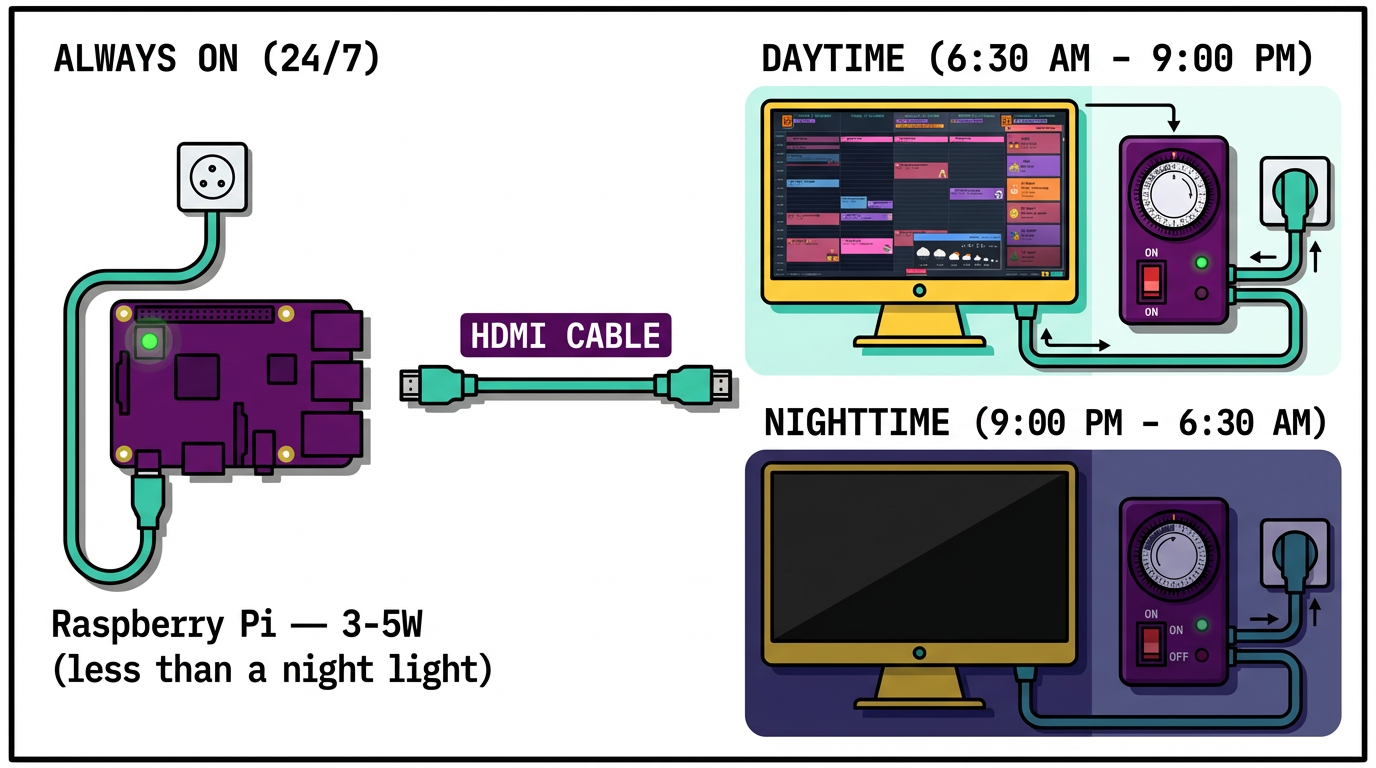
En mekanisk timer ($5-8) eller smart stik (TP-Link Tapo, IKEA TRETAKT osv.) på skærmens strømkabel. Når timeren slukker strømmen til skærmen, fortsætter Pi'en med at køre. Når skærmen tænder igen om morgenen, er kalenderen allerede der — ingen ventetid, ingen knapper.
Placering
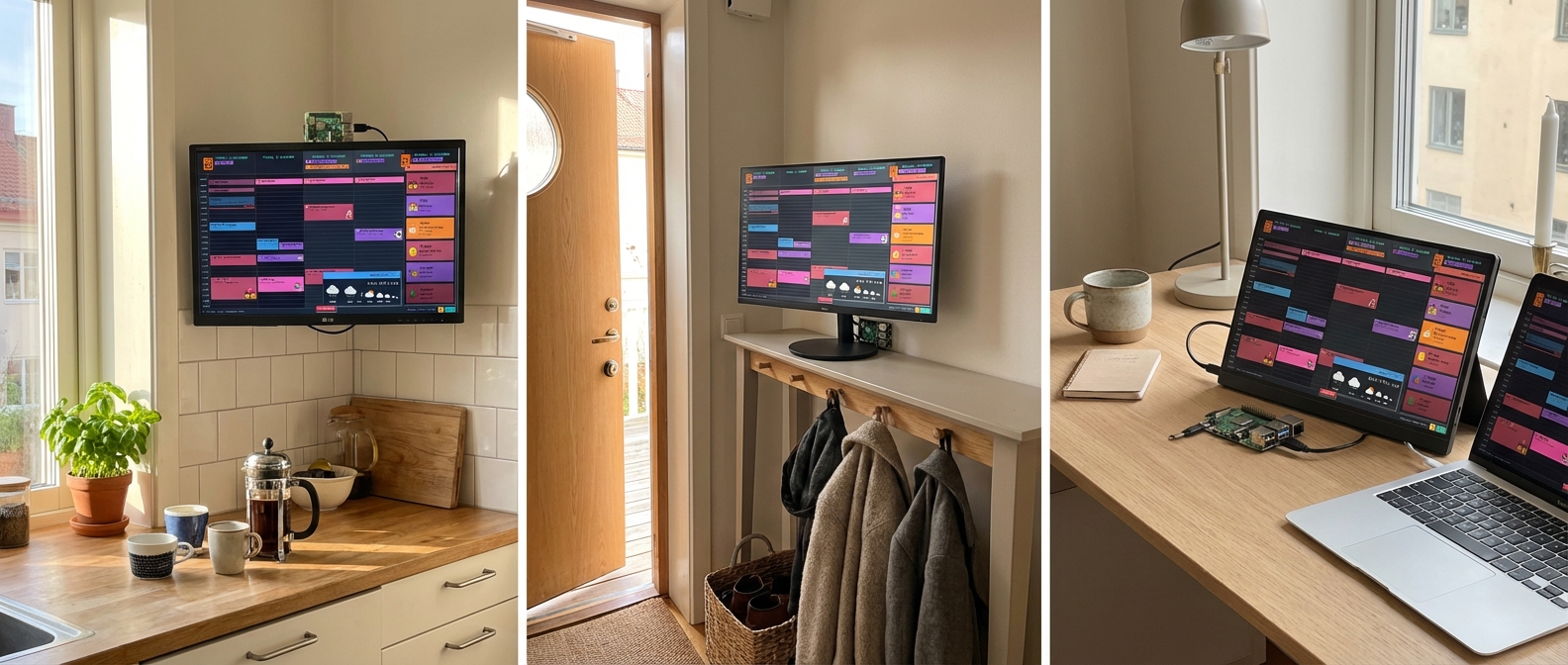
Placeringen afgør om nogen rent faktisk kigger på den. Placér den hvor din familie naturligt holder pause.
Hvad der kører på skærmen
Family Calendar er bygget specifikt til denne type visning — en 5-dages oversigt designet til vægmonterede skærme der automatisk opdateres og ikke kræver nogen berøringsinput.

- Emoji-begivenheder — en begivenhed med navnet "Fodbold" med en fodbold-emoji viser emojien tydeligt, læsbar på tværs af rummet
- Nedtællingssidepanel — begivenheder markeret med timeglas-emojien viser en live nedtælling ("3 dage til mormor besøger os")
- Vejrudsigt — 8-timers lokal prognose i hjørnet, konfigurerbar placering
- 5-minutters automatisk opdatering — tilføj en begivenhed på din telefon, den dukker op på væggen
- Ingen interaktion nødvendig — den holder sig opdateret af sig selv
Forbind din Google Calendar én gang, vælg hvilke kalendere der skal vises, og den forbliver synkroniseret. Alle i familien tilføjer begivenheder fra deres egne enheder — kiosken samler alt.
Ready to See It in Action?
Head over to calendar.norfeldt.com, connect your Google Calendar, and watch the magic happen.
Great plans — even to just try it out:
Hardware-reference
| Genstand | Noter |
|---|---|
| Raspberry Pi 3B+ / 4 / 5 | 1GB+ RAM. Brug hvad du har. |
| MicroSD-kort (16GB+) | Class 10 eller hurtigere |
| Strømforsyning (5V/3A) | USB-C (Pi 4/5) eller micro-USB (Pi 3B+) |
| Skærm med HDMI | Alle størrelser |
| HDMI-kabel/adapter | Micro-HDMI til Pi 4/5, fuld HDMI til Pi 3B+ |
| Strøm-timer / smart stik | Kun til skærmen. Anbefales. |
Frequently Asked Questions
Hvilke Pi-modeller virker til dette?
Hvad med Pi Zero 2 W?
Har Pi'en brug for løbende vedligeholdelse?
sudo apt update && sudo apt upgrade -y — men det er ikke strengt nødvendigt.Kan jeg styre den eksternt?
ssh username@calendar-kiosk.local. Derfra kan du genstarte, opdatere pakker, ændre autostart-URL'en eller fejlfinde — alt uden at røre Pi'en.Hvad sker der når Wi-Fi dropper?
Vil skærmen få indbrændinger?
Skal jeg logge ind igen hver 48. time?
Kan jeg bruge en anden browser?
--kiosk-flaget (Firefox 71+), men Chromiums flag-sæt er mere modent til uovervågede visninger.