
En Raspberry Pi er en utmerket dedikert kalendervisning. Den trekker under 5 watt, går lydløst, starter direkte i en fullskjermsnettleser og krever null løpende interaksjon. Når den er konfigurert, sitter den bak en skjerm og gjør jobben sin på ubestemt tid.
Denne guiden dekker hele oppsettet: OS-image, nettverkskonfigurasjon, Chromium autostart i kioskmodus, skjermslukking og strømhåndtering. Har du en Pi og en ledig skjerm, har du allerede det meste du trenger.
Hva du trenger
Har du gjort Pi-prosjekter før, har du sannsynligvis alt bortsett fra kanskje HDMI-adapteren.
| Gjenstand | Merknader |
|---|---|
| Raspberry Pi (3B+ / 4 / 5) | 1GB RAM er tilstrekkelig. En 3B+ fungerer fint — den tar bare noen ekstra sekunder å rendere ved første lasting. Ikke nødvendig med nyeste modell. |
| MicroSD-kort (16GB+) | Class 10 eller raskere. Du har sikkert et i en skuff. |
| Strømforsyning | USB-C for Pi 4/5, micro-USB for Pi 3B+. Den offisielle strømforsyningen unngår underspenningsadvarsler, men en kvalitets-5V/3A-forsyning fungerer fint. |
| Skjerm med HDMI-inngang | Bruk det du har — en gammel skjerm eller bruktkjøp fungerer utmerket. Kjøper du nytt? Portable USB-C-skjermer (15-17") er slanke, rimelige ($50-80) og ser rene ut på veggen. |
| HDMI-kabel/adapter | Pi 4/5: micro-HDMI til HDMI. Pi 3B+: full-størrelse HDMI. |
| Strømtimer eller smart plugg | Valgfritt men anbefalt. Styrer skjermens strøm på en tidsplan. Se Strømtimer-seksjonen under. |
Oppsett
Flash operativsystemet
- Last ned Raspberry Pi Imager på din Mac, Windows eller Linux-maskin.
- Sett inn microSD-kortet i datamaskinen.
- Åpne Pi Imager og velg:
- Enhet: Din Pi-modell
- OS: Raspberry Pi OS (64-bit) — skrivebordversjonen, ikke Lite
- Lagring: Ditt microSD-kort
- Åpne innstillingene (tannhjulikonet) før du skriver. Konfigurer:
- Wi-Fi-legitimasjon — Pi-en kobler til automatisk ved første oppstart
- Vertsnavn:
calendar-kiosk(eller ditt eget valg) - Brukernavn og passord
- Skriv imaget og vent på verifisering.
Første oppstart og innlogging
- Sett inn microSD-kortet i Pi-en, koble HDMI til skjermen og plugg inn strømmen.
- Vent til skrivebordet vises. Første oppstart tar 2-3 minutter.
- Åpne Chromium fra oppgavelinjen.
- Naviger til
calendar.norfeldt.comog logg inn med Google-kontoen din. - Konfigurer kalenderne dine — trykk på tannhjulikonet, velg hvilke kalendere som skal vises, velg fargene.
- Gå til fullskjerm — trykk F11 på tastaturet. Kalenderen fyller hele skjermen.
Det er alt — Pi-en din er nå en dedikert familiekalender. Du kan koble fra tastaturet og musen. Tilleggsfunksjonene nedenfor gjør den til en ekte sett-og-glem-visning.
Få mer ut av den
Autostart kalenderen ved oppstart
Akkurat nå åpnes kalenderen når du starter Chromium manuelt. Dette gjør det automatisk — Pi-en starter rett i kalenderen, fullskjerm, ingen tastatur nødvendig.
Koble til et tastatur midlertidig (eller bruk SSH hvis du har satt det opp) og åpne en terminal. Kjør:
mkdir -p ~/.config/autostart
cat > ~/.config/autostart/kiosk.desktop <<EOF
[Desktop Entry]
Type=Application
Name=Calendar Kiosk
Exec=chromium-browser --kiosk --noerrdialogs --disable-infobars --no-first-run https://calendar.norfeldt.com
EOF
Ved neste oppstart går Pi-en fra strøm-på til kalender — ingen klikk, ingen tasting.
Stopp skjermen fra å slå seg av
Raspberry Pi OS slår av skjermen etter 10 minutters inaktivitet. For å deaktivere det:
Åpne en terminal og kjør:
sudo raspi-configNaviger til: Display Options → Screen Blanking → No.
Start på nytt når du blir bedt om det. Skjermen forblir på permanent.
Aktiver SSH for fjernstyring
Vil du styre Pi-en uten å koble til et tastatur? Aktiver SSH så du kan koble til fra en hvilken som helst datamaskin på Wi-Fi-nettverket ditt.
Den enkleste måten: flash SD-kortet på nytt med Raspberry Pi Imager og huk av for "Enable SSH" i innstillingene (tannhjulikonet) før du skriver. Eller på selve Pi-en:
sudo raspi-configNaviger til: Interface Options → SSH → Enable.
Deretter fra en hvilken som helst datamaskin på samme nettverk:
ssh username@calendar-kiosk.localDerfra kan du starte på nytt, oppdatere Pi-en eller endre autostart-URL-en — alt uten å røre den.
Strømtimer-trikset
Nøkkelen til et vedlikeholdsfritt oppsett: Pi-en kjører 24/7 og en strømtimer styrer kun skjermen.
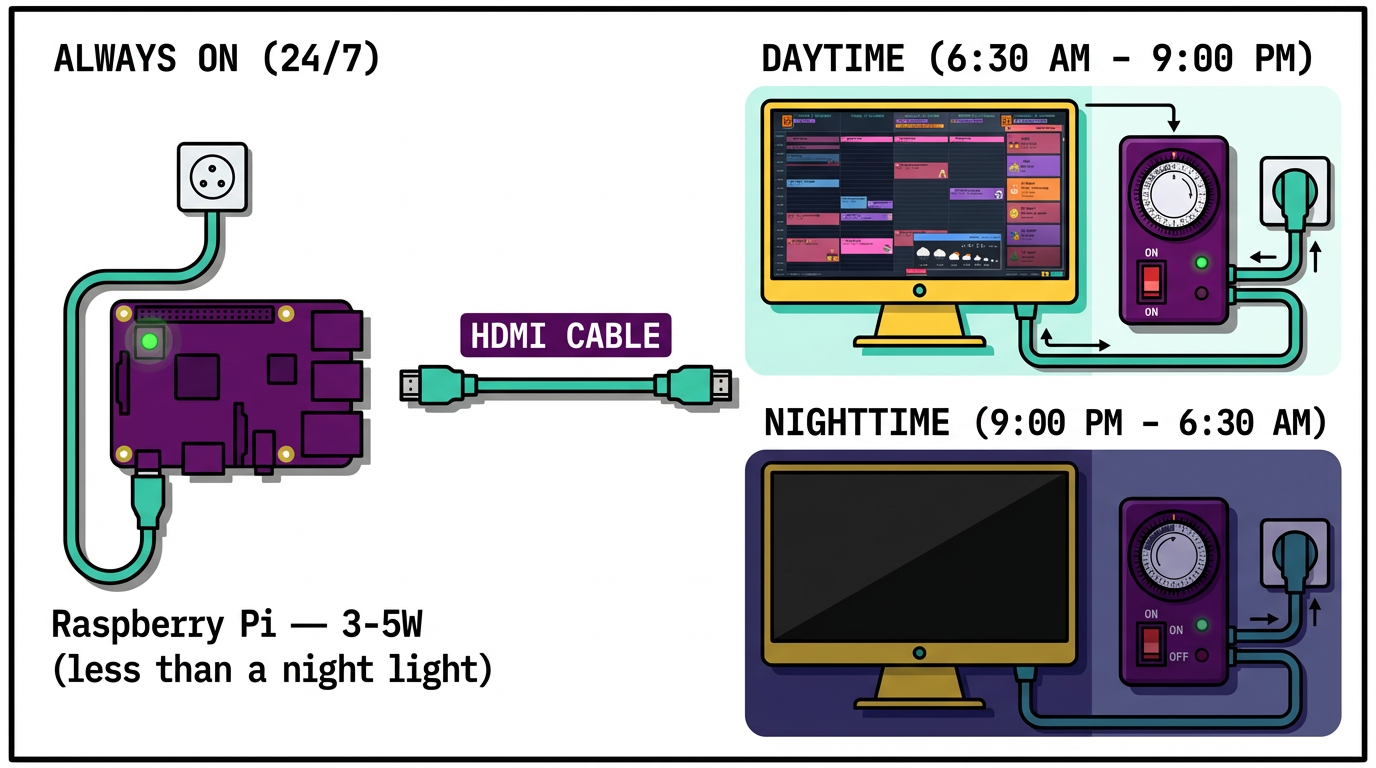
En mekanisk timer ($5-8) eller smart plugg (TP-Link Tapo, IKEA TRETAKT osv.) på skjermens strømkabel. Når timeren kutter strømmen til skjermen, fortsetter Pi-en å kjøre. Når skjermen slås på igjen om morgenen, er kalenderen allerede der — ingen venting, ingen knapper.
Plassering
Plasseringen avgjør om noen faktisk ser på den. Plasser den der familien naturlig stopper opp.
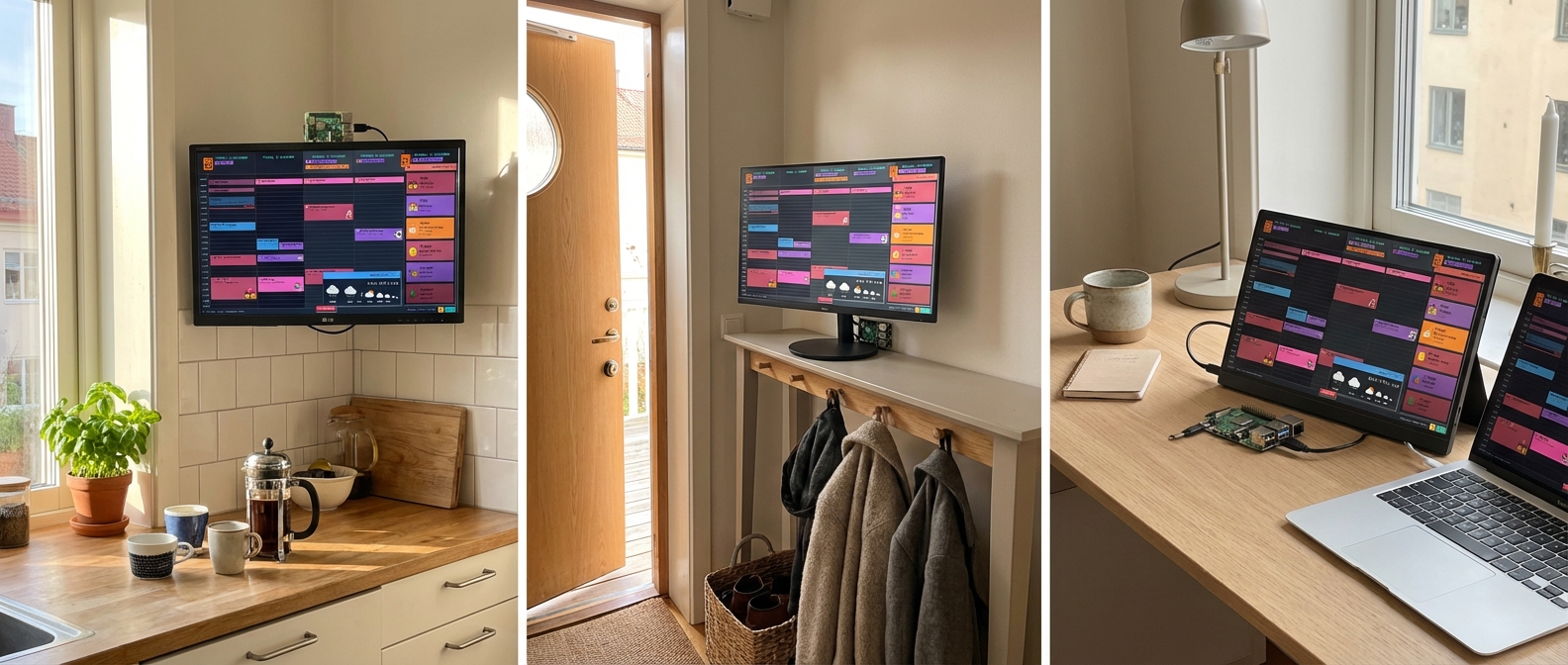
Hva som kjører på skjermen
Family Calendar er bygget spesifikt for denne typen visning — en 5-dagersvisning designet for veggmonterte skjermer som oppdateres automatisk og ikke krever noen berøringsinndata.

- Emoji-hendelser — en hendelse kalt "Fotball" med en fotballemoji viser emojien tydelig, lesbar på tvers av rommet
- Nedtellingssidepanel — hendelser merket med timeglass-emojien viser en live nedtelling ("3 dager til bestemor kommer på besøk")
- Værmelding — 8-timers lokal prognose i hjørnet, konfigurerbar plassering
- 5-minutters automatisk oppdatering — legg til en hendelse på telefonen, den dukker opp på veggen
- Ingen interaksjon nødvendig — den holder seg oppdatert på egen hånd
Koble til Google Calendar en gang, velg hvilke kalendere som skal vises, og den forblir synkronisert. Alle i familien legger til hendelser fra sine egne enheter — kiosken samler alt.
Ready to See It in Action?
Head over to calendar.norfeldt.com, connect your Google Calendar, and watch the magic happen.
Great plans — even to just try it out:
Maskinvarereferanse
| Gjenstand | Merknader |
|---|---|
| Raspberry Pi 3B+ / 4 / 5 | 1GB+ RAM. Bruk det du har. |
| MicroSD-kort (16GB+) | Class 10 eller raskere |
| Strømforsyning (5V/3A) | USB-C (Pi 4/5) eller micro-USB (Pi 3B+) |
| Skjerm med HDMI | Alle størrelser |
| HDMI-kabel/adapter | Micro-HDMI for Pi 4/5, full HDMI for Pi 3B+ |
| Strømtimer / smart plugg | Kun for skjermen. Anbefales. |
Frequently Asked Questions
Hvilke Pi-modeller fungerer for dette?
Hva med Pi Zero 2 W?
Trenger Pi-en løpende vedlikehold?
sudo apt update && sudo apt upgrade -y — men det er ikke strengt nødvendig.Kan jeg styre den eksternt?
ssh username@calendar-kiosk.local. Derfra kan du starte på nytt, oppdatere pakker, endre autostart-URL-en eller feilsøke — alt uten å røre Pi-en.Hva skjer når Wi-Fi faller ut?
Vil skjermen få innbrenning?
Må jeg logge inn på nytt hver 48. time?
Kan jeg bruke en annen nettleser?
--kiosk-flagget (Firefox 71+), men Chromiums flaggsett er mer modent for uovervåkede visninger.