
Una Raspberry Pi es una excelente pantalla de calendario dedicada. Consume menos de 5 vatios, funciona en silencio, arranca directamente en un navegador a pantalla completa y no requiere ninguna interacción continua. Una vez configurada, se queda detrás de un monitor y hace su trabajo indefinidamente.
Esta guía cubre la configuración completa: imagen del SO, configuración de red, Chromium autostart en modo kiosco, suspensión de pantalla y gestión de energía. Si tienes una Pi y un monitor disponible, ya tienes casi todo lo necesario.
Lo que necesitas
Si has hecho proyectos con Pi anteriormente, probablemente tengas todo excepto quizás el adaptador HDMI.
| Elemento | Notas |
|---|---|
| Raspberry Pi (3B+ / 4 / 5) | 1 GB de RAM es suficiente. Una 3B+ funciona bien — solo tarda unos segundos más en renderizar la primera carga. No necesitas el último modelo. |
| Tarjeta microSD (16 GB+) | Class 10 o más rápida. Probablemente tengas una en un cajón. |
| Fuente de alimentación | USB-C para Pi 4/5, micro-USB para Pi 3B+. La fuente oficial evita advertencias de bajo voltaje, pero cualquier fuente de calidad de 5V/3A funciona. |
| Monitor con entrada HDMI | Usa lo que tengas — un monitor viejo o de segunda mano funciona perfecto. Si compras nuevo, los monitores portátiles USB-C (15-17") son delgados, económicos ($50-80) y quedan bien en la pared. |
| Cable/adaptador HDMI | Pi 4/5: micro-HDMI a HDMI. Pi 3B+: HDMI estándar. |
| Temporizador o enchufe inteligente | Opcional pero recomendado. Controla la energía del monitor según un horario. Consulta la sección Temporizador más abajo. |
Configuración
Flashear el sistema operativo
- Descarga Raspberry Pi Imager en tu Mac, Windows o máquina Linux.
- Inserta la tarjeta microSD en tu ordenador.
- Abre Pi Imager y selecciona:
- Dispositivo: Tu modelo de Pi
- SO: Raspberry Pi OS (64-bit) — la versión de escritorio, no Lite
- Almacenamiento: Tu tarjeta microSD
- Abre los ajustes (icono de engranaje) antes de escribir. Configura:
- Credenciales Wi-Fi — la Pi se conecta automáticamente en el primer arranque
- Nombre de host:
calendar-kiosk(o tu preferencia) - Nombre de usuario y contraseña
- Escribe la imagen y espera la verificación.
Primer arranque e inicio de sesión
- Inserta la tarjeta microSD en la Pi, conecta el HDMI al monitor y enchufa la alimentación.
- Espera a que aparezca el escritorio. El primer arranque tarda 2-3 minutos.
- Abre Chromium desde la barra de tareas.
- Navega a
calendar.norfeldt.come inicia sesión con tu cuenta de Google. - Configura tus calendarios — toca el icono de engranaje, elige qué calendarios mostrar y selecciona tus colores.
- Activa la pantalla completa — pulsa F11 en el teclado. El calendario llena toda la pantalla.
Eso es todo — tu Pi ahora es un calendario familiar dedicado. Puedes desconectar el teclado y el ratón. Los extras a continuación lo convierten en una pantalla verdaderamente autónoma.
Sácale más partido
Iniciar el calendario automáticamente al arrancar
Ahora mismo el calendario se abre cuando lanzas Chromium manualmente. Esto lo hace automático — la Pi arranca directamente en el calendario, pantalla completa, sin teclado necesario.
Conecta un teclado temporalmente (o usa SSH si lo has configurado) y abre una terminal. Ejecuta:
mkdir -p ~/.config/autostart
cat > ~/.config/autostart/kiosk.desktop <<EOF
[Desktop Entry]
Type=Application
Name=Calendar Kiosk
Exec=chromium-browser --kiosk --noerrdialogs --disable-infobars --no-first-run https://calendar.norfeldt.com
EOF
En el siguiente arranque, la Pi pasa de encenderse al calendario — sin clics, sin teclear.
Evitar que la pantalla se apague
Raspberry Pi OS apaga la pantalla después de 10 minutos de inactividad. Para desactivarlo:
Abre una terminal y ejecuta:
sudo raspi-configNavega a: Display Options → Screen Blanking → No.
Reinicia cuando se te solicite. La pantalla permanece encendida permanentemente.
Activar SSH para gestión remota
¿Quieres gestionar la Pi sin conectar un teclado? Activa SSH para poder conectarte desde cualquier ordenador en tu Wi-Fi.
La forma más fácil: vuelve a flashear la tarjeta SD con Raspberry Pi Imager y marca "Enable SSH" en los ajustes (icono de engranaje) antes de escribir. O, en la propia Pi:
sudo raspi-configNavega a: Interface Options → SSH → Enable.
Luego desde cualquier ordenador en la misma red:
ssh username@calendar-kiosk.localDesde ahí puedes reiniciar, actualizar la Pi o cambiar la URL de inicio automático — todo sin tocarla.
El truco del temporizador
La clave para una instalación de bajo mantenimiento: la Pi funciona 24/7 y un temporizador controla solo el monitor.
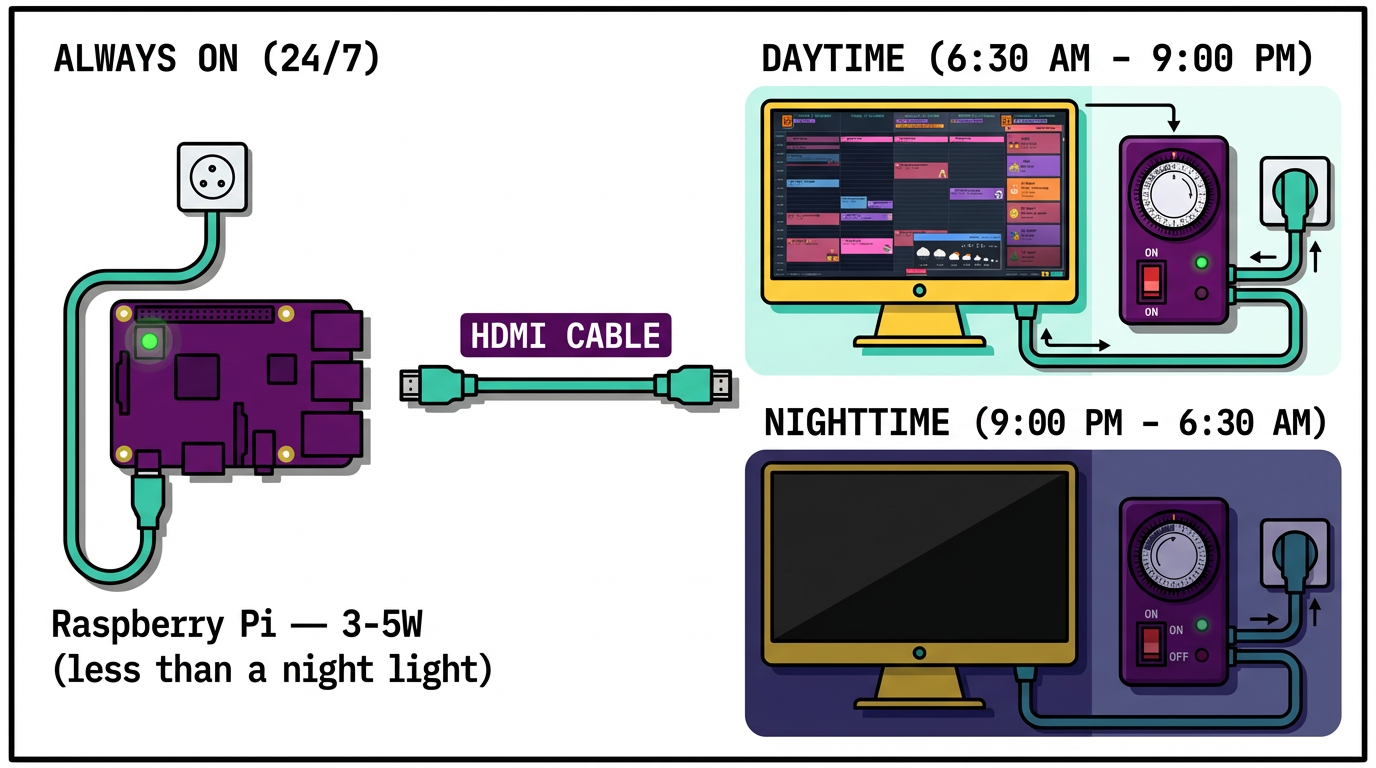
Un temporizador mecánico ($5-8) o enchufe inteligente (TP-Link Tapo, IKEA TRETAKT, etc.) en el cable de alimentación del monitor. Cuando el temporizador corta la energía del monitor, la Pi sigue funcionando. Cuando el monitor se enciende por la mañana, el calendario ya está ahí — sin esperas, sin botones.
Ubicación
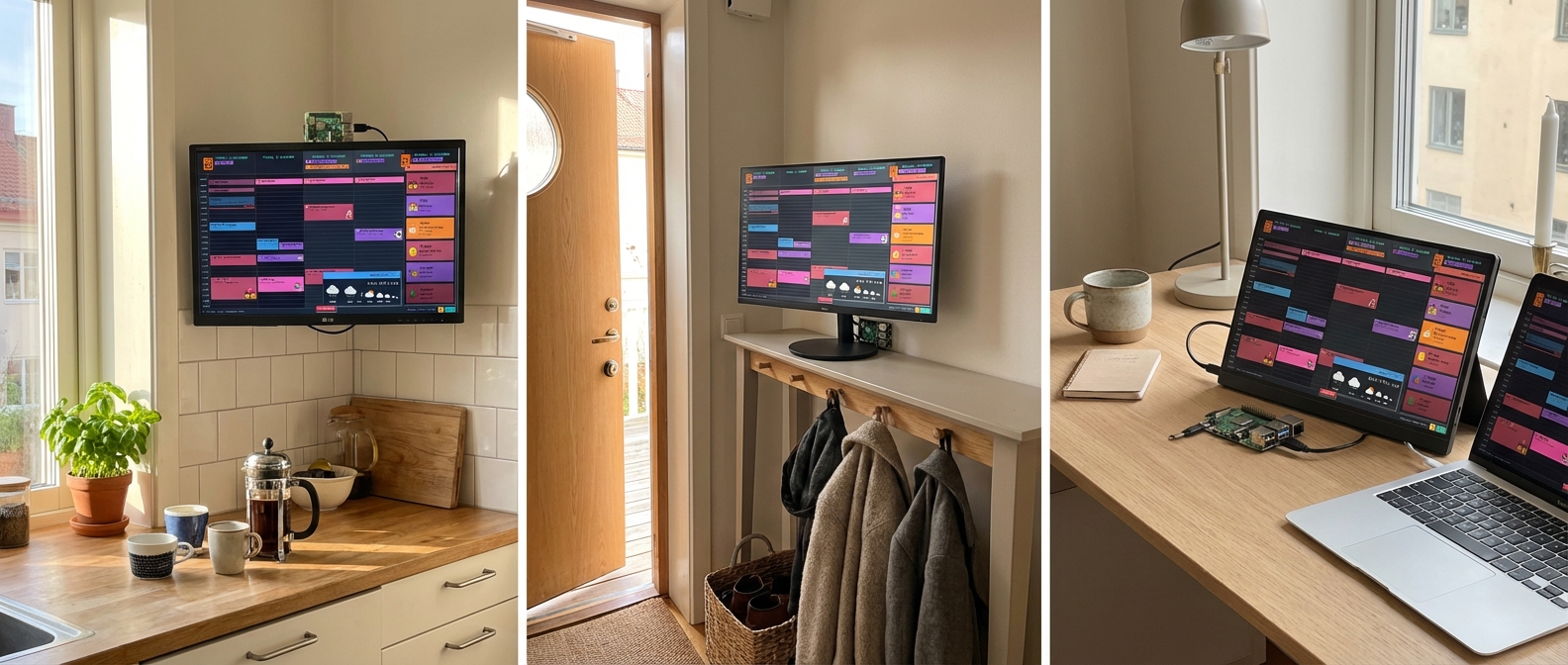
La ubicación determina si alguien realmente mira la pantalla. Colócala donde tu familia hace una pausa de forma natural.
Lo que funciona en la pantalla
Family Calendar está construido específicamente para este tipo de pantalla — una vista de 5 días diseñada para pantallas montadas en pared que se actualiza automáticamente y no requiere interacción táctil.

- Eventos emoji — un evento llamado "Fútbol" con un emoji de balón de fútbol muestra el emoji de forma prominente, legible desde el otro lado de la habitación
- Barra lateral de cuenta regresiva — los eventos marcados con el emoji de reloj de arena muestran una cuenta regresiva en vivo ("3 días para que nos visite la abuela")
- Pronóstico del tiempo — pronóstico local de 8 horas en la esquina, ubicación configurable
- Actualización automática cada 5 minutos — añade un evento en tu teléfono, aparece en la pared
- Sin interacción necesaria — se mantiene actualizado por sí solo
Conecta tu Google Calendar una vez, selecciona qué calendarios mostrar, y permanece sincronizado. Cada miembro de la familia añade eventos desde sus propios dispositivos — el kiosco lo agrupa todo.
Ready to See It in Action?
Head over to calendar.norfeldt.com, connect your Google Calendar, and watch the magic happen.
Great plans — even to just try it out:
Referencia de hardware
| Elemento | Notas |
|---|---|
| Raspberry Pi 3B+ / 4 / 5 | 1 GB+ de RAM. Usa lo que tengas. |
| Tarjeta microSD (16 GB+) | Class 10 o más rápida |
| Fuente de alimentación (5V/3A) | USB-C (Pi 4/5) o micro-USB (Pi 3B+) |
| Monitor con HDMI | Cualquier tamaño |
| Cable/adaptador HDMI | Micro-HDMI para Pi 4/5, HDMI estándar para Pi 3B+ |
| Temporizador / enchufe inteligente | Solo para el monitor. Recomendado. |
Frequently Asked Questions
¿Qué modelos de Pi funcionan para esto?
¿Qué pasa con la Pi Zero 2 W?
¿Necesita la Pi mantenimiento continuo?
sudo apt update && sudo apt upgrade -y — pero no es estrictamente necesario.¿Puedo gestionarla de forma remota?
ssh username@calendar-kiosk.local. Desde ahí puedes reiniciar, actualizar paquetes, modificar la URL de inicio automático o solucionar problemas — todo sin tocar la Pi.¿Qué pasa cuando se cae el Wi-Fi?
¿Se quemará la pantalla?
¿Necesito volver a autenticarme cada 48 horas?
¿Puedo usar otro navegador?
--kiosk (Firefox 71+), pero el conjunto de flags de Chromium está más maduro para pantallas desatendidas.