
En Raspberry Pi är en utmärkt dedikerad kalendervisning. Den drar under 5 watt, går tyst, startar direkt i en helskärmsläsare och kräver noll interaktion efter installation. När den är konfigurerad sitter den bakom en skärm och gör sitt jobb på obestämd tid.
Den här guiden täcker hela installationen: OS-avbild, nätverksconfig, Chromium autostart i kioskläge, skärmsläckning och strömhantering. Har du en Pi och en ledig skärm har du redan det mesta du behöver.
Vad du behöver
Har du gjort några Pi-projekt tidigare har du troligen allt utom kanske HDMI-adaptern.
| Artikel | Kommentarer |
|---|---|
| Raspberry Pi (3B+ / 4 / 5) | 1GB RAM räcker. En 3B+ fungerar fint — den tar bara några extra sekunder att rendera vid första laddning. Ingen anledning att köpa senaste modellen. |
| MicroSD-kort (16GB+) | Class 10 eller snabbare. Du har förmodligen ett i en låda. |
| Strömförsörjning | USB-C för Pi 4/5, micro-USB för Pi 3B+. Det officiella nätaggregatet undviker underspänningsvarningar, men vilken kvalitets-5V/3A-försörjning som helst fungerar. |
| Skärm med HDMI-ingång | Använd vad du har — en gammal skärm eller loppisfynd fungerar utmärkt. Köper du nytt? Portabla USB-C-skärmar (15-17") är slanka, prisvärda ($50-80) och ser bra ut på väggen. |
| HDMI-kabel/adapter | Pi 4/5: micro-HDMI till HDMI. Pi 3B+: fullstorlek HDMI. |
| Strömodul eller smart kontakt | Valfritt men rekommenderat. Styr skärmens ström på ett schema. Se Strömodul-avsnittet nedan. |
Installation
Flasha operativsystemet
- Ladda ner Raspberry Pi Imager på din Mac, Windows eller Linux-dator.
- Sätt i microSD-kortet i din dator.
- Öppna Pi Imager och välj:
- Enhet: Din Pi-modell
- OS: Raspberry Pi OS (64-bit) — skrivbordsversionen, inte Lite
- Lagring: Ditt microSD-kort
- Öppna inställningar (kugghjulsikonen) före skrivning. Konfigurera:
- Wi-Fi-uppgifter — Pi:n ansluter automatiskt vid första uppstart
- Värdnamn:
calendar-kiosk(eller valfritt) - Användarnamn och lösenord
- Skriv avbilden och vänta på verifiering.
Första uppstart och inloggning
- Sätt i microSD-kortet i Pi:n, anslut HDMI till skärmen och koppla in strömmen.
- Vänta tills skrivbordet visas. Första uppstarten tar 2-3 minuter.
- Öppna Chromium från aktivitetsfältet.
- Navigera till
calendar.norfeldt.comoch logga in med ditt Google-konto. - Konfigurera dina kalendrar — tryck på kugghjulsikonen, välj vilka kalendrar som ska visas, välj färgerna.
- Gå till helskärm — tryck F11 på tangentbordet. Kalendern fyller hela skärmen.
Det är allt — din Pi är nu en dedikerad familjekalender. Du kan koppla bort tangentbordet och musen. Extrafunktionerna nedan gör den till en självgående visning.
Få ut mer av den
Autostarta kalendern vid uppstart
Just nu öppnas kalendern när du startar Chromium manuellt. Det här gör det automatiskt — Pi:n startar direkt i kalendern, helskärm, inget tangentbord behövs.
Anslut ett tangentbord tillfälligt (eller använd SSH om du har satt upp det) och öppna en terminal. Kör:
mkdir -p ~/.config/autostart
cat > ~/.config/autostart/kiosk.desktop <<EOF
[Desktop Entry]
Type=Application
Name=Calendar Kiosk
Exec=chromium-browser --kiosk --noerrdialogs --disable-infobars --no-first-run https://calendar.norfeldt.com
EOF
Vid nästa uppstart går Pi:n från strömtillslag till kalender — inga klick, inget skrivande.
Förhindra att skärmen släcks
Raspberry Pi OS släcker skärmen efter 10 minuters inaktivitet. För att avaktivera det:
Öppna en terminal och kör:
sudo raspi-configNavigera till: Display Options → Screen Blanking → No.
Starta om när du uppmanas. Skärmen förblir på permanent.
Aktivera SSH för fjärrhantering
Vill du hantera Pi:n utan att koppla in ett tangentbord? Aktivera SSH så att du kan ansluta från vilken dator som helst på ditt Wi-Fi.
Enklaste sättet: flasha om SD-kortet med Raspberry Pi Imager och bocka i "Enable SSH" i inställningarna (kugghjulsikonen) före skrivning. Eller på själva Pi:n:
sudo raspi-configNavigera till: Interface Options → SSH → Enable.
Sedan från vilken dator som helst på samma nätverk:
ssh username@calendar-kiosk.localDärifrån kan du starta om, uppdatera Pi:n eller ändra autostart-URL:en — allt utan att röra den.
Strömodultricket
Nyckeln till en underhållsfri installation: Pi:n går 24/7 och en strömodul styr bara skärmen.
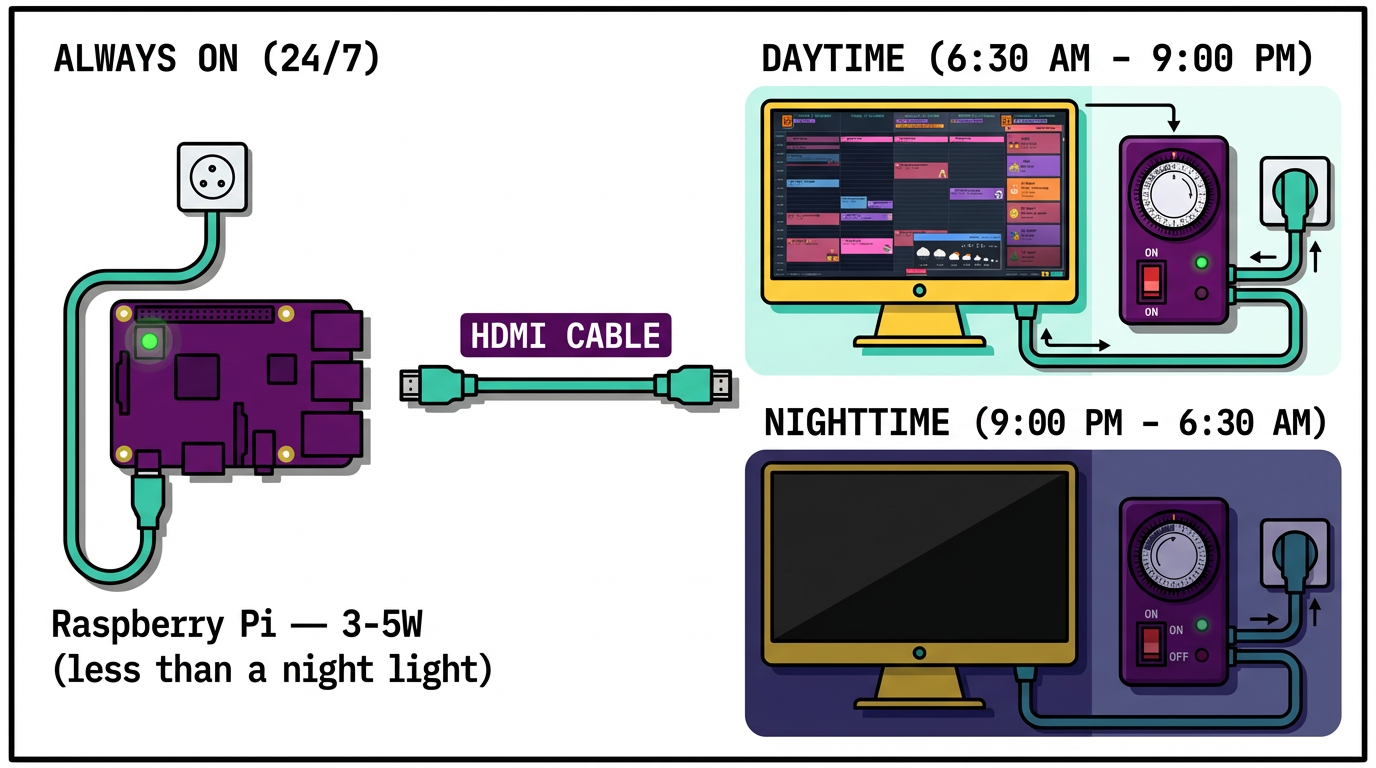
En mekanisk timer ($5-8) eller smart kontakt (TP-Link Tapo, IKEA TRETAKT, etc.) på skärmens strömkabel. När modulen bryter strömmen till skärmen fortsätter Pi:n att köra. När skärmen slås på igen på morgonen är kalendern redan där — ingen väntan, inga knappar.
Placering
Placeringen avgör om någon faktiskt tittar på den. Sätt den där familjen naturligt pausar.
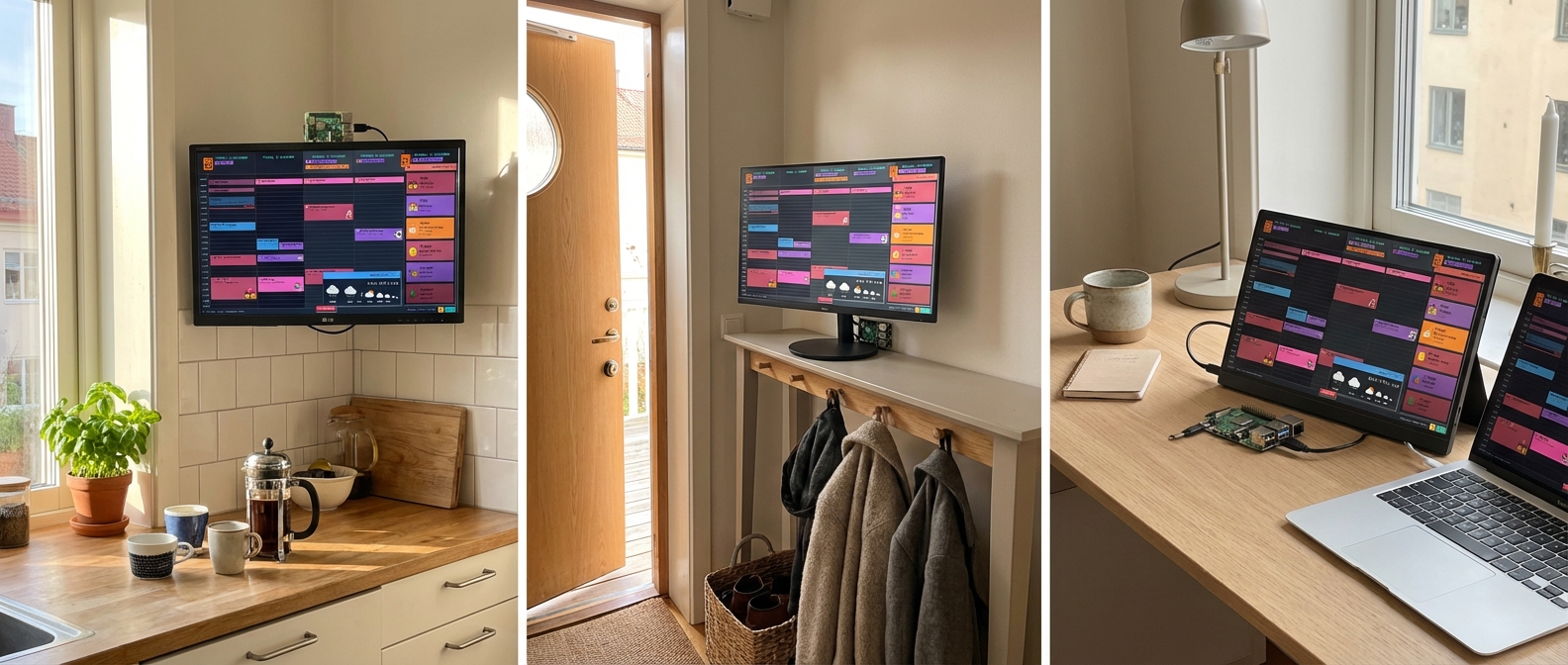
Vad som visas på skärmen
Family Calendar är byggt specifikt för den här typen av visning — en 5-dagarsvy designad för väggmonterade skärmar som automatiskt uppdateras och inte kräver någon pekinmatning.

- Emoji-händelser — en händelse kallad "Fotboll" med en fotbollsemoji visar emojin tydligt, läsbar tvärsöver rummet
- Nedräkningssidofält — händelser taggade med timglasemojin visar en live-nedräkning ("3 dagar tills mormor hälsar på")
- Väderprognos — 8-timmars lokal prognos i hörnet, konfigurerbar plats
- 5-minuters automatisk uppdatering — lägg till en händelse på mobilen, den dyker upp på väggen
- Ingen interaktion krävs — den håller sig aktuell på egen hand
Koppla din Google Calendar en gång, välj vilka kalendrar som ska visas, och den förblir synkroniserad. Alla i familjen lägger till händelser från sina egna enheter — kiosken samlar allt.
Ready to See It in Action?
Head over to calendar.norfeldt.com, connect your Google Calendar, and watch the magic happen.
Great plans — even to just try it out:
Maskinvarureferens
| Artikel | Kommentarer |
|---|---|
| Raspberry Pi 3B+ / 4 / 5 | 1GB+ RAM. Använd vad du har. |
| MicroSD-kort (16GB+) | Class 10 eller snabbare |
| Strömförsörjning (5V/3A) | USB-C (Pi 4/5) eller micro-USB (Pi 3B+) |
| Skärm med HDMI | Valfri storlek |
| HDMI-kabel/adapter | Micro-HDMI för Pi 4/5, fullstorlek HDMI för Pi 3B+ |
| Strömodul / smart kontakt | För skärmen enbart. Rekommenderas. |
Frequently Asked Questions
Vilka Pi-modeller fungerar för detta?
Vad säger du om Pi Zero 2 W?
Behöver Pi:n löpande underhåll?
sudo apt update && sudo apt upgrade -y — men det är inte strikt nödvändigt.Kan jag hantera den på distans?
ssh username@calendar-kiosk.local. Därifrån kan du starta om, uppdatera paket, ändra autostart-URL:en eller felsöka — allt utan att röra Pi:n.Vad händer när Wi-Fi försvinner?
Riskerar skärmen att få inbränningar?
Måste jag logga in på nytt var 48:e timme?
Kan jag använda en annan webbläsare?
--kiosk-flaggan (Firefox 71+), men Chromiums flaggsätt är mer moget för obevakade visningar.