
Een Raspberry Pi is een uitstekende dedicated kalenderweergave. Hij verbruikt minder dan 5 watt, draait geruisloos, start direct op in een fullscreen-browser en vereist geen enkele doorlopende interactie. Eenmaal geconfigureerd, zit hij achter een monitor en doet hij zijn werk voor onbepaalde tijd.
Deze handleiding behandelt de volledige setup: OS-image, netwerkconfiguratie, Chromium autostart in kioskmodus, schermuitschakeling en stroombeheer. Heb je een Pi en een reservemonitor, dan heb je al het meeste wat je nodig hebt.
Wat je nodig hebt
Als je eerder Pi-projecten hebt gedaan, heb je waarschijnlijk alles behalve misschien de HDMI-adapter.
| Item | Opmerkingen |
|---|---|
| Raspberry Pi (3B+ / 4 / 5) | 1 GB RAM is voldoende. Een 3B+ werkt prima — hij heeft alleen een paar seconden extra nodig bij de eerste weergave. Geen reden om het nieuwste model te kopen. |
| MicroSD-kaart (16 GB+) | Class 10 of sneller. Je hebt er waarschijnlijk een in een la liggen. |
| Voeding | USB-C voor Pi 4/5, micro-USB voor Pi 3B+. De officiele voeding voorkomt onderspanningswaarschuwingen, maar elke kwaliteits-5V/3A-voeding werkt. |
| Monitor met HDMI-ingang | Gebruik wat je hebt — een oude monitor of kringloopvondst werkt prima. Nieuw kopen? Draagbare USB-C-monitoren (15-17") zijn slank, betaalbaar ($50-80) en zien er netjes uit aan de muur. |
| HDMI-kabel/adapter | Pi 4/5: micro-HDMI naar HDMI. Pi 3B+: standaard HDMI. |
| Tijdschakelaar of smart plug | Optioneel maar aanbevolen. Bestuurt de stroom van de monitor op een schema. Zie de Tijdschakelaar-sectie hieronder. |
Installatie
Besturingssysteem flashen
- Download Raspberry Pi Imager op je Mac, Windows of Linux-machine.
- Plaats de microSD-kaart in je computer.
- Open Pi Imager en selecteer:
- Apparaat: Je Pi-model
- OS: Raspberry Pi OS (64-bit) — de desktopversie, niet Lite
- Opslag: Je microSD-kaart
- Open de instellingen (tandwielicoon) voor het schrijven. Configureer:
- Wi-Fi-gegevens — de Pi verbindt automatisch bij eerste opstart
- Hostnaam:
calendar-kiosk(of je eigen voorkeur) - Gebruikersnaam en wachtwoord
- Schrijf de image en wacht op verificatie.
Eerste opstart en inloggen
- Plaats de microSD-kaart in de Pi, sluit HDMI aan op de monitor en steek de stroom in.
- Wacht tot het bureaublad verschijnt. Eerste opstart duurt 2-3 minuten.
- Open Chromium vanuit de taakbalk.
- Navigeer naar
calendar.norfeldt.comen log in met je Google-account. - Configureer je agenda's — tik op het tandwielicoon, kies welke agenda's je wilt tonen en kies je kleuren.
- Ga naar volledig scherm — druk op F11 op je toetsenbord. De kalender vult het hele scherm.
Dat is het — je Pi is nu een dedicated familiekalender. Je kunt het toetsenbord en de muis loskoppelen. De extra's hieronder maken er een echte neerzetten-en-vergeten-display van.
Haal er meer uit
Kalender automatisch starten bij het opstarten
Op dit moment opent de kalender wanneer je Chromium handmatig start. Dit maakt het automatisch — de Pi start direct op in de kalender, volledig scherm, geen toetsenbord nodig.
Sluit tijdelijk een toetsenbord aan (of gebruik SSH als je dat hebt ingesteld) en open een terminal. Voer uit:
mkdir -p ~/.config/autostart
cat > ~/.config/autostart/kiosk.desktop <<EOF
[Desktop Entry]
Type=Application
Name=Calendar Kiosk
Exec=chromium-browser --kiosk --noerrdialogs --disable-infobars --no-first-run https://calendar.norfeldt.com
EOF
Bij de volgende opstart gaat de Pi van inschakelen naar kalender — geen klikken, geen typen.
Voorkom dat het scherm uitschakelt
Raspberry Pi OS schakelt het beeldscherm uit na 10 minuten inactiviteit. Om dat te deactiveren:
Open een terminal en voer uit:
sudo raspi-configNavigeer naar: Display Options → Screen Blanking → No.
Herstart wanneer gevraagd. Het beeldscherm blijft permanent aan.
SSH inschakelen voor beheer op afstand
Wil je de Pi beheren zonder een toetsenbord aan te sluiten? Schakel SSH in zodat je vanaf elke computer op je Wi-Fi kunt verbinden.
De eenvoudigste manier: flash de SD-kaart opnieuw met Raspberry Pi Imager en vink "Enable SSH" aan in de instellingen (tandwielicoon) voor het schrijven. Of op de Pi zelf:
sudo raspi-configNavigeer naar: Interface Options → SSH → Enable.
Vervolgens vanaf elke computer op hetzelfde netwerk:
ssh username@calendar-kiosk.localVanaf daar kun je herstarten, de Pi updaten of de autostart-URL wijzigen — allemaal zonder hem aan te raken.
De tijdschakelaar-truc
De sleutel tot een onderhoudsarme opstelling: de Pi draait 24/7 en een tijdschakelaar bestuurt alleen de monitor.
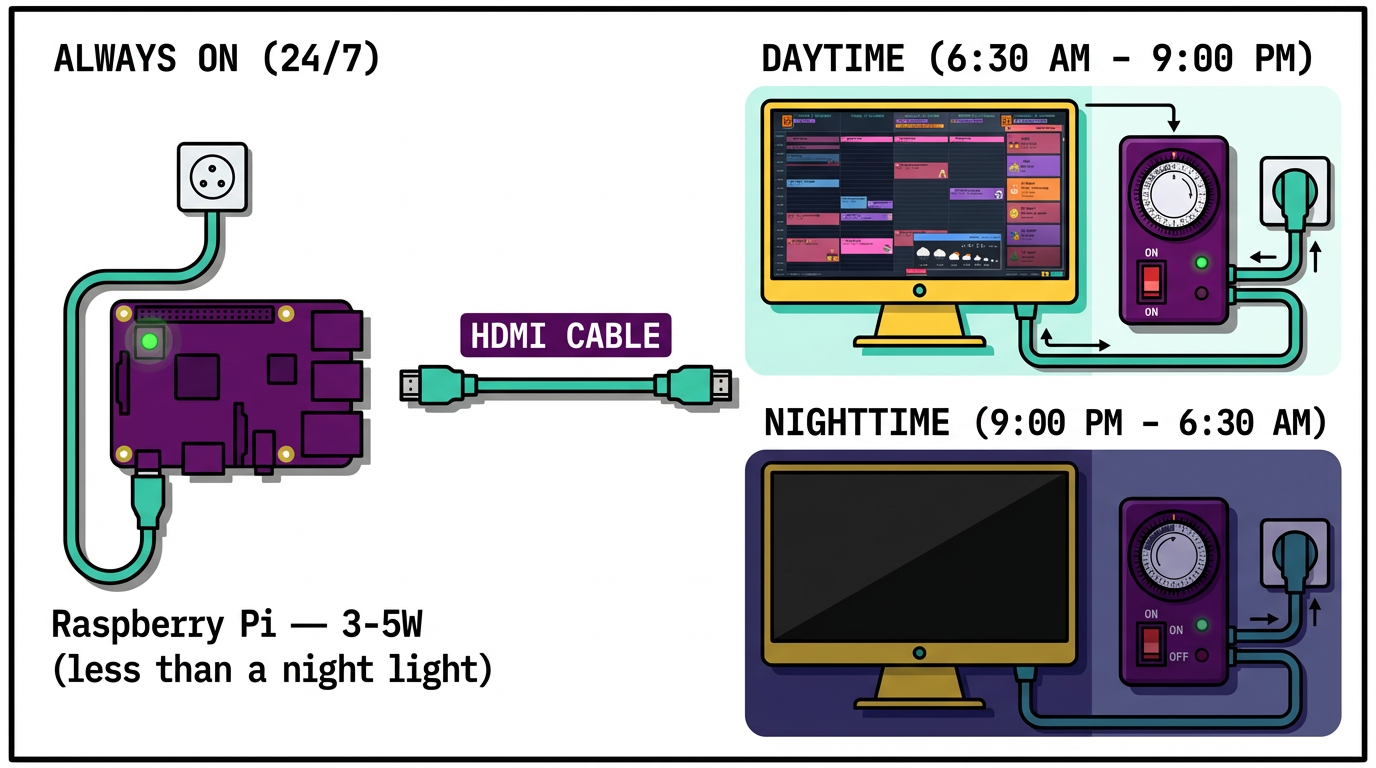
Een mechanische tijdschakelaar ($5-8) of smart plug (TP-Link Tapo, IKEA TRETAKT, etc.) op de stroomkabel van de monitor. Wanneer de tijdschakelaar de stroom naar de monitor uitschakelt, blijft de Pi draaien. Wanneer de monitor 's ochtends weer inschakelt, is de kalender er al — geen wachten, geen knoppen.
Plaatsing
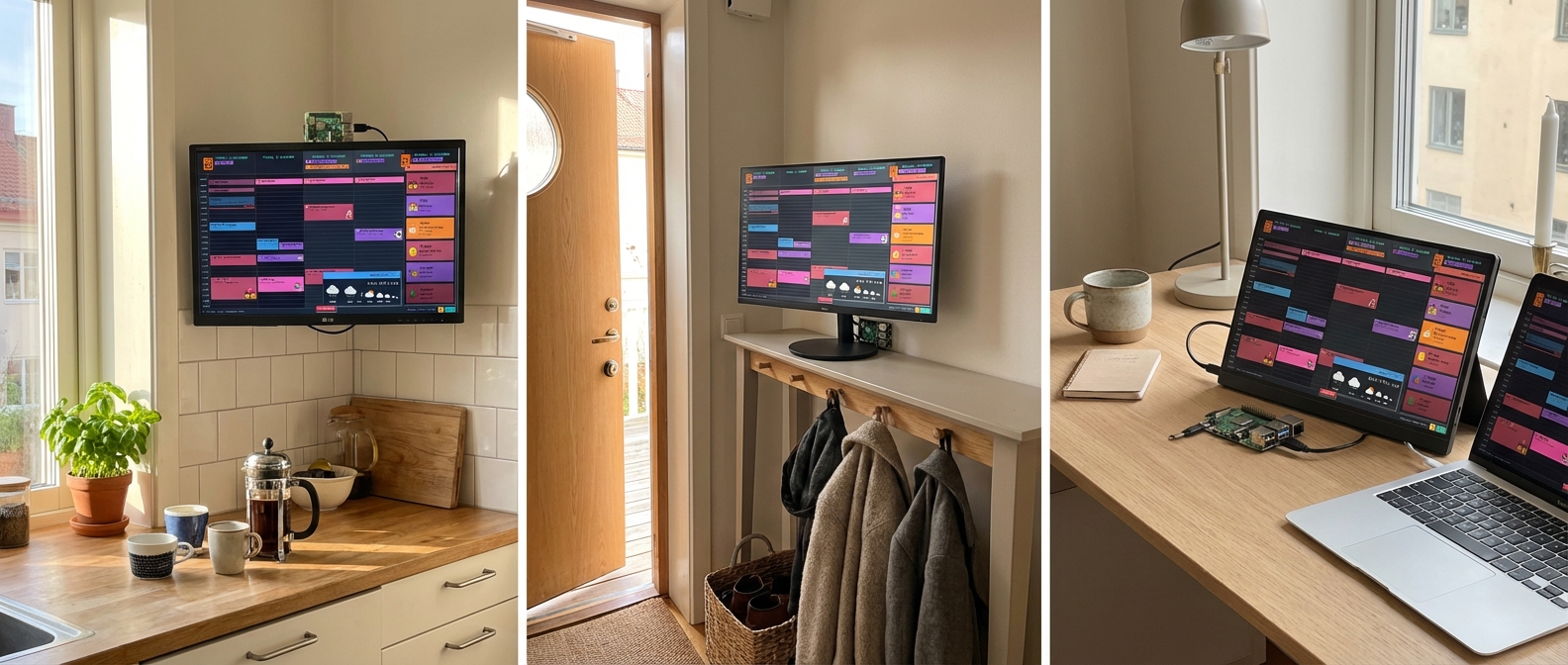
De locatie bepaalt of iemand er daadwerkelijk naar kijkt. Plaats hem waar je gezin van nature even stilstaat.
Wat er op het scherm draait
Family Calendar is specifiek gebouwd voor dit type weergave — een 5-dagenweergave ontworpen voor wandgemonteerde schermen die automatisch ververst en geen aanraakinvoer vereist.

- Emoji-afspraken — een afspraak genaamd "Voetbal" met een voetbalemoji toont de emoji prominent, leesbaar van de andere kant van de kamer
- Aftellzijbalk — afspraken gemarkeerd met de zandloper-emoji tonen een live aftelling ("3 dagen tot oma op bezoek komt")
- Weersvoorspelling — 8-uur lokale voorspelling in de hoek, configureerbare locatie
- Automatische verversing elke 5 minuten — voeg een afspraak toe op je telefoon, hij verschijnt op de muur
- Geen interactie nodig — hij blijft vanzelf actueel
Verbind je Google Calendar eenmaal, selecteer welke agenda's je wilt weergeven, en hij blijft gesynchroniseerd. Iedereen in het gezin voegt afspraken toe vanaf eigen apparaten — de kiosk bundelt alles.
Ready to See It in Action?
Head over to calendar.norfeldt.com, connect your Google Calendar, and watch the magic happen.
Great plans — even to just try it out:
Hardware-referentie
| Item | Opmerkingen |
|---|---|
| Raspberry Pi 3B+ / 4 / 5 | 1 GB+ RAM. Gebruik wat je hebt. |
| MicroSD-kaart (16 GB+) | Class 10 of sneller |
| Voeding (5V/3A) | USB-C (Pi 4/5) of micro-USB (Pi 3B+) |
| Monitor met HDMI | Elke maat |
| HDMI-kabel/adapter | Micro-HDMI voor Pi 4/5, standaard HDMI voor Pi 3B+ |
| Tijdschakelaar / smart plug | Alleen voor de monitor. Aanbevolen. |
Frequently Asked Questions
Welke Pi-modellen werken hiervoor?
Hoe zit het met de Pi Zero 2 W?
Heeft de Pi doorlopend onderhoud nodig?
sudo apt update && sudo apt upgrade -y uit te voeren — maar het is niet strikt noodzakelijk.Kan ik hem op afstand beheren?
ssh username@calendar-kiosk.local. Vanaf daar kun je herstarten, pakketten updaten, de autostart-URL wijzigen of problemen oplossen — allemaal zonder de Pi aan te raken.Wat gebeurt er als Wi-Fi wegvalt?
Krijgt het scherm inbranding?
Moet ik elke 48 uur opnieuw inloggen?
Kan ik een andere browser gebruiken?
--kiosk-vlag (Firefox 71+), maar Chromiums vlaggenset is volwassener voor onbewaakte displays.