
Raspberry Pi on erinomainen omistettu kalenterinäyttö. Se kuluttaa alle 5 wattia, toimii äänettömästi, käynnistyy suoraan kokonäytön selaimeen eikä vaadi mitään jatkuvaa vuorovaikutusta. Kun se on konfiguroitu, se istuu näytön takana ja tekee työnsä määrätietoisesti.
Tämä opas kattaa koko asennuksen: käyttöjärjestelmäkuva, verkkokonfiguraatio, Chromium autostart kioskitilassa, näytön sammutus ja virranhallinta. Jos sinulla on Pi ja ylimääräinen näyttö, sinulla on jo suurin osa tarvittavasta.
Mitä tarvitset
Jos olet tehnyt Pi-projekteja aiemmin, sinulla on todennäköisesti kaikki paitsi ehkä HDMI-adapteri.
| Tuote | Huomiot |
|---|---|
| Raspberry Pi (3B+ / 4 / 5) | 1 Gt RAM riittää. 3B+ toimii hyvin — ensimmäinen lataus kestää vain muutaman sekunnin pidempään. Uusinta mallia ei tarvita. |
| MicroSD-kortti (16 Gt+) | Class 10 tai nopeampi. Sinulla on todennäköisesti yksi laatikossa. |
| Virtalähde | USB-C Pi 4/5:lle, micro-USB Pi 3B+:lle. Virallinen virtalähde välttää alijännitevaroitukset, mutta mikä tahansa laadukas 5V/3A-virtalähde toimii. |
| Näyttö HDMI-tuloliitännällä | Käytä mitä sinulla on — vanha näyttö tai kirpputorilöytö toimii mainiosti. Ostatko uuden? Kannettavat USB-C-näytöt (15-17") ovat ohuita, edullisia ($50-80) ja näyttävät siistiltä seinällä. |
| HDMI-kaapeli/adapteri | Pi 4/5: micro-HDMI → HDMI. Pi 3B+: täysikokoinen HDMI. |
| Ajastin tai älypistoke | Valinnainen mutta suositeltava. Ohjaa näytön virtaa aikataulun mukaan. Katso Ajastin-osio alla. |
Asennus
Käyttöjärjestelmän flashays
- Lataa Raspberry Pi Imager Mac-, Windows- tai Linux-koneellesi.
- Aseta microSD-kortti tietokoneeseen.
- Avaa Pi Imager ja valitse:
- Laite: Pi-mallisi
- Käyttöjärjestelmä: Raspberry Pi OS (64-bit) — työpöytäversio, ei Lite
- Tallennustila: MicroSD-korttisi
- Avaa asetukset (hammasratas-kuvake) ennen kirjoitusta. Määritä:
- Wi-Fi-tunnukset — Pi yhdistää automaattisesti ensimmäisessä käynnistyksessä
- Isäntänimi:
calendar-kiosk(tai oma valintasi) - Käyttäjänimi ja salasana
- Kirjoita kuva ja odota varmennusta.
Ensimmäinen käynnistys ja kirjautuminen
- Aseta microSD-kortti Pi:hin, yhdistä HDMI näyttöön ja kytke virta.
- Odota työpöytää. Ensimmäinen käynnistys kestää 2-3 minuuttia.
- Avaa Chromium tehtäväpalkista.
- Siirry osoitteeseen
calendar.norfeldt.comja kirjaudu sisään Google-tililläsi. - Määritä kalenterisi — napauta hammasratas-kuvaketta, valitse näytettävät kalenterit ja värit.
- Siirry koko näyttöön — paina F11 näppäimistöllä. Kalenteri täyttää koko näytön.
Siinä se — Pi:si on nyt omistettu perhekalenteri. Voit irrottaa näppäimistön ja hiiren. Alla olevat lisäominaisuudet tekevät siitä todellisen asenna-ja-unohda-näytön.
Hyödynnä vielä enemmän
Kalenterin automaattinen käynnistys bootissa
Tällä hetkellä kalenteri avautuu kun käynnistät Chromiumin manuaalisesti. Tämä tekee siitä automaattisen — Pi käynnistyy suoraan kalenteriin, koko näytöllä, ilman näppäimistöä.
Yhdistä näppäimistö tilapäisesti (tai käytä SSH:ta jos olet asettanut sen) ja avaa terminaali. Suorita:
mkdir -p ~/.config/autostart
cat > ~/.config/autostart/kiosk.desktop <<EOF
[Desktop Entry]
Type=Application
Name=Calendar Kiosk
Exec=chromium-browser --kiosk --noerrdialogs --disable-infobars --no-first-run https://calendar.norfeldt.com
EOF
Seuraavassa käynnistyksessä Pi siirtyy virran kytkemisestä kalenteriin — ei klikkailua, ei kirjoittamista.
Estä näytön sammuminen
Raspberry Pi OS sammuttaa näytön 10 minuutin käyttökatkon jälkeen. Tämän poistaminen käytöstä:
Avaa terminaali ja suorita:
sudo raspi-configSiirry kohtaan: Display Options → Screen Blanking → No.
Käynnistä uudelleen pyydettäessä. Näyttö pysyy päällä pysyvästi.
SSH:n käynnistäminen etähallintaa varten
Haluatko hallita Pi:tä ilman näppäimistön kytkemistä? Ota SSH käyttöön, jotta voit yhdistää miltä tahansa tietokoneelta Wi-Fi-verkossasi.
Helpoin tapa: flashaa SD-kortti uudelleen Raspberry Pi Imagerilla ja valitse "Enable SSH" asetuksista (hammasratas-kuvake) ennen kirjoitusta. Tai itse Pi:ssä:
sudo raspi-configSiirry kohtaan: Interface Options → SSH → Enable.
Sitten miltä tahansa tietokoneelta samassa verkossa:
ssh username@calendar-kiosk.localSieltä voit käynnistää uudelleen, päivittää Pi:n tai vaihtaa autokäynnistys-URL:n — koskematta siihen.
Ajastintemppu
Avain vähähuoltoiseen asennukseen: Pi pyörii 24/7 ja ajastin ohjaa vain näyttöä.
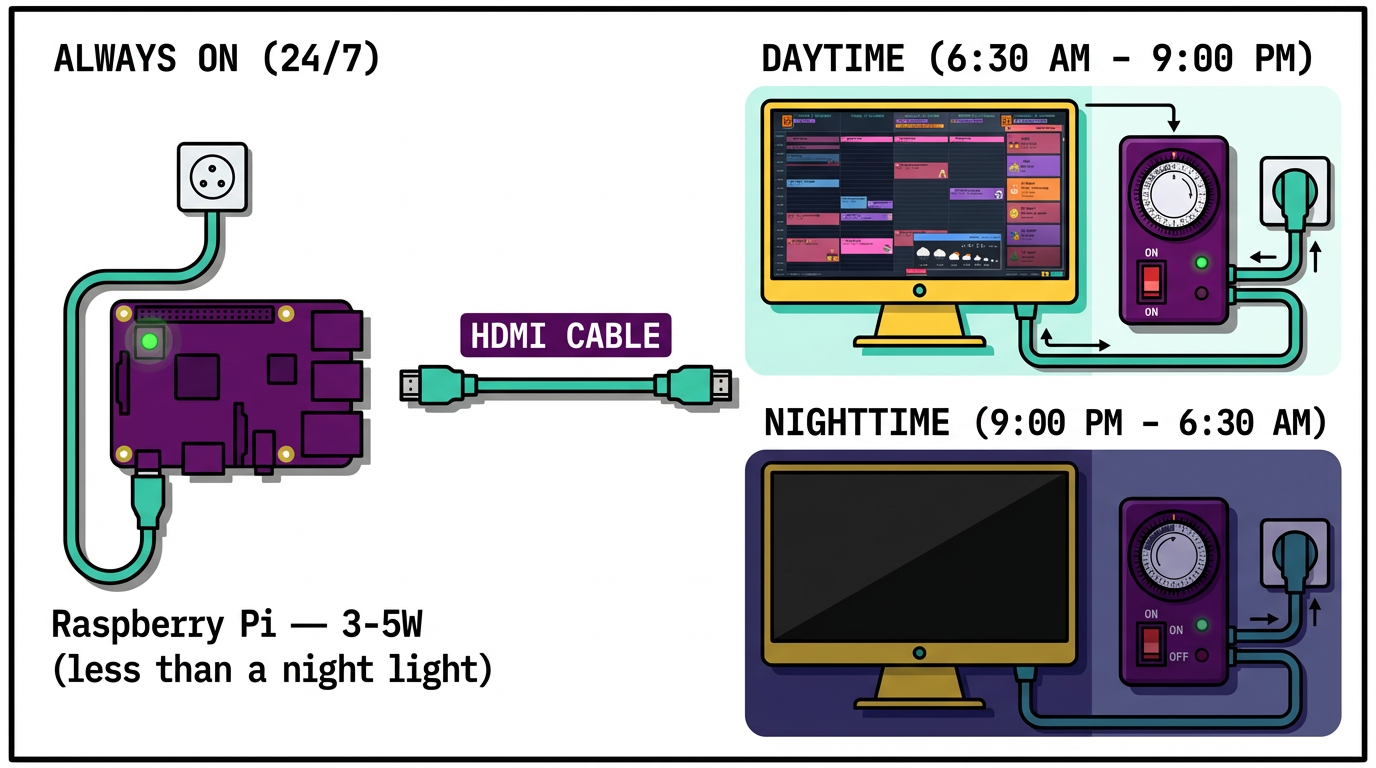
Mekaaninen ajastin ($5-8) tai älypistoke (TP-Link Tapo, IKEA TRETAKT jne.) näytön virtajohdossa. Kun ajastin katkaisee näytön virran, Pi jatkaa toimintaansa. Kun näyttö käynnistyy aamulla uudelleen, kalenteri on jo siellä — ei odottelua, ei nappeja.
Sijoittelu
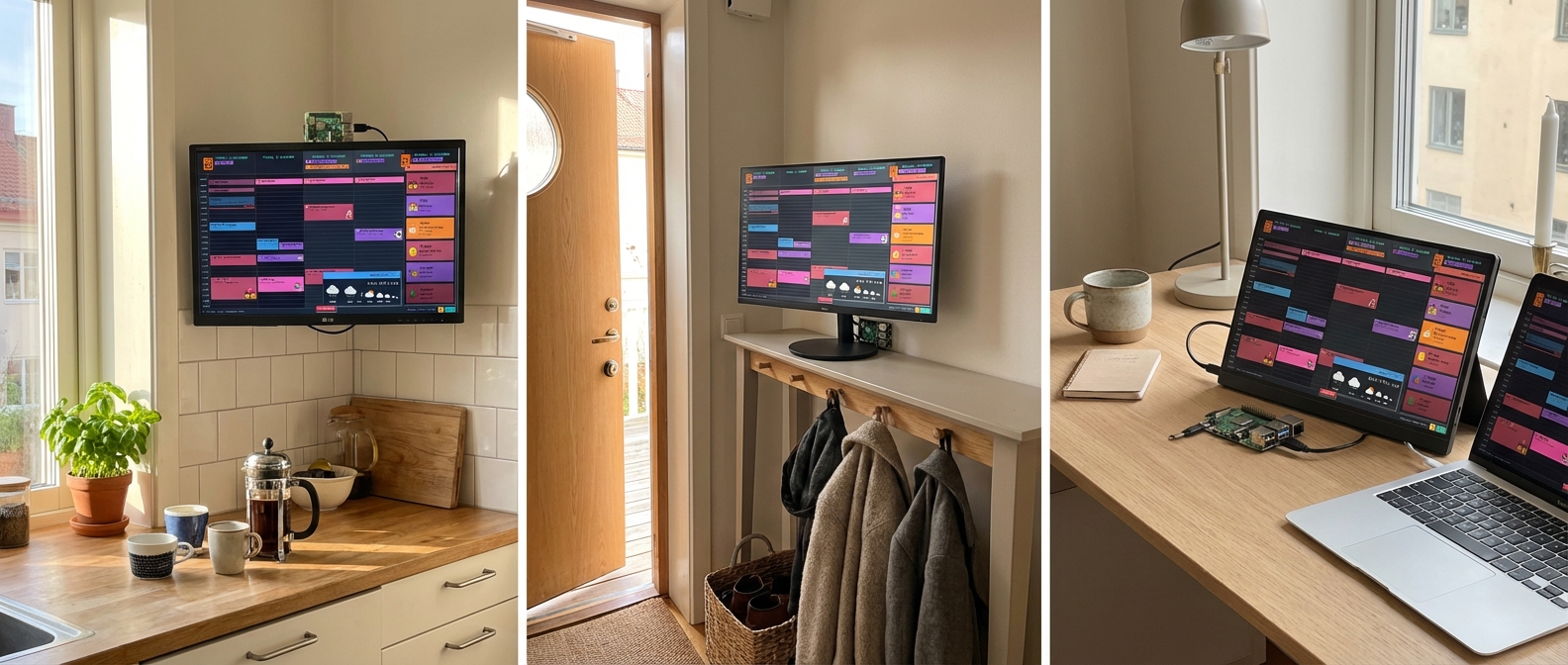
Sijainti määrittelee katsooko kukaan sitä ylipäätään. Sijoita se sinne missä perheesi luonnollisesti pysähtyy.
Mitä näytöllä pyörii
Family Calendar on rakennettu nimenomaan tällaiseen näyttöön — 5 päivän näkymä suunniteltu seinäänasennettaville näytöille, joka päivittyy automaattisesti eikä vaadi kosketussyötettä.

- Emoji-tapahtumat — tapahtuma nimeltä "Jalkapallo" jalkapalloemojilla näyttää emojin näkyvästi, luettavissa huoneen toiselta puolelta
- Lähtölaskusivupalkki — tiimalasimojilla merkityt tapahtumat näyttävät live-lähtölaskun ("3 päivää mummon vierailuun")
- Säätiedote — 8 tunnin paikallinen ennuste nurkassa, määritettävä sijainti
- 5 minuutin automaattipäivitys — lisää tapahtuma puhelimellasi, se ilmestyy seinälle
- Ei vuorovaikutusta tarvita — se pysyy ajan tasalla itsestään
Yhdistä Google Calendar kerran, valitse näytettävät kalenterit, ja se pysyy synkronoituna. Jokainen perheenjäsen lisää tapahtumia omilta laitteiltaan — kioski kokoaa kaiken.
Ready to See It in Action?
Head over to calendar.norfeldt.com, connect your Google Calendar, and watch the magic happen.
Great plans — even to just try it out:
Laitteistoviite
| Tuote | Huomiot |
|---|---|
| Raspberry Pi 3B+ / 4 / 5 | 1 Gt+ RAM. Käytä mitä sinulla on. |
| MicroSD-kortti (16 Gt+) | Class 10 tai nopeampi |
| Virtalähde (5V/3A) | USB-C (Pi 4/5) tai micro-USB (Pi 3B+) |
| Näyttö HDMI:llä | Mikä tahansa koko |
| HDMI-kaapeli/adapteri | Micro-HDMI Pi 4/5:lle, täysi HDMI Pi 3B+:lle |
| Ajastin / älypistoke | Vain näytölle. Suositeltava. |
Frequently Asked Questions
Mitkä Pi-mallit toimivat tähän?
Entäpä Pi Zero 2 W?
Tarvitseeko Pi jatkuvaa huoltoa?
sudo apt update && sudo apt upgrade -y — mutta se ei ole välttämätöntä.Voinko hallita sitä etänä?
ssh username@calendar-kiosk.local. Sieltä voit käynnistää uudelleen, päivittää paketteja, muuttaa autokäynnistys-URL:n tai tehdä vianetsintää — koskematta Pi:hin.Mitä tapahtuu kun Wi-Fi katkeaa?
Palautuuko näyttöön kuva?
Pitääkö minun kirjautua uudelleen 48 tunnin välein?
Voinko käyttää eri selainta?
--kiosk-lipulla (Firefox 71+), mutta Chromiumin lippukokoelma on kypsempi valvomattomille näytöille.