
Ein Raspberry Pi ist eine hervorragende dedizierte Kalenderanzeige. Er verbraucht unter 5 Watt, läuft lautlos, startet direkt in einen Vollbild-Browser und erfordert keinerlei laufende Interaktion. Einmal konfiguriert, sitzt er hinter einem Monitor und erledigt seinen Job unbegrenzt.
Diese Anleitung behandelt das komplette Setup: OS-Image, Netzwerkkonfiguration, Chromium Autostart im Kioskmodus, Bildschirmabschaltung und Strommanagement. Wenn Sie einen Pi und einen übrigen Monitor haben, besitzen Sie bereits das meiste, was Sie brauchen.
Was Sie brauchen
Wenn Sie bereits Pi-Projekte gemacht haben, besitzen Sie wahrscheinlich alles außer vielleicht dem HDMI-Adapter.
| Gegenstand | Hinweise |
|---|---|
| Raspberry Pi (3B+ / 4 / 5) | 1GB RAM genügt. Ein 3B+ funktioniert einwandfrei — er braucht nur ein paar Sekunden länger beim ersten Laden. Kein Grund, das neueste Modell zu kaufen. |
| MicroSD-Karte (16GB+) | Class 10 oder schneller. Sie haben wahrscheinlich eine in einer Schublade. |
| Netzteil | USB-C für Pi 4/5, micro-USB für Pi 3B+. Das offizielle Netzteil vermeidet Unterspannungswarnungen, aber jedes qualitativ hochwertige 5V/3A-Netzteil funktioniert. |
| Monitor mit HDMI-Eingang | Nutzen Sie, was Sie haben — ein alter Monitor oder Flohmarktfund funktioniert bestens. Neukauf? Portable USB-C-Monitore (15-17") sind schlank, erschwinglich ($50-80) und sehen sauber an der Wand aus. |
| HDMI-Kabel/Adapter | Pi 4/5: micro-HDMI auf HDMI. Pi 3B+: HDMI in voller Größe. |
| Zeitschaltuhr oder Smart Plug | Optional, aber empfohlen. Steuert die Stromversorgung des Monitors nach Zeitplan. Siehe Abschnitt Zeitschaltuhr weiter unten. |
Einrichtung
Betriebssystem flashen
- Laden Sie Raspberry Pi Imager herunter auf Ihrem Mac, Windows oder Linux-Rechner.
- Legen Sie die microSD-Karte in Ihren Computer ein.
- Öffnen Sie Pi Imager und wählen Sie:
- Gerät: Ihr Pi-Modell
- OS: Raspberry Pi OS (64-bit) — die Desktop-Version, nicht Lite
- Speicher: Ihre microSD-Karte
- Öffnen Sie die Einstellungen (Zahnradsymbol) vor dem Schreiben. Konfigurieren Sie:
- Wi-Fi-Zugangsdaten — der Pi verbindet sich automatisch beim ersten Start
- Hostname:
calendar-kiosk(oder nach Wunsch) - Benutzername und Passwort
- Schreiben Sie das Image und warten Sie auf die Verifizierung.
Erster Start und Anmeldung
- Legen Sie die microSD-Karte in den Pi ein, verbinden Sie HDMI mit dem Monitor und stecken Sie das Netzteil ein.
- Warten Sie, bis der Desktop erscheint. Der erste Start dauert 2-3 Minuten.
- Öffnen Sie Chromium aus der Taskleiste.
- Navigieren Sie zu
calendar.norfeldt.comund melden Sie sich mit Ihrem Google-Konto an. - Konfigurieren Sie Ihre Kalender — tippen Sie auf das Zahnradsymbol, wählen Sie die anzuzeigenden Kalender und die Farben.
- Wechseln Sie in den Vollbildmodus — drücken Sie F11 auf der Tastatur. Der Kalender füllt den gesamten Bildschirm.
Das war's — Ihr Pi ist jetzt ein dedizierter Familienkalender. Sie können Tastatur und Maus abklemmen. Die folgenden Extras machen ihn zu einer echten Aufstellen-und-Vergessen-Anzeige.
Mehr herausholen
Kalender beim Booten automatisch starten
Momentan öffnet sich der Kalender, wenn Sie Chromium manuell starten. Folgendes macht es automatisch — der Pi startet direkt in den Kalender, Vollbild, keine Tastatur nötig.
Schließen Sie vorübergehend eine Tastatur an (oder verwenden Sie SSH, falls eingerichtet) und öffnen Sie ein Terminal. Führen Sie aus:
mkdir -p ~/.config/autostart
cat > ~/.config/autostart/kiosk.desktop <<EOF
[Desktop Entry]
Type=Application
Name=Calendar Kiosk
Exec=chromium-browser --kiosk --noerrdialogs --disable-infobars --no-first-run https://calendar.norfeldt.com
EOF
Beim nächsten Start geht der Pi von Einschalten direkt zum Kalender — kein Klicken, kein Tippen.
Bildschirmabschaltung deaktivieren
Raspberry Pi OS schaltet das Display nach 10 Minuten Inaktivität ab. Um das zu deaktivieren:
Öffnen Sie ein Terminal und führen Sie aus:
sudo raspi-configNavigieren Sie zu: Display Options → Screen Blanking → No.
Starten Sie bei Aufforderung neu. Das Display bleibt dauerhaft eingeschaltet.
SSH für Fernverwaltung aktivieren
Möchten Sie den Pi verwalten, ohne eine Tastatur anzuschließen? Aktivieren Sie SSH, damit Sie sich von jedem Computer in Ihrem Wi-Fi verbinden können.
Der einfachste Weg: SD-Karte neu flashen mit Raspberry Pi Imager und "Enable SSH" in den Einstellungen (Zahnradsymbol) ankreuzen. Oder direkt auf dem Pi:
sudo raspi-configNavigieren Sie zu: Interface Options → SSH → Enable.
Dann von jedem Computer im selben Netzwerk:
ssh username@calendar-kiosk.localVon dort können Sie neu starten, den Pi aktualisieren oder die Autostart-URL ändern — alles ohne ihn zu berühren.
Der Zeitschaltuhr-Trick
Der Schlüssel zu einem wartungsarmen Setup: Der Pi läuft 24/7 und eine Zeitschaltuhr steuert nur den Monitor.
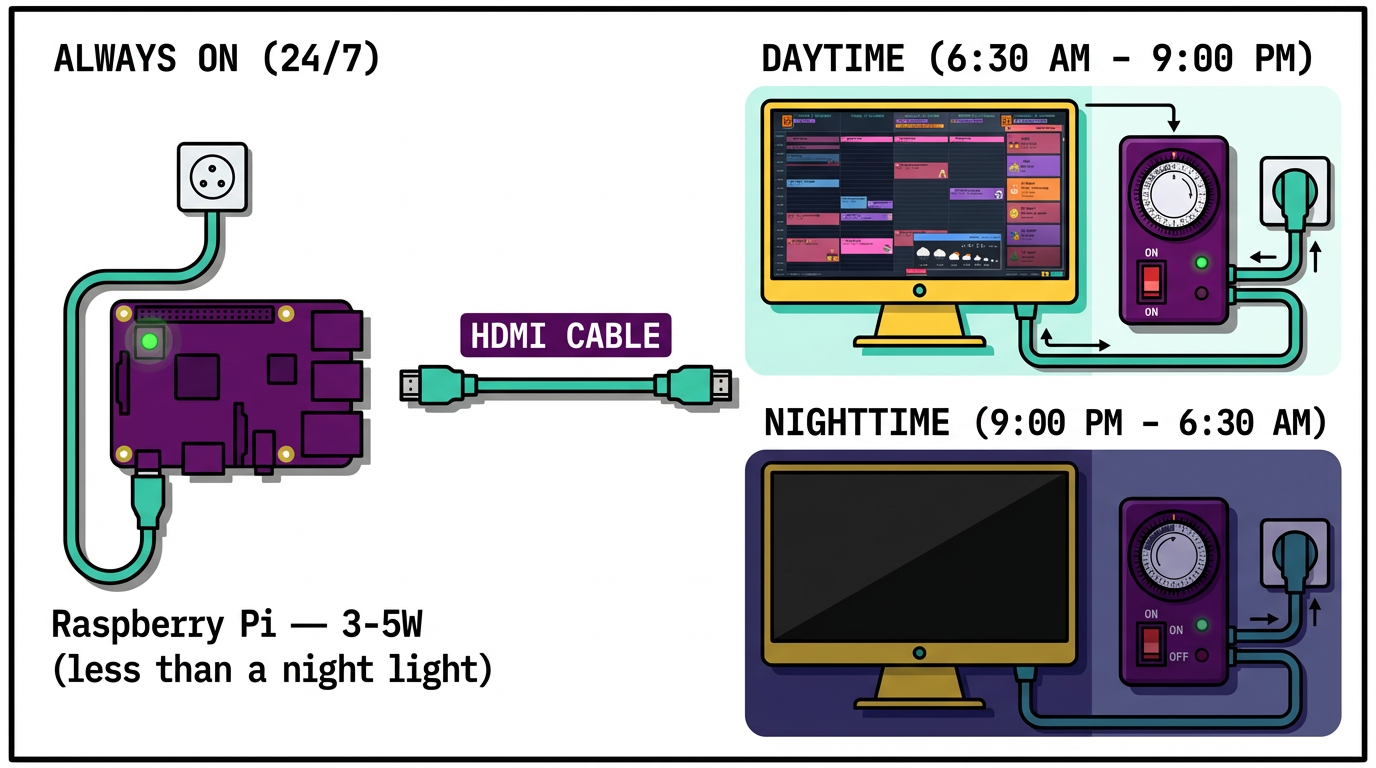
Eine mechanische Zeitschaltuhr ($5-8) oder ein Smart Plug (TP-Link Tapo, IKEA TRETAKT etc.) am Stromkabel des Monitors. Wenn die Zeitschaltuhr den Monitor abschaltet, läuft der Pi weiter. Wenn der Monitor morgens wieder einschaltet, ist der Kalender bereits da — kein Warten, keine Knöpfe.
Platzierung
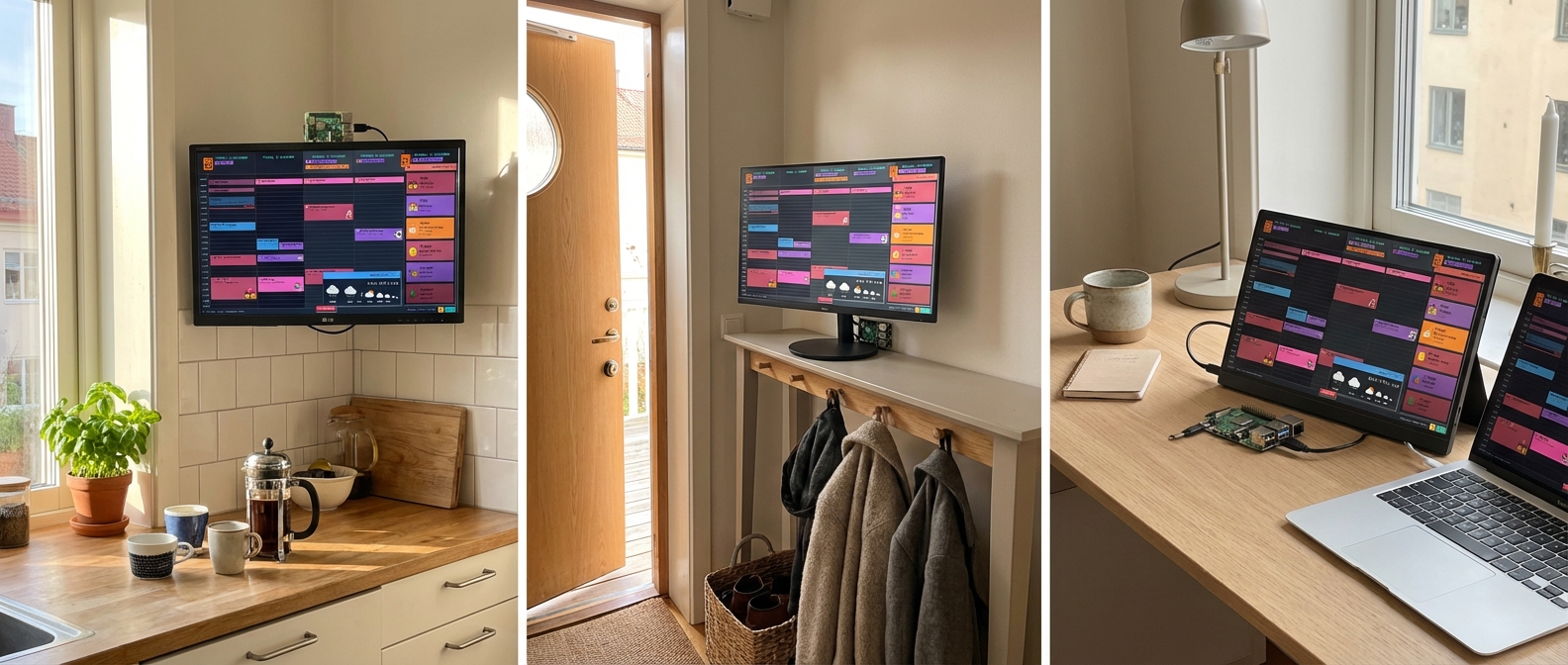
Der Standort bestimmt, ob überhaupt jemand darauf schaut. Platzieren Sie ihn dort, wo Ihre Familie natürlich verweilt.
Was auf dem Bildschirm läuft
Family Calendar ist speziell für diese Art von Display gebaut — eine 5-Tages-Ansicht, konzipiert für wandmontierte Bildschirme, die sich automatisch aktualisiert und keine Touch-Eingabe erfordert.

- Emoji-Termine — ein Termin namens "Fußball" mit einem Fußball-Emoji zeigt das Emoji groß an, lesbar von der anderen Raumseite
- Countdown-Seitenleiste — mit dem Sanduhr-Emoji markierte Termine zeigen einen Live-Countdown ("3 Tage bis Oma zu Besuch kommt")
- Wettervorhersage — 8-Stunden lokale Vorhersage in der Ecke, konfigurierbarer Standort
- Automatische Aktualisierung alle 5 Minuten — fügen Sie einen Termin auf Ihrem Handy hinzu, er erscheint an der Wand
- Keine Interaktion erforderlich — der Kalender bleibt von selbst aktuell
Verbinden Sie Ihren Google Calendar einmal, wählen Sie die anzuzeigenden Kalender, und er bleibt synchron. Jedes Familienmitglied fügt Termine von seinen eigenen Geräten hinzu — der Kiosk bündelt alles.
Ready to See It in Action?
Head over to calendar.norfeldt.com, connect your Google Calendar, and watch the magic happen.
Great plans — even to just try it out:
Hardware-Referenz
| Gegenstand | Hinweise |
|---|---|
| Raspberry Pi 3B+ / 4 / 5 | 1GB+ RAM. Nehmen Sie, was Sie haben. |
| MicroSD-Karte (16GB+) | Class 10 oder schneller |
| Netzteil (5V/3A) | USB-C (Pi 4/5) oder micro-USB (Pi 3B+) |
| Monitor mit HDMI | Beliebige Größe |
| HDMI-Kabel/Adapter | Micro-HDMI für Pi 4/5, voller HDMI für Pi 3B+ |
| Zeitschaltuhr / Smart Plug | Nur für den Monitor. Empfohlen. |
Frequently Asked Questions
Welche Pi-Modelle funktionieren hierfür?
Was ist mit dem Pi Zero 2 W?
Braucht der Pi laufende Wartung?
sudo apt update && sudo apt upgrade -y ausführen — aber es ist nicht zwingend notwendig.Kann ich ihn fernsteuern?
ssh username@calendar-kiosk.local. Von dort können Sie neu starten, Pakete aktualisieren, die Autostart-URL ändern oder Fehler beheben — alles ohne den Pi zu berühren.Was passiert bei WLAN-Ausfall?
Brennt sich das Bild ein?
Muss ich mich alle 48 Stunden neu anmelden?
Kann ich einen anderen Browser verwenden?
--kiosk-Flag (ab Firefox 71) funktionieren, aber Chromiums Flag-Set ist ausgereifter für unbeaufsichtigte Displays.