
Raspberry Pi er frábær sérstakur dagatalsskjár. Hann eyðir minna en 5 wöttum, keyrir hljóðlaust, ræsist beint í vafra í fullum skjá og krefst engrar viðbótarsamskipta. Þegar hann er stilltur situr hann aftan við skjá og gegnir hlutverki sínu endalaust.
Þessi leiðbeiningar ná yfir alla uppsetninguna: stýrikerfi, netstillingar, Chromium sjálfræn ræsing í kiosk-stillingu, skjáslökkvun og straumstýring. Ef þú átt Pi og aukaskjá ættir þú þegar flest af því sem þú þarft.
Hvað þú þarft
Ef þú hefur unnið að Pi-verkefnum áður ættir þú líklega allt nema kannski HDMI-millistykki.
| Hlutur | Athugasemdir |
|---|---|
| Raspberry Pi (3B+ / 4 / 5) | 1 GB RAM dugir. 3B+ virkar vel — það tekur bara nokkrar auðasekúndur að birta við fyrstu hleðslu. Engin ástæða að kaupa nýjustu gerðina. |
| MicroSD-kort (16 GB+) | Class 10 eða hraðara. Þú átt líklega eitt í skúffu. |
| Straumveita | USB-C fyrir Pi 4/5, micro-USB fyrir Pi 3B+. Opinbera straumveitan forðast undirspennuviðvaranir, en hvert sem er gæðaafl 5V/3A virkar. |
| Skjár með HDMI-inntaki | Notaðu það sem þú átt — gamlan skjá eða nýtjamarkaðarfund dugir. Kaupir þú nýtt? Færanlegir USB-C-skjáir (15-17") eru mjóir, ódýrir ($50-80) og líta vel út á vegg. |
| HDMI-kapall/millistykki | Pi 4/5: micro-HDMI í HDMI. Pi 3B+: venjulegt HDMI. |
| Straumtími eða snjalltengi | Valfrjálst en mælt með. Stýrir straum skjásins samkvæmt tímaáriti. Sjá Straumtími-kaflann hér neðan. |
Uppsetning
Flassaðu stýrikerfið
- Hladdu niður Raspberry Pi Imager á Mac, Windows eða Linux-tölvu.
- Settu microSD-kortið í tölvuna.
- Opnaðu Pi Imager og veldu:
- Tæki: Pi-gerðina þína
- Stýrikerfi: Raspberry Pi OS (64-bit) — skjáborðsútgáfan, ekki Lite
- Geymsla: MicroSD-kortið þitt
- Opnaðu stillingar (tannhjólstáknið) áður en þú skrifar. Stilltu:
- Wi-Fi-skilríki — Pi-inn tengist sjálfvirkt við fyrstu ræsingu
- Hýsilnafn:
calendar-kiosk(eða þitt eigið val) - Notandanafn og lykilorð
- Skrifaðu myndina og bíddu eftir staðfestingu.
Fyrsta ræsing og innskráning
- Settu microSD-kortið í Pi-inn, tengdu HDMI við skjáinn og tengdu strauminn.
- Bíddu eftir að skjáborðið birtist. Fyrsta ræsing tekur 2-3 mínútur.
- Opnaðu Chromium af verkstiku.
- Farðu á
calendar.norfeldt.comog skráðu þig inn með Google-reikningnum þínum. - Stilltu dagatölin þín — ýddu á tannhjólstáknið, veldu hvaða dagatöl á að birta og veldu litina.
- Farðu í fullan skjá — ýddu á F11 á lyklaborðinu. Dagatalið fyllir allan skjáinn.
Það er það — Pi-inn þinn er nú sérstakt fjölskyldudagatal. Þú getur aftengt lyklaborð og mús. Aukaatriðin hér að neðan gera hann að raunverulegu setja-og-gleyma skjái.
Náðu meira út úr honum
Sjálfvirkur gangsetning dagatalins við ræsingu
Eins og er opnast dagatalið þegar þú ræsir Chromium handvirkt. Þetta gerir það sjálfvirkt — Pi-inn ræsist beint í dagatalið, fullur skjár, ekkert lyklaborð þarf.
Tengdu lyklaborð tímabundið (eða notaðu SSH ef þú hefur sett það upp) og opnaðu skelina. Keyrðu:
mkdir -p ~/.config/autostart
cat > ~/.config/autostart/kiosk.desktop <<EOF
[Desktop Entry]
Type=Application
Name=Calendar Kiosk
Exec=chromium-browser --kiosk --noerrdialogs --disable-infobars --no-first-run https://calendar.norfeldt.com
EOF
Við næstu ræsingu fer Pi-inn frá straumi-á til dagatal — engin smellur, engin sláttur.
Koma í veg fyrir að skjárinn slokni
Raspberry Pi OS slekkur á skjánum eftir 10 mínútna aðgerðarleysi. Til að slökkva á því:
Opnaðu skel og keyrðu:
sudo raspi-configFarðu í: Display Options → Screen Blanking → No.
Endurræstu þegar beðið er um það. Skjárinn helst kveiktur varanlega.
Virkja SSH fyrir fjarstýringu
Viltu stýra Pi-inum án þess að tengja lyklaborð? Virkjaðu SSH svo þú getir tengst frá hvaða tölvu á Wi-Fi-netinu.
Auðveldasta leið: flassaðu SD-kortið aftur með Raspberry Pi Imager og merktu við "Enable SSH" í stillingunum (tannhjólstáknið) áður en þú skrifar. Eða á sjálfum Pi-inum:
sudo raspi-configFarðu í: Interface Options → SSH → Enable.
Síðan frá hvaða tölvu á sama neti:
ssh username@calendar-kiosk.localÞaðan getur þú endurræst, uppfært Pi-inn eða breytt autostart-vefslóðinni — allt án þess að snerta hann.
Straumtímabragðið
Lykillinn að lágviðhaldsupsetningu: Pi-inn keyrir 24/7 og straumtími stýrir aðeins skjánum.
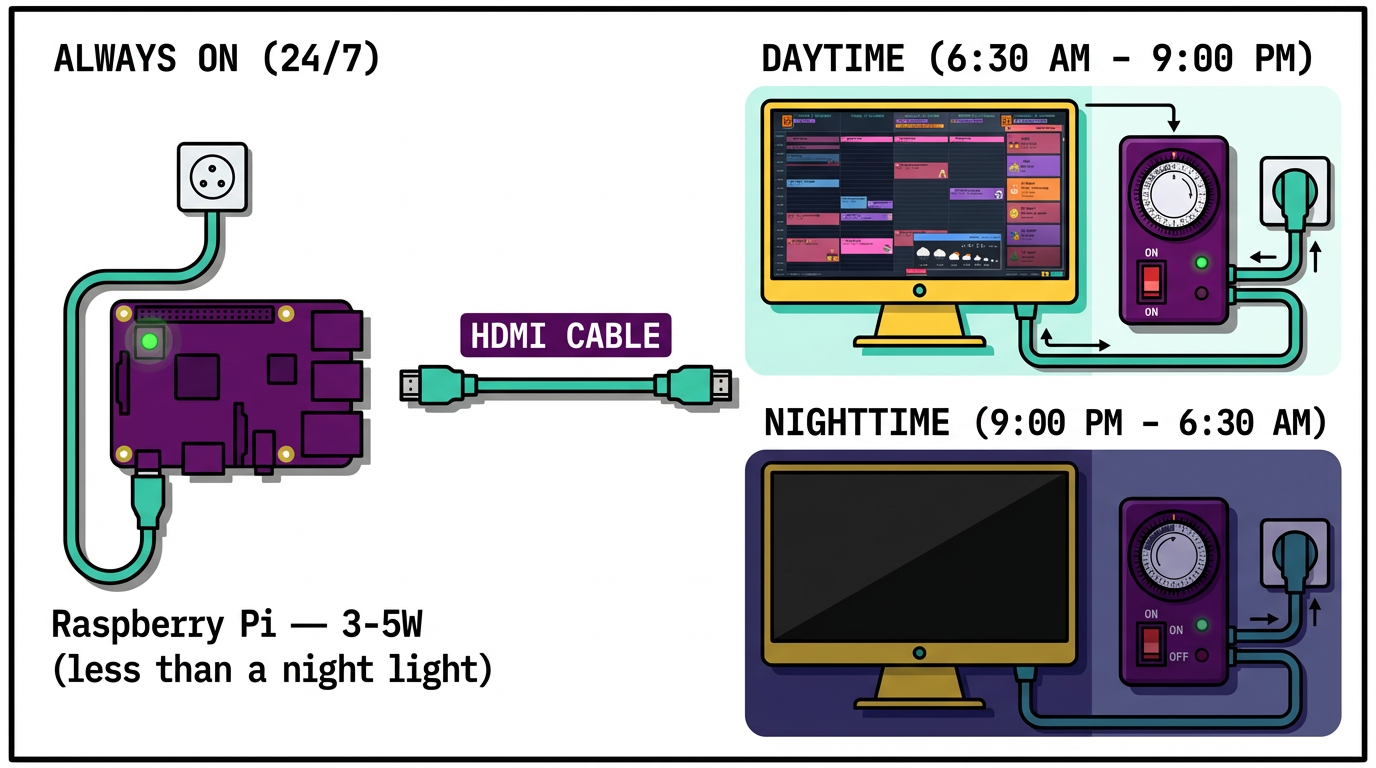
Vélfræðilegur tími ($5-8) eða snjalltengi (TP-Link Tapo, IKEA TRETAKT, o.s.frv.) á straumsnúru skjásins. Þegar tíminn sker straum til skjásins heldur Pi-inn áfram að keyra. Þegar skjárinn kviknar á morgnana er dagatalið þegar til staðar — engin bið, engir takkar.
Staðsetning
Staðsetningin ræður því hvort einhver lítur á þetta. Settu hann þar sem fjölskyldan staldrar við.
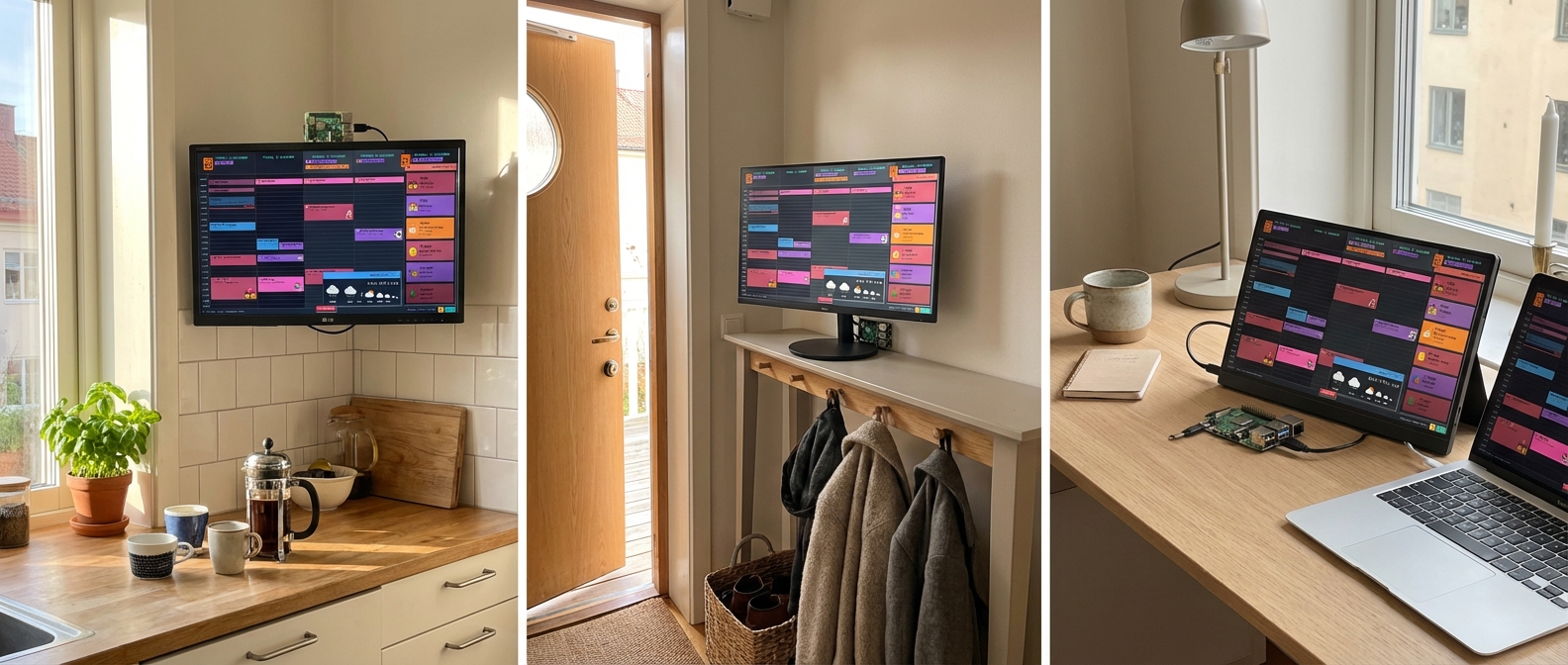
Hvað keyrir á skjánum
Family Calendar er smíðað sérstaklega fyrir þesskonar skjá — 5 daga yfirsýn hönnuð fyrir veggfesta skjái sem uppfærist sjálfvirkt og krefst engrar snertingar.

- Emoji-atburðir — atburður sem heitir "Fótbolti" með fótbolts-emoji sýnir emoji-ið á áberandi hátt, læsilegt yfir herbergið
- Niðurteljarahliðarstika — atburðir merktir með tímaglas-emoji sýna lifandi niðurteljingu ("3 dagar þangað til amma kemur í heimsókn")
- Veðurspá — 8 tíma staðbundin spá í horninu, stillanleg staðsetning
- 5 mínútna sjálfvirk uppfærsla — bættu við atburði í símann, hann birtist á veggnum
- Engin samskipti nauðsynleg — hann heldur sér uppfærðum sjálfur
Tengdu Google Calendar einu sinni, veldu hvaða dagatöl á að birta, og það helst samstillt. Allir í fjölskyldunni bæta við atburðum frá sínum eigin tækjum — kioskurinn safnar öllu saman.
Ready to See It in Action?
Head over to calendar.norfeldt.com, connect your Google Calendar, and watch the magic happen.
Great plans — even to just try it out:
Vélbúnaðarvísun
| Hlutur | Athugasemdir |
|---|---|
| Raspberry Pi 3B+ / 4 / 5 | 1 GB+ RAM. Notaðu það sem þú átt. |
| MicroSD-kort (16 GB+) | Class 10 eða hraðara |
| Straumveita (5V/3A) | USB-C (Pi 4/5) eða micro-USB (Pi 3B+) |
| Skjár með HDMI | Hvaða stærð |
| HDMI-kapall/millistykki | Micro-HDMI fyrir Pi 4/5, venjulegt HDMI fyrir Pi 3B+ |
| Straumtími / snjalltengi | Aðeins fyrir skjáinn. Mælt með. |
Frequently Asked Questions
Hvaða Pi-gerðir virka fyrir þetta?
Hvað með Pi Zero 2 W?
Þarf Pi-inn stöðuga umhirðu?
sudo apt update && sudo apt upgrade -y — en það er ekki nauðsynlegt.Get ég stjórnað honum í fjarlægð?
ssh username@calendar-kiosk.local. Þaðan getur þú endurræst, uppfært pakka, breytt autostart-vefslóð eða leyst vandamál — allt án þess að snerta Pi-inn.Hvað gerist þegar Wi-Fi dettur út?
Mun skjárinn fá innbrennslu?
Þarf ég að skrá mig inn aftur á 48 klst fresti?
Get ég notað annan vafra?
--kiosk-flagginu (Firefox 71+), en flaggmengi Chromiums er þroskaðara fyrir eftirlitslaus framsýningarkerfi.