
Forestil dig at gå ind i køkkenet og se hele familiens uge på den store skærm. Fodbold kl. 4, tandlæge onsdag, mormors fødselsdag om 3 dage — alt synligt på tværs af rummet, uden at nogen skal finde deres telefon frem.
Dit smart TV har allerede alt, hvad det behøver: en webbrowser. Om fem minutter kan din familiekalender vises på det største skærm i huset. Ingen ekstra udstyr, ingen apps at købe, ingen kabler at trække.
Opsætning
Find browseren på dit TV
Alle store smart TV-mærker har en indbygget webbrowser. Sådan finder du din:
Samsung TV:
- Tryk på Home-knappen på fjernbetjeningen.
- Naviger til "Internet" (eller "Samsung Internet") i appbaren.
- Kan du ikke se den? Gå til Apps og søg efter "Internet".
LG TV (webOS):
- Tryk på Home-knappen på fjernbetjeningen.
- Find "Web Browser" i apprækken i bunden.
- Er den ikke der? Åbn LG Content Store og søg efter "Web Browser".
Android TV / Google TV (Sony, TCL, Hisense, m.fl.):
- Der er typisk ingen browser forudinstalleret. Åbn Google Play Store.
- Søg efter "Puffin TV Browser" eller "Chrome" og installer den.
- Åbn browseren, og du er klar.
Åbn og bogmærk din kalender
- Åbn browseren på dit TV.
- Skriv i adresselinjen:
calendar.norfeldt.com - Log ind med din Google-konto. (Det her er den langsomste del — at taste med fjernbetjeningen kræver tålmodighed.)
- Bogmærk den — alle TV-browsere har en bogmærke- eller favoritfunktion. Et klik for at komme tilbage næste gang.
- Vælg dine kalendere — tryk på tandhjulsikonet, vælg hvilke familiekalendere der skal vises, vælg dine farver.
Det var det — din familiekalender er på den store skærm. Et par ting at huske om TV-browsere:
- Navigation sker med fjernbetjeningen — du klikker med piletasterne, ikke swiper. Når kalenderen er bogmærket, behøver du sjældent at navigere overhovedet.
- Sessioner kan være ustabile — nogle TV-browsere husker dit login mellem sessioner, andre gør ikke. Hvis din glemmer, lad bare browserappen stå åben i baggrunden i stedet for at lukke den.
- Ingen "Føj til startskærm" — i modsætning til tablets understøtter TV'er ikke fuldskærmsgenveje. Du åbner browseren, trykker på dit bogmærke, og du er der.
Få mere ud af det
Opgrader med en streaming-enhed
Elsker du allerede kalenderen på dit TV? En streaming-enhed i HDMI-porten kan gøre oplevelsen endnu glattere — bedre browsere, hurtigere navigation og mere stabile sessioner. De koster omkring $30-40:
Fire TV Stick
Leveres med Silk Browser forudinstalleret. Naviger til calendar.norfeldt.com, bogmærk den. Silk håndterer sessioner bedre end de fleste TV-browsere, og Fire TV-fjernbetjeningen er hurtig.
Chromecast with Google TV
Installer Chrome eller Puffin TV Browser fra Play Store. Samme trin — naviger, log ind, bogmærk. Google TV holder apps kørende i baggrunden bedre end de fleste smart TV'er.
Ikke sikker på, om du har brug for en? Prøv den indbyggede browser først. Mange familier er helt tilfredse med den. Hvis du oplever, at du ønsker glattere scrollning eller mere stabile login-sessioner, så er en streaming-enhed en god opgradering.
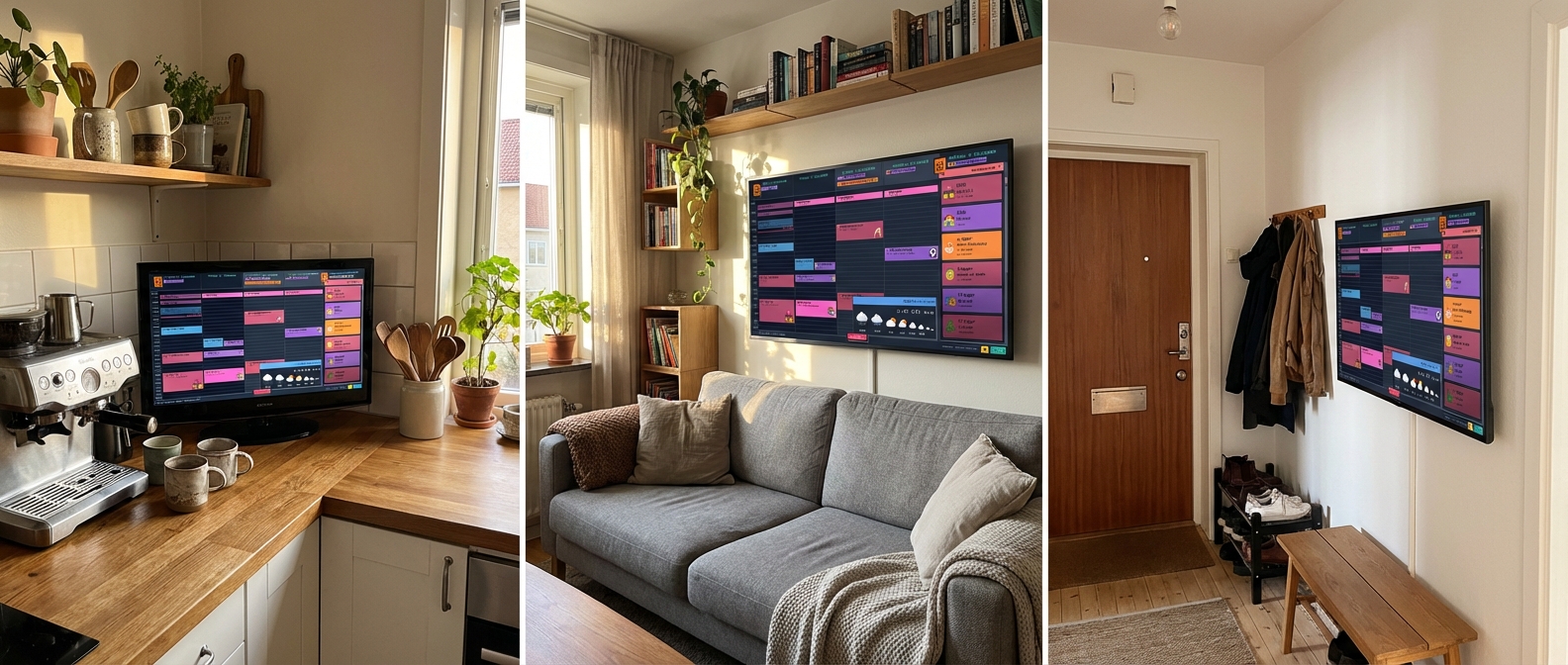
Hvor skal den stå
Dit TV står allerede et sted i hjemmet. Spørgsmålet er, hvilket der bliver den bedste kalenderskærm.
Opsæt en nattplan
Godt nyt: dit TV har sandsynligvis allerede en indbygget sleep timer. Intet ekstra at købe.
- Samsung: Settings → General → System Manager → Time → Sleep Timer
- LG: Settings → General → Timers → Sleep Timer (eller "Auto Power Off")
- Android TV: Settings → Device Preferences → Timer → Sleep Timer
Indstil den til at slukke ved sengetid. Nogle TV'er har også en "On Timer", der tænder TV'et automatisk om morgenen — Samsung og LG understøtter begge dette. Sæt den til kl. 6:30, og din kalender er klar, før familien vågner.
Ingen "tænd"-timer på dit TV? En billig tænd/sluk-timer ($5-8 i enhver byggevarehus) i stikkontakten gør det samme.
Hvad der vises på skærmen
Family Calendar tager din Google Calendar og omdanner den til en 5-dages oversigt, der ser fantastisk ud på en stor skærm:

- Emoji-begivenheder som børnene kan læse fra sofaen — se fodboldbolden, vid det er fodbolddag
- Nedtællingspanel — "3 dage til mormor kommer!" holder alle spændte
- Vejrudsigt — tjek om du har brug for en jakke på vej ud
- Opdateres automatisk — tilføj en begivenhed på telefonen, den dukker op på TV'et inden for minutter
- Læsbar på tværs af rummet — designet til at skimme, ikke til at myse
Ready to See It in Action?
Head over to calendar.norfeldt.com, connect your Google Calendar, and watch the magic happen.
Great plans — even to just try it out:
Hurtig opsætning (TL;DR)
| Hvad du gør | Tid | |
|---|---|---|
| Trin 1 | Find og åbn browseren på dit TV | 1 min |
| Trin 2 | Gå til calendar.norfeldt.com, log ind, vælg kalendere, bogmærk | 3 min |
| Bonus — valgfrie tilføjelser | ||
| 📺 | Opgrader med en streaming-enhed for glattere oplevelse | $30-40 |
| 🌙 | Indstil TV'ets sleep timer til natten | 1 min |