
Tänk dig att kliva in i köket och se hela familjens vecka på stora skärmen. Fotboll klockan 4, tandläkaren på onsdag, mormors födelsedag om 3 dagar — allt synligt tvärs över rummet, utan att någon behöver plocka fram mobilen.
Din smart TV har redan allt som behövs: en webbläsare. Om fem minuter kan din familjekalender lysa på det största skärmen i huset. Ingen extra utrustning, inga appar att köpa, inga kablar att dra.
Installation
Hitta webbläsaren på din TV
Alla stora smart TV-märken har en inbyggd webbläsare. Så här hittar du din:
Samsung TV:
- Tryck på Home-knappen på fjärrkontrollen.
- Navigera till "Internet" (eller "Samsung Internet") i appfältet.
- Ser du den inte? Gå till Apps och sök efter "Internet".
LG TV (webOS):
- Tryck på Home-knappen på fjärrkontrollen.
- Hitta "Web Browser" i appraden längst ner.
- Finns den inte där? Öppna LG Content Store och sök efter "Web Browser".
Android TV / Google TV (Sony, TCL, Hisense, m.fl.):
- Här finns ofta ingen webbläsare förinstallerad. Öppna Google Play Store.
- Sök efter "Puffin TV Browser" eller "Chrome" och installera.
- Öppna webbläsaren och du är redo.
Öppna och bokmärk din kalender
- Öppna webbläsaren på din TV.
- Skriv i adressfältet:
calendar.norfeldt.com - Logga in med ditt Google-konto. (Det här är den långsammaste delen — att skriva med fjärrkontrollen kräver tålamod.)
- Bokmärk sidan — alla TV-webbläsare har ett bokmärke eller favoritval. Ett klick för att komma tillbaka nästa gång.
- Välj dina kalendrar — tryck på kugghjulsikonen, välj vilka familjekalendrar som ska visas, välj dina färger.
Det var allt — din familjekalender syns nu på stora skärmen. Några saker att tänka på om TV-webbläsare:
- Navigering sker med fjärrkontrollen — du klickar med pilknapparna, inte sveper. När kalendern är bokmärkt behöver du sällan navigera alls.
- Sessioner kan vara opålitliga — vissa TV-webbläsare minns din inloggning, andra inte. Om din glömmer, låt webbläsarappen vara öppen i bakgrunden istället för att stänga den.
- Inget "Lägg till på hemskärmen" — till skillnad från surfplattor stödjer TV-apparater inte helskärmsgenvägar. Du öppnar webbläsaren, trycker på bokmärket, och du är där.
Få ut mer av det
Uppgradera med en streaming-enhet
Gillar du redan kalendern på TV:n? En streaming-enhet i HDMI-porten kan göra upplevelsen ännu smidigare — bättre webbläsare, snabbare navigering och mer pålitliga sessioner. De kostar ungefär $30-40:
Fire TV Stick
Levereras med Silk Browser förinstallerad. Navigera till calendar.norfeldt.com, bokmärk den. Silk hanterar sessioner bättre än de flesta TV-webbläsare och Fire TV-fjärrkontrollen är snabb.
Chromecast with Google TV
Installera Chrome eller Puffin TV Browser från Play Store. Samma steg — navigera, logga in, bokmärk. Google TV håller appar igång i bakgrunden bättre än de flesta smart TV-apparater.
Osäker om du behöver en? Prova den inbyggda webbläsaren först. Många familjer är helt nöjda med den. Om du märker att du vill ha smidigare scrollning eller mer pålitliga inloggningssessioner, då blir en streaming-enhet en bra uppgradering.
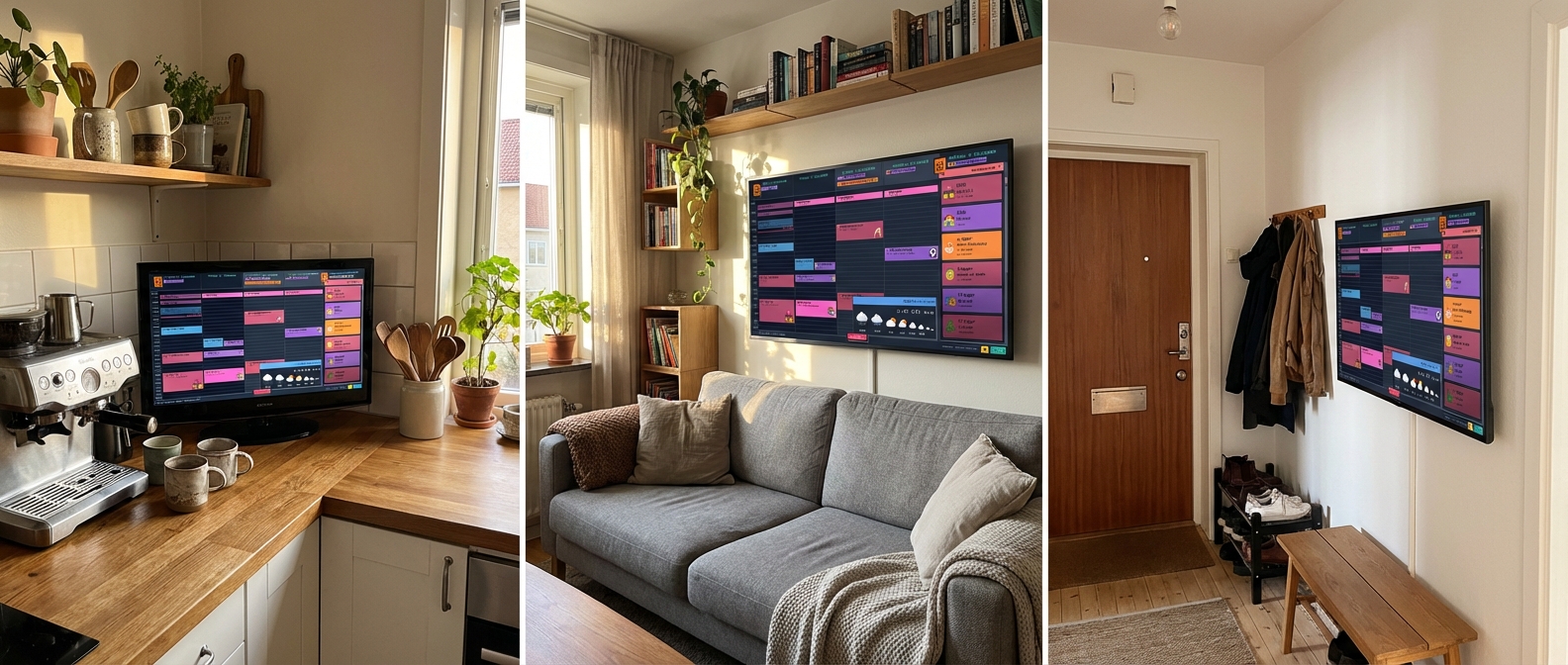
Var ska du placera den
Din TV finns redan någonstans hemma. Frågan är vilken som blir den bästa kalenderskärmen.
Ställ in ett nattschema
Goda nyheter: din TV har troligen redan en inbyggd sleep timer. Inget extra att köpa.
- Samsung: Settings → General → System Manager → Time → Sleep Timer
- LG: Settings → General → Timers → Sleep Timer (eller "Auto Power Off")
- Android TV: Settings → Device Preferences → Timer → Sleep Timer
Ställ in den att stängas av vid sänggåendet. Vissa TV-apparater har också en "On Timer" som slår på TV:n automatiskt på morgonen — Samsung och LG stödjer båda detta. Ställ in den på 06:30 så är kalendern redo innan familjen vaknar.
Ingen "slå på"-timer på din TV? En billig timer ($5-8 på vilken byggmarknad som helst) i vägguttaget gör samma sak.
Vad som visas på skärmen
Family Calendar tar din Google Calendar och förvandlar den till en 5-dagarsvy som ser fantastisk ut på en stor skärm:

- Emoji-händelser som barnen kan läsa från soffan — ser de fotbollen vet de att det är fotbollsdag
- Nedräkningsfält — "3 dagar tills mormor kommer!" håller alla förväntansfulla
- Väderprognos — kolla om du behöver jacka på väg ut
- Uppdateras automatiskt — lägg till en händelse i mobilen, den dyker upp på TV:n inom några minuter
- Läsbar tvärs över rummet — designad för att snabbkolla, inte kisa
Ready to See It in Action?
Head over to calendar.norfeldt.com, connect your Google Calendar, and watch the magic happen.
Great plans — even to just try it out:
Snabbguide (TL;DR)
| Vad du gör | Tid | |
|---|---|---|
| Steg 1 | Hitta och öppna webbläsaren på din TV | 1 min |
| Steg 2 | Gå till calendar.norfeldt.com, logga in, välj kalendrar, bokmärk | 3 min |
| Bonus — valfria tillägg | ||
| 📺 | Uppgradera med en streaming-enhet för smidigare upplevelse | $30-40 |
| 🌙 | Ställ in TV:ns sleep timer för natten | 1 min |