
Stel je voor dat je de keuken inloopt en de hele week van het gezin op het grote scherm ziet. Voetbal om 4 uur, tandarts op woensdag, oma's verjaardag over 3 dagen — alles zichtbaar van de andere kant van de kamer, zonder dat iemand zijn telefoon hoeft te pakken.
Je Smart TV heeft al alles wat nodig is: een webbrowser. Over vijf minuten kan je familiekalender op het grootste scherm in huis staan. Geen extra apparatuur, geen apps om te kopen, geen kabels om te trekken.
Installatie
Vind de browser op je TV
Alle grote Smart TV-merken hebben een ingebouwde webbrowser. Zo vind je die van jou:
Samsung TV:
- Druk op de Home-knop van je afstandsbediening.
- Navigeer naar "Internet" (of "Samsung Internet") in de appbalk.
- Zie je het niet? Ga naar Apps en zoek op "Internet".
LG TV (webOS):
- Druk op de Home-knop van je afstandsbediening.
- Zoek "Web Browser" in de app-rij onderaan.
- Staat die er niet? Open de LG Content Store en zoek op "Web Browser".
Android TV / Google TV (Sony, TCL, Hisense, enz.):
- Hier is meestal geen browser voorgeinstalleerd. Open de Google Play Store.
- Zoek op "Puffin TV Browser" of "Chrome" en installeer het.
- Open de browser en je bent klaar.
Open en bewaar je kalender als bladwijzer
- Open de browser op je TV.
- Typ in de adresbalk:
calendar.norfeldt.com - Log in met je Google-account. (Dit is het traagste deel — typen met een afstandsbediening vergt geduld.)
- Sla op als bladwijzer — elke TV-browser heeft een bladwijzer- of favorietenoptie. Een klik om de volgende keer terug te komen.
- Selecteer je kalenders — tik op het tandwielpictogram, kies welke familiekalenders je wilt tonen, kies je kleuren.
Dat is het — je familiekalender staat op het grote scherm. Een paar dingen om in gedachten te houden over TV-browsers:
- Navigatie gaat met de afstandsbediening — je klikt met de pijltjestoetsen, niet swipen. Als de kalender eenmaal is opgeslagen als bladwijzer, hoef je zelden te navigeren.
- Sessies kunnen wisselend zijn — sommige TV-browsers onthouden je login, andere niet. Als die van jou vergeet, laat de browser-app gewoon op de achtergrond open staan in plaats van hem te sluiten.
- Geen "Toevoegen aan startscherm" — anders dan bij tablets ondersteunen TV's geen snelkoppelingen op volledig scherm. Je opent de browser, tikt op je bladwijzer, en je bent er.
Haal er meer uit
Upgrade met een streaming stick
Ben je al fan van de kalender op je TV? Een streaming stick in de HDMI-poort kan de ervaring nog soepeler maken — betere browsers, snellere navigatie en betrouwbaardere sessies. Ze kosten ongeveer $30-40:
Fire TV Stick
Wordt geleverd met Silk Browser voorgeinstalleerd. Navigeer naar calendar.norfeldt.com, sla op als bladwijzer. Silk handelt sessies beter af dan de meeste TV-browsers en de Fire TV-afstandsbediening reageert snel.
Chromecast with Google TV
Installeer Chrome of Puffin TV Browser uit de Play Store. Dezelfde stappen — navigeren, inloggen, bladwijzer opslaan. Google TV houdt apps op de achtergrond beter draaiende dan de meeste Smart TVs.
Niet zeker of je er een nodig hebt? Probeer eerst de ingebouwde browser. Veel gezinnen zijn er prima tevreden mee. Als je merkt dat je soepeler scrollen of betrouwbaardere inlogsessies wilt, dan wordt een streaming stick een waardevolle upgrade.
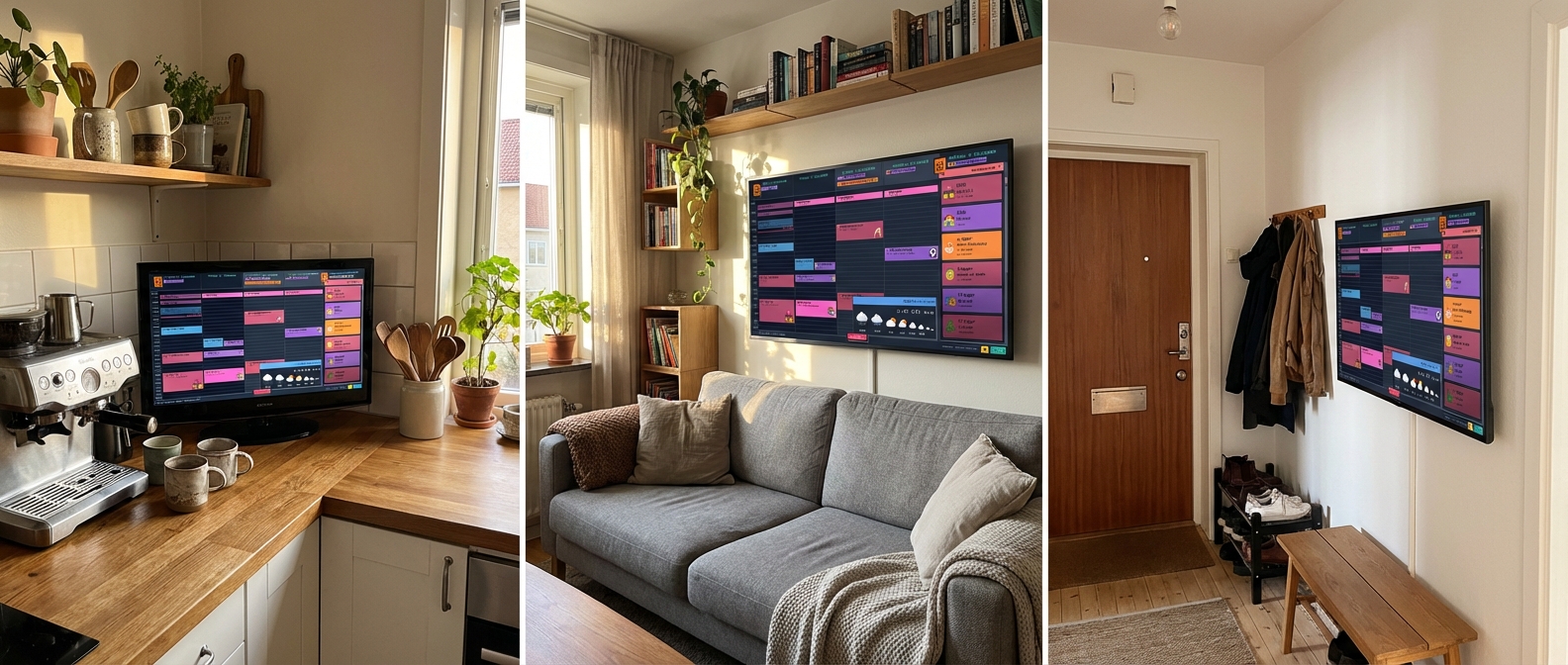
Waar zet je hem neer
Je TV staat al ergens in huis. De vraag is welke het beste kalender-scherm wordt.
Stel een nachtschema in
Goed nieuws: je TV heeft waarschijnlijk al een ingebouwde slaaptimer. Niets extra's te kopen.
- Samsung: Settings → General → System Manager → Time → Sleep Timer
- LG: Settings → General → Timers → Sleep Timer (of "Auto Power Off")
- Android TV: Settings → Device Preferences → Timer → Sleep Timer
Stel hem in om uit te gaan op bedtijd. Sommige TV's hebben ook een "On Timer" die de TV 's ochtends automatisch aanzet — Samsung en LG ondersteunen dit allebei. Stel hem in op 6:30 uur en je kalender is klaar voordat het gezin wakker wordt.
Geen aanzet-timer op je TV? Een goedkope schakelklok ($5-8 bij elke bouwmarkt) in het stopcontact doet hetzelfde.
Wat je op het scherm ziet
Family Calendar neemt je Google Calendar en maakt er een 5-dagenweergave van die er geweldig uitziet op een groot scherm:

- Emoji-afspraken die kinderen vanaf de bank kunnen lezen — ze zien de voetbal en weten dat het voetbaldag is
- Aftelbalk — "Nog 3 dagen tot oma op bezoek komt!" houdt iedereen enthousiast
- Weersvoorspelling — check of je een jas nodig hebt als je de deur uitgaat
- Ververst automatisch — voeg een afspraak toe op je telefoon, die verschijnt binnen minuten op de TV
- Leesbaar van de andere kant van de kamer — ontworpen om snel te bekijken, niet om te turen
Ready to See It in Action?
Head over to calendar.norfeldt.com, connect your Google Calendar, and watch the magic happen.
Great plans — even to just try it out:
Snelle installatie (TL;DR)
| Wat te doen | Tijd | |
|---|---|---|
| Stap 1 | Zoek en open de browser op je TV | 1 min |
| Stap 2 | Ga naar calendar.norfeldt.com, log in, kies kalenders, bewaar als bladwijzer | 3 min |
| Bonus — optionele extra's | ||
| 📺 | Upgrade met een streaming stick voor een soepelere ervaring | $30-40 |
| 🌙 | Stel de slaaptimer van de TV in voor 's nachts | 1 min |