
Stell dir vor, du kommst in die Küche und siehst die ganze Woche der Familie auf dem großen Bildschirm. Fußball um 4, Zahnarzt am Mittwoch, Omas Geburtstag in 3 Tagen — alles sichtbar quer durch den Raum, ohne dass jemand das Handy zücken muss.
Dein Smart TV hat bereits alles, was er braucht: einen Webbrowser. In fünf Minuten kann dein Familienkalender auf dem größten Bildschirm im Haus leuchten. Keine zusätzliche Hardware, keine Apps zu kaufen, keine Kabel zu verlegen.
Einrichtung
Finde den Browser auf deinem Fernseher
Alle großen Smart-TV-Marken haben einen eingebauten Webbrowser. So findest du deinen:
Samsung TV:
- Drücke die Home-Taste auf der Fernbedienung.
- Navigiere zu "Internet" (oder "Samsung Internet") in der App-Leiste.
- Nicht zu sehen? Gehe zu Apps und suche nach "Internet".
LG TV (webOS):
- Drücke die Home-Taste auf der Fernbedienung.
- Finde "Web Browser" in der App-Reihe unten.
- Nicht da? Öffne den LG Content Store und suche nach "Web Browser".
Android TV / Google TV (Sony, TCL, Hisense, usw.):
- Hier ist normalerweise kein Browser vorinstalliert. Öffne den Google Play Store.
- Suche nach "Puffin TV Browser" oder "Chrome" und installiere es.
- Öffne den Browser und du bist startklar.
Öffne und speichere deinen Kalender als Lesezeichen
- Öffne den Browser auf deinem Fernseher.
- Gib in die Adressleiste ein:
calendar.norfeldt.com - Melde dich an mit deinem Google-Konto. (Das ist der langsamste Teil — mit der Fernbedienung tippen braucht Geduld.)
- Speichere es als Lesezeichen — jeder TV-Browser hat eine Lesezeichen- oder Favoriten-Funktion. Ein Klick, um beim nächsten Mal zurückzukommen.
- Wähle deine Kalender — tippe auf das Zahnrad-Symbol, wähle aus welche Familienkalender angezeigt werden sollen, wähle deine Farben.
Das war's — dein Familienkalender ist auf dem großen Bildschirm. Ein paar Dinge, die du über TV-Browser wissen solltest:
- Navigation läuft über die Fernbedienung — du klickst mit den Pfeiltasten, nicht wischen. Wenn der Kalender als Lesezeichen gespeichert ist, musst du selten überhaupt navigieren.
- Sitzungen können unzuverlässig sein — manche TV-Browser merken sich deine Anmeldung zwischen Sitzungen, andere nicht. Wenn deiner vergisst, lass die Browser-App einfach im Hintergrund offen, statt sie zu schließen.
- Kein "Zum Startbildschirm hinzufügen" — anders als bei Tablets unterstützen Fernseher keine Vollbild-Verknüpfungen. Du öffnest den Browser, tippst auf dein Lesezeichen, und du bist da.
Mehr herausholen
Upgrade mit einem Streaming-Stick
Gefällt dir der Kalender auf dem Fernseher schon? Ein Streaming-Stick im HDMI-Anschluss kann das Erlebnis noch flüssiger machen — bessere Browser, schnellere Navigation und stabilere Sitzungen. Die kosten etwa $30-40:
Fire TV Stick
Kommt mit vorinstalliertem Silk Browser. Navigiere zu calendar.norfeldt.com, speichere es als Lesezeichen. Silk verwaltet Sitzungen besser als die meisten TV-Browser, und die Fire TV-Fernbedienung reagiert schnell.
Chromecast with Google TV
Installiere Chrome oder Puffin TV Browser aus dem Play Store. Gleiche Schritte — navigieren, anmelden, Lesezeichen setzen. Google TV hält Apps im Hintergrund besser am Laufen als die meisten Smart TVs.
Nicht sicher, ob du einen brauchst? Probiere zuerst den eingebauten Browser. Viele Familien sind damit völlig zufrieden. Wenn du merkst, dass du flüssigeres Scrollen oder stabilere Anmelde-Sitzungen möchtest, wird ein Streaming-Stick zum lohnenden Upgrade.
Wo du ihn aufstellst
Dein Fernseher steht schon irgendwo im Haus. Die Frage ist, welcher den besten Kalender-Bildschirm abgibt.
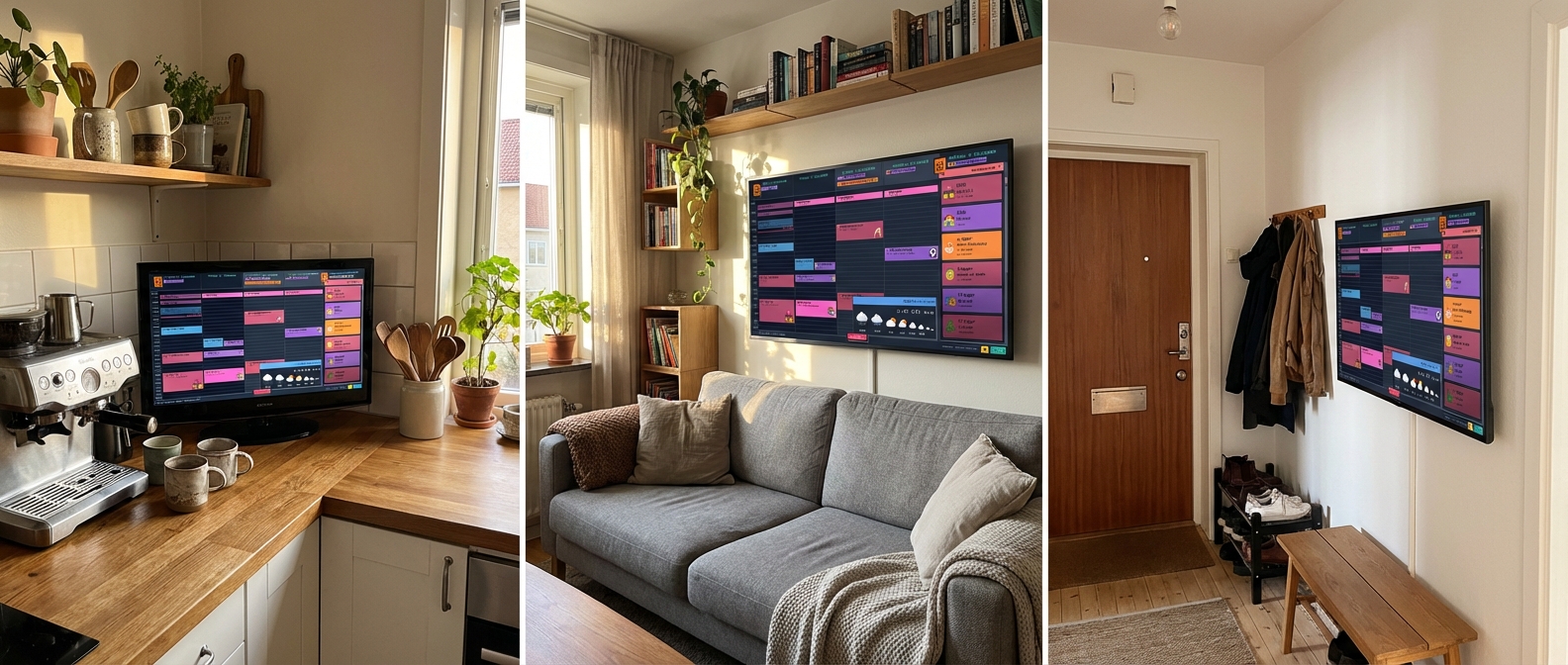
Nachtplan einrichten
Gute Nachricht: Dein Fernseher hat wahrscheinlich schon einen eingebauten Sleep Timer. Nichts extra zu kaufen.
- Samsung: Settings → General → System Manager → Time → Sleep Timer
- LG: Settings → General → Timers → Sleep Timer (oder "Auto Power Off")
- Android TV: Settings → Device Preferences → Timer → Sleep Timer
Stelle ihn so ein, dass er zur Schlafenszeit ausschaltet. Manche Fernseher haben auch einen "On Timer", der den Fernseher morgens automatisch einschaltet — Samsung und LG unterstützen beide diese Funktion. Stelle ihn auf 6:30 Uhr und dein Kalender ist bereit, bevor die Familie aufwacht.
Kein "Einschalt"-Timer an deinem Fernseher? Eine günstige Zeitschaltuhr ($5-8 in jedem Baumarkt) an der Steckdose macht dasselbe.
Was auf dem Bildschirm zu sehen ist
Family Calendar nimmt deinen Google Calendar und verwandelt ihn in eine 5-Tage-Ansicht, die auf einem großen Bildschirm großartig aussieht:

- Emoji-Termine, die Kinder vom Sofa aus lesen können — sehen sie den Fußball, wissen sie: heute ist Fußballtag
- Countdown-Leiste — "Noch 3 Tage bis Oma kommt!" hält alle in Vorfreude
- Wettervorhersage — prüfe, ob du eine Jacke brauchst, bevor du losgehst
- Aktualisiert sich automatisch — füge einen Termin am Handy hinzu, er erscheint innerhalb von Minuten auf dem Fernseher
- Quer durch den Raum lesbar — zum Draufschauen gemacht, nicht zum Augenkneifen
Ready to See It in Action?
Head over to calendar.norfeldt.com, connect your Google Calendar, and watch the magic happen.
Great plans — even to just try it out:
Kurzanleitung (TL;DR)
| Was zu tun ist | Zeit | |
|---|---|---|
| Schritt 1 | Browser auf dem Fernseher finden und öffnen | 1 Min |
| Schritt 2 | calendar.norfeldt.com aufrufen, anmelden, Kalender wählen, Lesezeichen setzen | 3 Min |
| Bonus — optionale Extras | ||
| 📺 | Upgrade mit einem Streaming-Stick für flüssigeres Erlebnis | $30-40 |
| 🌙 | Sleep Timer des Fernsehers für die Nacht einstellen | 1 Min |