
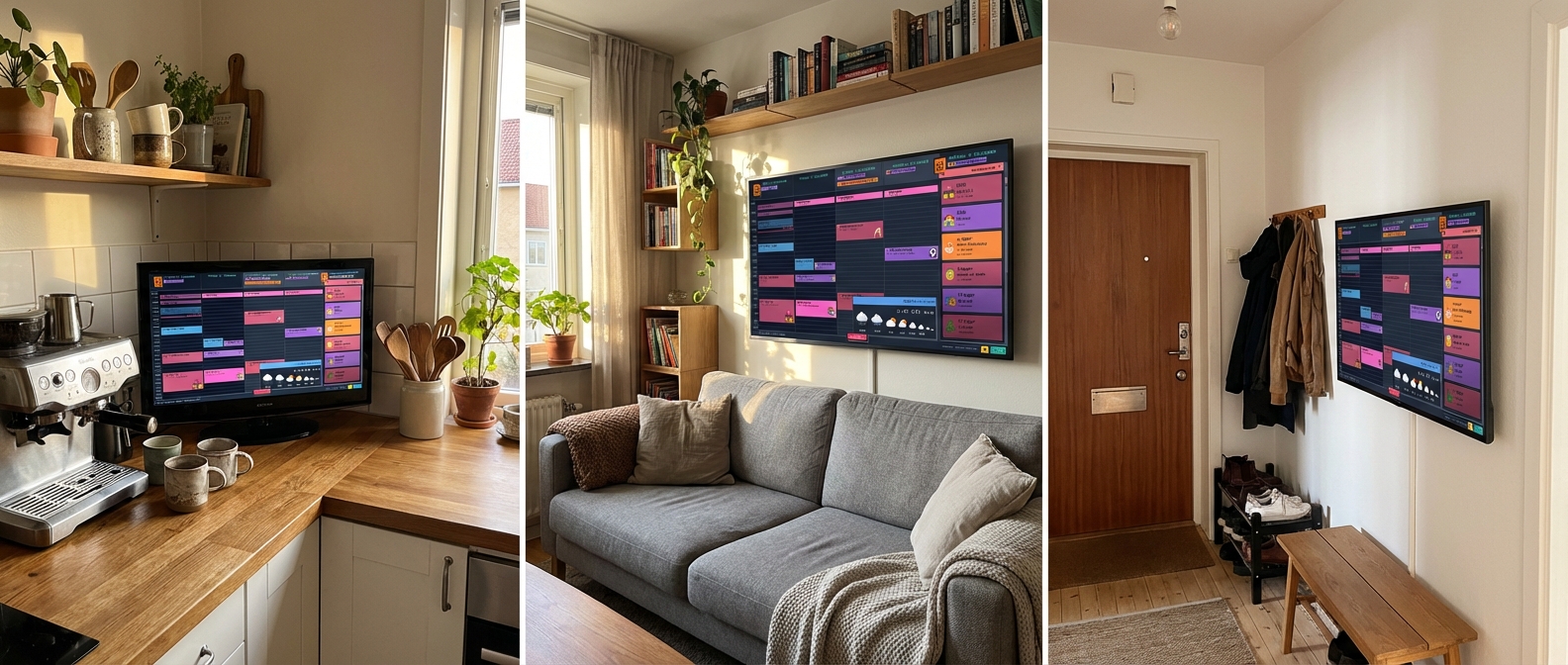
Se for deg at du kommer inn på kjøkkenet og ser hele familiens uke på storskjermen. Fotball klokka 4, tannlege på onsdag, bestemors bursdag om 3 dager — alt synlig på tvers av rommet, uten at noen trenger å finne frem mobilen.
Smart TV-en din har allerede alt den trenger: en nettleser. Om fem minutter kan familiekalenderen din vises på den største skjermen i huset. Ingen ekstra utstyr, ingen apper å kjøpe, ingen kabler å trekke.
Oppsett
Finn nettleseren på TV-en
Alle store smart TV-merker har en innebygd nettleser. Slik finner du din:
Samsung TV:
- Trykk på Home-knappen på fjernkontrollen.
- Naviger til "Internet" (eller "Samsung Internet") i applinjen.
- Ser du den ikke? Gå til Apps og søk etter "Internet".
LG TV (webOS):
- Trykk på Home-knappen på fjernkontrollen.
- Finn "Web Browser" i apprekken nederst.
- Finnes den ikke der? Åpne LG Content Store og søk etter "Web Browser".
Android TV / Google TV (Sony, TCL, Hisense, m.fl.):
- Her er det vanligvis ingen nettleser forhåndsinstallert. Åpne Google Play Store.
- Søk etter "Puffin TV Browser" eller "Chrome" og installer den.
- Åpne nettleseren, og du er klar.
Åpne og bokmerk kalenderen
- Åpne nettleseren på TV-en.
- Skriv inn i adressefeltet:
calendar.norfeldt.com - Logg inn med Google-kontoen din. (Dette er den tregeste delen — å skrive med fjernkontrollen krever tålmodighet.)
- Bokmerk den — alle TV-nettlesere har en bokmerk- eller favorittfunksjon. Ett klikk for å komme tilbake neste gang.
- Velg kalenderne dine — trykk på tannhjulikonet, velg hvilke familiekalendere som skal vises, velg fargene dine.
Det var det — familiekalenderen din er på storskjermen. Noen ting å ha i bakhodet om TV-nettlesere:
- Navigering skjer med fjernkontrollen — du klikker med piltastene, ikke sveiper. Når kalenderen er bokmerket, trenger du sjelden å navigere i det hele tatt.
- Sesjoner kan være ustabile — noen TV-nettlesere husker innloggingen din mellom sesjoner, andre ikke. Hvis din glemmer, la nettleserappen stå åpen i bakgrunnen i stedet for å lukke den.
- Ingen "Legg til på hjemmeskjermen" — i motsetning til nettbrett støtter TV-er ikke fullskjermsnarveier. Du åpner nettleseren, trykker på bokmerket, og du er der.
Få mer ut av det
Oppgrader med en streaming-enhet
Liker du allerede kalenderen på TV-en? En streaming-enhet i HDMI-porten kan gjøre opplevelsen enda smidigere — bedre nettlesere, kjappere navigasjon og mer stabile sesjoner. De koster rundt $30-40:
Fire TV Stick
Leveres med Silk Browser forhåndsinstallert. Naviger til calendar.norfeldt.com, bokmerk den. Silk håndterer sesjoner bedre enn de fleste TV-nettlesere, og Fire TV-fjernkontrollen er rask.
Chromecast with Google TV
Installer Chrome eller Puffin TV Browser fra Play Store. Samme steg — naviger, logg inn, bokmerk. Google TV holder apper kjørende i bakgrunnen bedre enn de fleste smart TV-er.
Usikker på om du trenger en? Prøv den innebygde nettleseren først. Mange familier er helt fornøyde med den. Hvis du merker at du vil ha jevnere scrolling eller mer stabile innloggingssesjoner, er det da en streaming-enhet blir en god oppgradering.
Hvor den bør stå
TV-en din står allerede et sted hjemme. Spørsmålet er hvilken som blir den beste kalenderskjermen.
Sett opp en nattplan
Gode nyheter: TV-en din har trolig allerede en innebygd sleep timer. Ingenting ekstra å kjøpe.
- Samsung: Settings → General → System Manager → Time → Sleep Timer
- LG: Settings → General → Timers → Sleep Timer (eller "Auto Power Off")
- Android TV: Settings → Device Preferences → Timer → Sleep Timer
Still den inn til å slukke ved leggetid. Noen TV-er har også en "On Timer" som slår på TV-en automatisk om morgenen — Samsung og LG støtter begge dette. Sett den til kl. 06:30, og kalenderen er klar før familien våkner.
Ingen "slå på"-timer på TV-en? En billig strøm-timer ($5-8 på enhver byggevarehandel) i stikkontakten gjør det samme.
Hva som vises på skjermen
Family Calendar tar Google Calendar-en din og gjør den om til en 5-dagers oversikt som ser flott ut på en stor skjerm:

- Emoji-hendelser som barna kan lese fra sofaen — ser de fotballen, vet de at det er fotballdag
- Nedtellingspanel — "3 dager til bestemor kommer!" holder alle spente
- Værmelding — sjekk om du trenger jakke på vei ut
- Oppdateres automatisk — legg til en hendelse på mobilen, den dukker opp på TV-en i løpet av minutter
- Lesbar på tvers av rommet — designet for å skumme, ikke myse
Ready to See It in Action?
Head over to calendar.norfeldt.com, connect your Google Calendar, and watch the magic happen.
Great plans — even to just try it out:
Hurtigguide (TL;DR)
| Hva du gjør | Tid | |
|---|---|---|
| Steg 1 | Finn og åpne nettleseren på TV-en | 1 min |
| Steg 2 | Gå til calendar.norfeldt.com, logg inn, velg kalendere, bokmerk | 3 min |
| Bonus — valgfrie tillegg | ||
| 📺 | Oppgrader med en streaming-enhet for jevnere opplevelse | $30-40 |
| 🌙 | Sett TV-ens sleep timer for natten | 1 min |